

編輯:Android 開發實例
先看看效果圖吧!
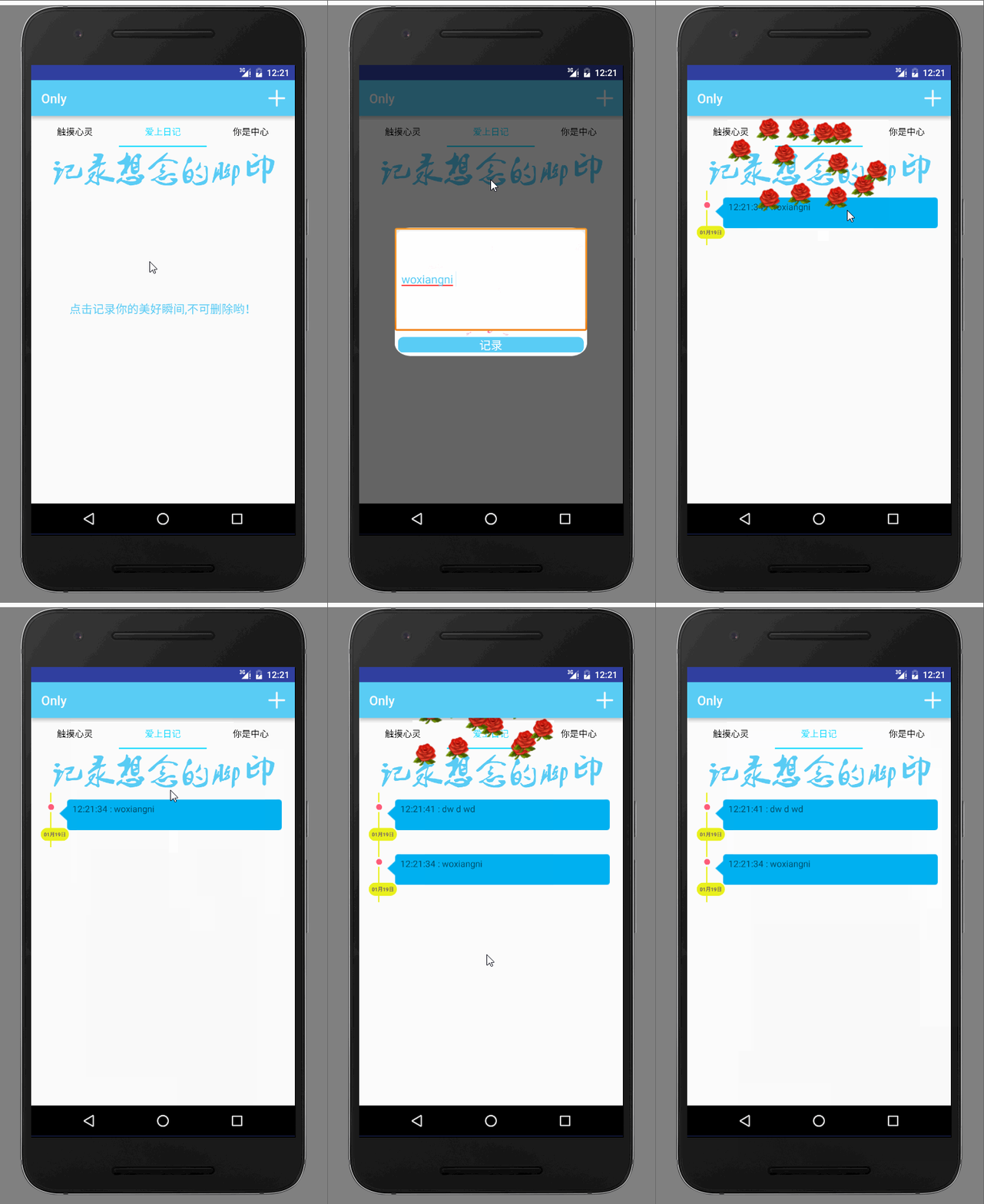
要實現這樣的撒花特效,你需要了解貝塞爾曲線(Bézier Curve)——這正是整個動畫的核心。下面直接進入實作。
佈局中放一個 RelativeLayout 作為撒花的顯示區域,底部再放一個「開始撒花」的按鈕:
<RelativeLayout xmlns:android="https://schemas.android.com/apk/res/android"
    android:layout_width="match_parent" android:layout_height="match_parent">
    <RelativeLayout android:id="@+id/rlt_animation_layout"
        android:layout_width="match_parent" android:layout_height="match_parent" />
    <Button android:id="@+id/btn_start"
        android:layout_width="wrap_content" android:layout_height="wrap_content"
        android:layout_alignParentBottom="true" android:layout_centerHorizontal="true"
        android:text="開始撒花" />
</RelativeLayout>
這個類別用來承載每一片花瓣的資料,包含 Bitmap 圖片、x/y 座標、路徑 Path,以及動畫進度 value 等屬性,並提供對應的 getter 與 setter。
這是整個特效的心臟,繼承自 View 並實作 AnimatorUpdateListener。它用到三個關鍵知識點:Android 屬性動畫、Path 路徑繪製,以及貝塞爾曲線。
類別中用 phase1、phase2、phase3 三個浮點屬性作為動畫變化的驅動值,並維護三批花瓣集合,藉此製造出分批、錯落有致的飄落效果。在 builderPath 中,它依曲率與擺動幅度 range 計算出一系列控制點;drawFllowerPath 則透過 path.cubicTo 把這些點串成一條平滑的三次貝塞爾曲線。而在 onDraw 中,程式用 PathMeasure 測量路徑,依當前 value 取出對應座標,再把花瓣圖片 canvas.drawBitmap 到該位置,就能讓花瓣沿著彎曲的路徑飄落。
startAnimation 方法則建立三個 ObjectAnimator,分別驅動 phase1、phase2、phase3 從 0 到 1 變化,並透過 setStartDelay 讓三批花瓣依序錯開啟動,搭配 AccelerateInterpolator 模擬出自然的加速飄落感。
在 MainActivity 中,我們把 FllowerAnimation 加入撒花區域的 RelativeLayout,並為「開始撒花」按鈕加上點擊監聽,點擊時呼叫 fllowerAnimation.startAnimation() 即可觸發特效。
好,我們現在來看看效果:
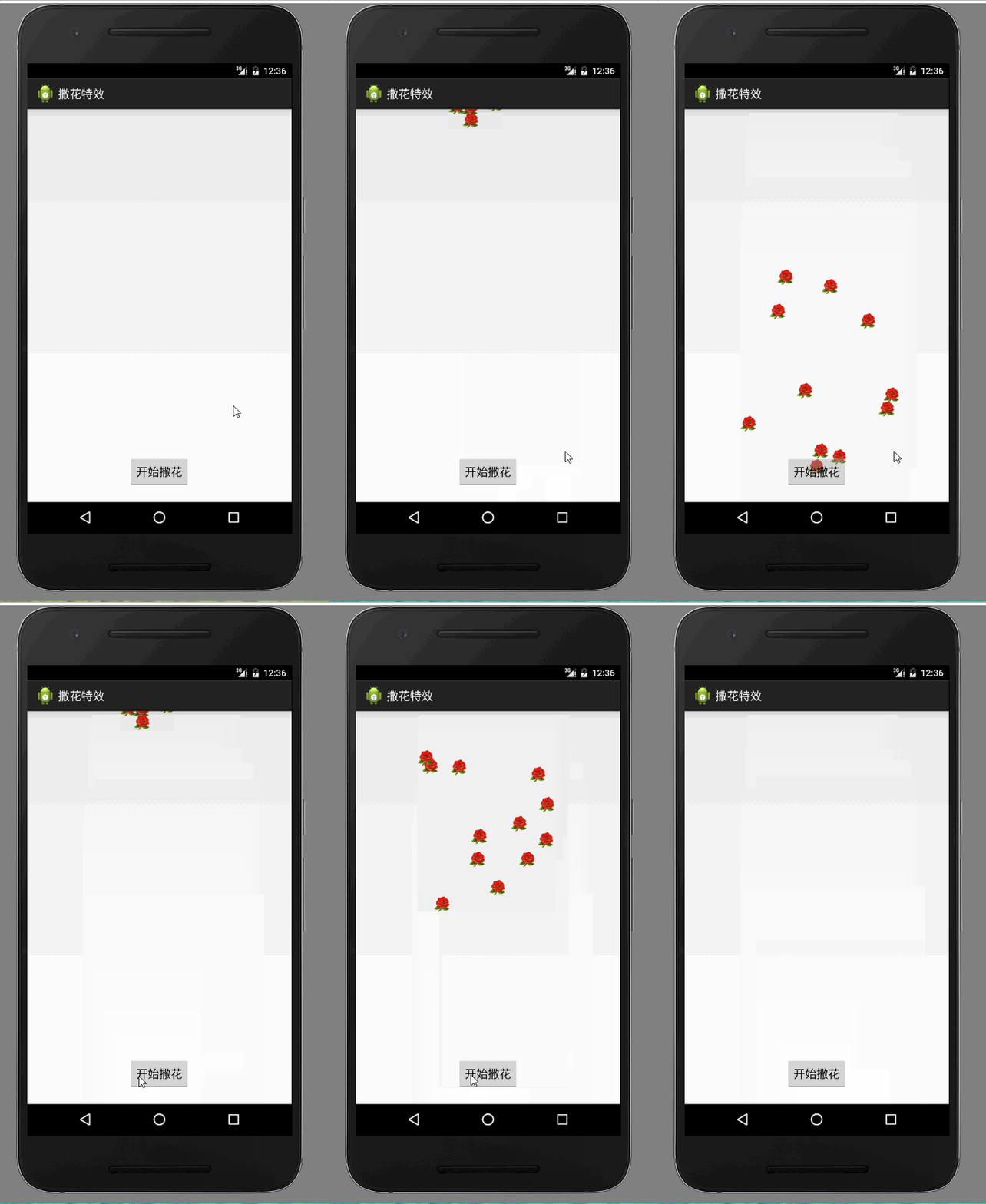
快去動手試試看吧!你也可以基於同樣的原理,製作雪花飄落等類似效果。Try!
 Android MediaPlayer 音訊播放教學
Android 的 MediaPlayer 類別封裝了音訊與影片播放所需的狀態管理,適合開發簡易播放器或播放提示音。本文將說明如何建立 MediaPlayer、控制播放狀
 Android ApiDemo 系列六:Dialog 主題與標題圖示
ApiDemo 的 Dialog 範例說明如何讓 Activity 以對話框的樣式呈現。做法是將 Activity 的主題設定為系統的 Dialog Theme,讓畫面外
 Android MediaPlayer 音訊播放:播放、暫停與快轉
MediaPlayer 是 Android 中常用的多媒體播放類別。除了基本的播放與暫停,也可以透過 seekTo() 實作快轉與快退。 初始化播放器 MediaPlay
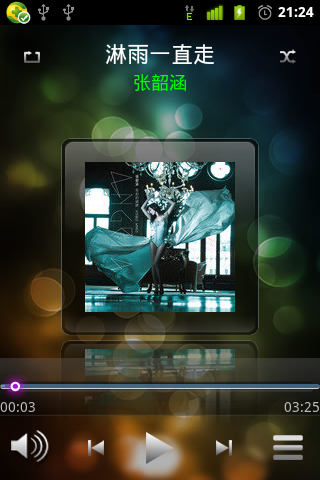 Android 音樂播放器實戰:為專輯封面加上倒影效果
做音樂播放器時,專輯封面下方的倒影是個很討巧的細節——視覺上有質感,實現成本卻不高。本文分享一個圖像處理工具類,並演示如何把它接到播放器裡。 先說清楚:這個工具類並非原創