

編輯:Android 開發實例
寫 Android 小專案是練功的好方式。它不像做作業那樣帶著壓力,卻能在動手過程中把課本上的知識真正變成自己的東西。這次我們就用 SurfaceView 做一個可以隨手塗鴉的小畫板,功能不複雜,但足以把繪圖、事件處理、介面配置幾件事串起來。
這個塗鴉板只需要三個元素:一塊用來畫圖的畫布、一個「清屏」按鈕,以及一個可以切換筆跡顏色的「顏色」按鈕。畫布部分採用 SurfaceView,因為它擁有獨立的繪圖表面,適合需要頻繁重繪的場景;按鈕與畫布的排布則交給 RelativeLayout 和 LinearLayout 搭配完成。
新增專案 MyWall 後,把 /res/layout/main.xml 改成下面的內容。畫布靠上對齊父容器,按鈕列固定在底部:
<?xml version="1.0" encoding="utf-8"?>
<RelativeLayout xmlns:android="https://schemas.android.com/apk/res/android"
    android:layout_width="fill_parent"
    android:layout_height="fill_parent"
    android:orientation="vertical" >

    <SurfaceView
        android:id="@+id/surfaceview"
        android:layout_width="fill_parent"
        android:layout_height="wrap_content"
        android:layout_above="@+id/line"
        android:layout_alignParentTop="true" />

    <LinearLayout
        android:id="@+id/line"
        android:layout_width="fill_parent"
        android:layout_height="wrap_content"
        android:layout_alignParentBottom="true" >

        <Button
            android:id="@+id/flushbutton"
            android:layout_width="fill_parent"
            android:layout_height="wrap_content"
            android:layout_weight="1"
            android:text="清屏" />

        <Button
            android:id="@+id/colorbutton"
            android:layout_width="fill_parent"
            android:layout_height="wrap_content"
            android:layout_weight="1"
            android:text="顏色" />
    </LinearLayout>
</RelativeLayout>
接著修改 MyWallActivity.java。整個塗鴉板的靈魂在於覆寫 onTouchEvent():在這個方法裡攔截觸控事件,判斷是否為手指拖動,取出座標,然後用 Canvas.drawLine() 把上一個點與目前這個點連成一條線。只要連續記錄座標,線段自然會接成筆跡。
package com.nan.wall;

import android.app.Activity;
import android.app.AlertDialog;
import android.app.Dialog;
import android.content.DialogInterface;
import android.graphics.Canvas;
import android.graphics.Color;
import android.graphics.Paint;
import android.graphics.Rect;
import android.os.Bundle;
import android.view.MotionEvent;
import android.view.SurfaceHolder;
import android.view.SurfaceView;
import android.view.View;
import android.widget.Button;

public class MyWallActivity extends Activity
{
    private SurfaceView mSurfaceView = null;
    private SurfaceHolder mSurfaceHolder = null;
    private Button cleanButton = null;
    private Button colorButton = null;

    private float oldX = 0f;
    private float oldY = 0f;

    private boolean canDraw = false;
    private Paint mPaint = null;
    //用來記錄當前是哪一種顏色
    private int whichColor = 0;

    /** Called when the activity is first created. */
    @Override
    public void onCreate(Bundle savedInstanceState)
    {
        super.onCreate(savedInstanceState);
        setContentView(R.layout.main);

        mSurfaceView = (SurfaceView)this.findViewById(R.id.surfaceview);
        mSurfaceHolder = mSurfaceView.getHolder();

        mPaint = new Paint();
        //畫筆的顏色
        mPaint.setColor(Color.RED);
        //畫筆的粗細
        mPaint.setStrokeWidth(2.0f);

        cleanButton = (Button)this.findViewById(R.id.flushbutton);
        //按鈕監聽
        cleanButton.setOnClickListener(new View.OnClickListener()
        {
            @Override
            public void onClick(View v)
            {
                //鎖定整個SurfaceView
                Canvas mCanvas = mSurfaceHolder.lockCanvas();
                mCanvas.drawColor(Color.BLACK);
                //繪製完成,提交修改
                mSurfaceHolder.unlockCanvasAndPost(mCanvas);
                //重新鎖一次
                mSurfaceHolder.lockCanvas(new Rect(0, 0, 0, 0));
                mSurfaceHolder.unlockCanvasAndPost(mCanvas);
            }
        });

        colorButton = (Button)this.findViewById(R.id.colorbutton);
        //按鈕監聽
        colorButton.setOnClickListener(new View.OnClickListener()
        {
            @Override
            public void onClick(View v)
            {
                Dialog mDialog = new AlertDialog.Builder(MyWallActivity.this)
                    .setTitle("顏色設置")
                    .setSingleChoiceItems(new String[]{"紅色", "綠色", "藍色"}, whichColor,
                        new DialogInterface.OnClickListener()
                        {
                            @Override
                            public void onClick(DialogInterface dialog, int which)
                            {
                                switch (which)
                                {
                                    case 0:
                                        mPaint.setColor(Color.RED);
                                        whichColor = 0;
                                        break;
                                    case 1:
                                        mPaint.setColor(Color.GREEN);
                                        whichColor = 1;
                                        break;
                                    case 2:
                                        mPaint.setColor(Color.BLUE);
                                        whichColor = 2;
                                        break;
                                }
                            }
                        })
                    .setPositiveButton("確定", new DialogInterface.OnClickListener()
                        {
                            @Override
                            public void onClick(DialogInterface dialog, int which)
                            {
                                dialog.dismiss();
                            }
                        })
                    .create();
                mDialog.show();
            }
        });

        @Override
        public boolean onTouchEvent(MotionEvent event)
        {
            //獲取x坐標
            float x = event.getX();
            //獲取y坐標(需要減去一個偏移值才能對準屏幕)
            float y = event.getY() - 50;
            //第一次進來先不管
            if (canDraw)
            {
                //獲取觸屏事件
                switch (event.getAction())
                {
                    //如果是拖動事件
                    case MotionEvent.ACTION_MOVE:
                    {
                        //鎖定整個SurfaceView
                        Canvas mCanvas = mSurfaceHolder.lockCanvas();
                        mCanvas.drawLine(x, y, oldX, oldY, mPaint);
                        mSurfaceHolder.unlockCanvasAndPost(mCanvas);
                        //重新鎖一次
                        mSurfaceHolder.lockCanvas(new Rect(0, 0, 0, 0));
                        mSurfaceHolder.unlockCanvasAndPost(mCanvas);
                        break;
                    }
                }
            }
            //保存目前的x坐標值
            oldX = x;
            //保存目前的y坐標值
            oldY = y;

            canDraw = true;

            return true;
        }
    }
}
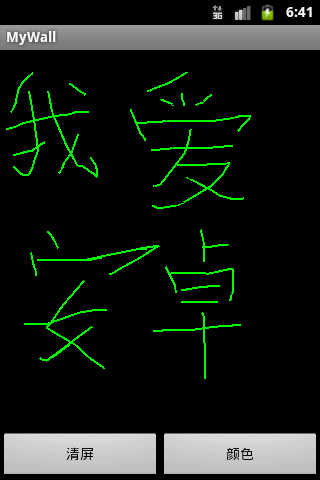
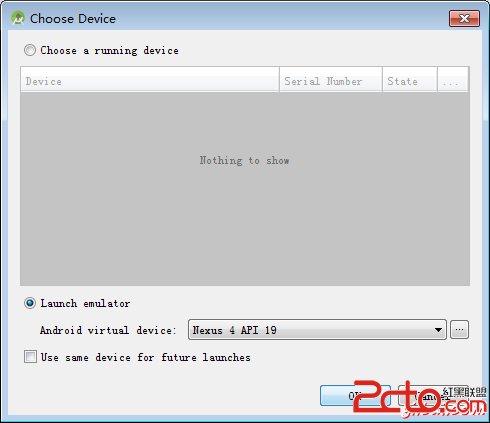
先在模擬器上執行,畫布全黑、按鈕在下方,用手指(或滑鼠)拖曳就會留下紅色線條:
換到真機上,觸控的手感自然更順一些:
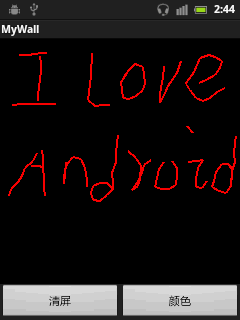
字寫得有點歪,但功能確實跑起來了。這裡有個小細節值得記下來:取得 Y 座標之後要減去一個偏移量 50,這個數字其實是試出來的,有趣的是它在模擬器和真機上的對位都還算準。
這個版本刻意做得很精簡,方便你把它當成起點。想讓它更像一個真正的應用,可以繼續加上:粗細可調的筆刷、橡皮擦、回退一步、把畫布存成圖片、或者改用雙緩衝來消除閃屏。基礎打好了,後面加什麼都順手。
 Android 登入功能實作:從輸入欄位到錯誤次數限制
登入畫面是許多應用的第一道門。使用者要登入社群平台、雲端硬碟、內部系統,都得先通過這關。本章拆解它的三個組成部分:輸入介面、帳密比對,以及防止暴力嘗試的次數鎖。 介面:
 Android 載入 Spinner 範例:控制顯示與隱藏
載入 Spinner 是常見的等待提示元件。它會持續旋轉,直到任務完成或使用者離開頁面。 實作方式 在版面配置加入 ProgressBar,並在 Java 中控制可見性。
 Android ApiDemo 系列二:ListActivity、SimpleAdapter 與 PackageManager
ApiDemo 的主畫面是一個 ListActivity,用來列出大量範例。它以 SimpleAdapter 將資料來源轉換為清單畫面,並透過 PackageManage
 Android 藍牙開發入門:BluetoothAdapter 與配對裝置管理
藍牙讓兩台裝置之間能無線傳輸資料。Android 平台內建了完整的藍牙框架,讓 App 可以與其他藍牙裝置交換資料。本文示範最基礎的三件事:掃描其他裝置、取得已配對裝置清