

編輯:Android 開發實例
本文以一個小實例說明如何把自訂布局與 SearchView 放進 ActionBar,並即時回饋使用者操作。
package com.example.days19actionbar07custom;

import com.example.days19actionbar07custom.R;
import android.app.Activity;
import android.os.Bundle;
import android.view.Menu;
import android.view.MenuItem;
import android.view.MenuItem.OnActionExpandListener;
import android.view.View;
import android.widget.AnalogClock;
import android.widget.SearchView;
import android.widget.SearchView.OnQueryTextListener;
import android.widget.TextView;

public class MainActivity extends Activity {
    private TextView txtResult = null;

    @Override
    protected void onCreate(Bundle savedInstanceState) {
        super.onCreate(savedInstanceState);
        setContentView(R.layout.activity_main);
        txtResult = (TextView) findViewById(R.id.txtResult);
    }

    @Override
    public boolean onCreateOptionsMenu(Menu menu) {
        getMenuInflater().inflate(R.menu.main, menu);

        /************** SearchView **************/
        // 依 id 找到對應的 MenuItem,也就是 SearchView
        MenuItem searchItem = menu.findItem(R.id.action_search);
        SearchView view = (SearchView) searchItem.getActionView();
        // 監聽輸入內容的變化
        view.setOnQueryTextListener(new OnQueryTextListener() {
            @Override
            public boolean onQueryTextSubmit(String query) {
                return false;
            }

            @Override
            public boolean onQueryTextChange(String newText) {
                txtResult.setText("您正在搜索" + newText);
                return false;
            }
        });

        /************** 自訂選單項 **************/
        MenuItem customItem = menu.findItem(R.id.action_custom_layout);
        // 透過 getActionView() 取得自訂布局的根 View
        View v = customItem.getActionView();
        // 再往下找出布局中的控件
        AnalogClock acClock = (AnalogClock) v.findViewById(R.id.acClock);

        // 為該選單項掛上展開/收合監聽
        customItem.setOnActionExpandListener(new OnActionExpandListener() {
            /** 選單項展開時回呼,回傳 true 代表允許展開 */
            @Override
            public boolean onMenuItemActionExpand(MenuItem item) {
                txtResult.setText("時鐘被展開");
                return true;
            }

            /** 選單項收合時回呼,回傳 true 代表允許收合 */
            @Override
            public boolean onMenuItemActionCollapse(MenuItem item) {
                txtResult.setText("時鐘被折疊");
                return true;
            }
        });

        return true;
    }
}
<menu xmlns:android="https://schemas.android.com/apk/res/android" >
    <item
        android:id="@+id/action_search"
        android:orderInCategory="100"
        android:actionViewClass="android.widget.SearchView"
        android:showAsAction="always"
        android:title="@string/it_search" />

    <item
        android:id="@+id/action_custom_layout"
        android:actionLayout="@layout/my_layout"
        android:orderInCategory="100"
        android:icon="@drawable/ic_launcher"
        android:showAsAction="always|collapseActionView"
        android:title="layout" />
</menu>
<RelativeLayout xmlns:android="https://schemas.android.com/apk/res/android"
    xmlns:tools="https://schemas.android.com/tools"
    android:layout_width="match_parent"
    android:layout_height="match_parent"
    android:paddingBottom="@dimen/activity_vertical_margin"
    android:paddingLeft="@dimen/activity_horizontal_margin"
    android:paddingRight="@dimen/activity_horizontal_margin"
    android:paddingTop="@dimen/activity_vertical_margin"
    tools:context=".MainActivity" >

    <TextView
        android:id="@+id/txtResult"
        android:layout_width="wrap_content"
        android:layout_height="wrap_content"
        android:text="@string/hello_world" />
</RelativeLayout>
<RelativeLayout xmlns:android="https://schemas.android.com/apk/res/android"
    xmlns:tools="https://schemas.android.com/tools"
    android:layout_width="match_parent"
    android:layout_height="match_parent"
    android:paddingBottom="@dimen/activity_vertical_margin"
    android:paddingLeft="@dimen/activity_horizontal_margin"
    android:paddingRight="@dimen/activity_horizontal_margin"
    android:paddingTop="@dimen/activity_vertical_margin"
    tools:context=".MainActivity" >

    <AnalogClock
        android:id="@+id/acClock"
        android:layout_width="wrap_content"
        android:layout_height="wrap_content" />
</RelativeLayout>
整段的重點可以濃縮成兩句:actionViewClass 適合直接掛上系統現成的控件(例如 SearchView),actionLayout 則用來放完全自訂的布局;兩者取得實例的方式都是 MenuItem.getActionView()。至於展開與收合的回饋,則由 OnActionExpandListener 接手,回傳 true 才允許動作發生。
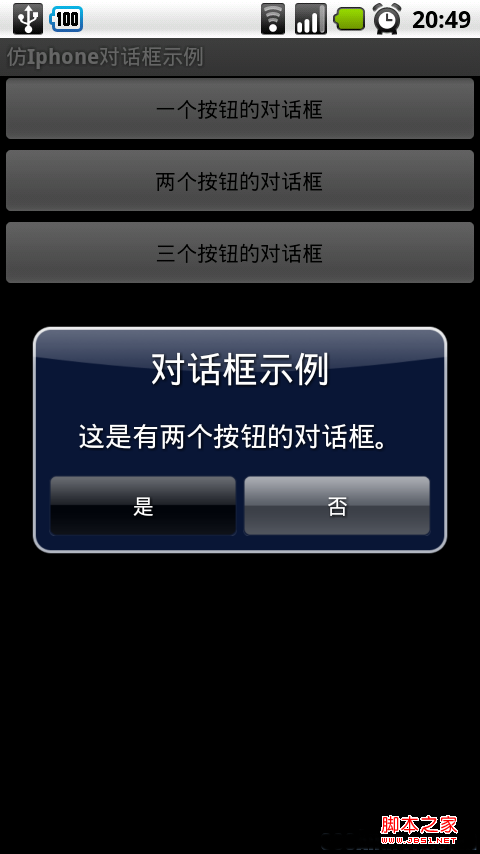 仿 iPhone 風格對話框:元件、jar 包與用法一次提供
效果圖如下: 這個對話框完全繼承並仿照 AlertDialog,只是換上自訂的外觀。由於 iPhone 的對話框大多沒有圖示,因此這裡沒有實作 setIcon。 附件包
 在源碼層面獲取當前調用 API 的應用名稱
做 ROM 定製或者修改系統源碼時,經常需要知道「現在是哪個應用在調用我」。比如攝像頭被打開時,想記錄下來是哪個 App 喚醒的。這個信息在 framework 層是可以
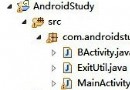 Android 完全退出應用程式的設計與實作
若希望應用程式能從選單直接完全退出,可建立 ExitUtil,利用 Intent 的 FLAG_ACTIVITY_CLEAR_TOP 回到 MainActivity,並透
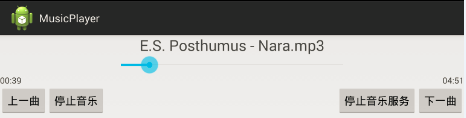 動手做一個 Android 音樂播放器:Service + MediaPlayer + 廣播的完整實作
先看一下我們要做出來的清爽介面: 如果只用 Activity 來做這種東西那就太簡單了——播放必須在離開介面後持續進行,所以我們用的是 Service。 設計思路 動