

編輯:Android 開發實例
CheckBox 是我們在表單類介面裡最常遇到的元件之一。本文從建立、屬性設定一路講到狀態變化的監聽寫法。
1. 學會建立 CheckBox
2. 掌握 CheckBox 的常用屬性
3. 學會監聽 CheckBox 選中狀態的切換事件
CheckBox 和 Button 一樣屬於相當早期的控件。它的好處是使用者不必打字,輕點一下就能完成選擇;缺點則是只能表達「是」與「否」兩種狀態。不過實務上,我們往往正是利用這個特性來收集使用者偏好。
舉例來說,註冊表單裡常見的「是否已婚」,如果要求使用者手打「是」或「否」顯然不合理,用一個核取方塊就再自然不過了。

勾選之後的狀態:

<CheckBox
    android:id="@+id/cb"
    android:layout_width="wrap_content"
    android:layout_height="wrap_content"
    android:checked="false"
    android:text="已婚" />
android:checked 是 CheckBox 最關鍵的屬性之一,它的值可以透過三種方式改變:
1. 在 XML 中直接宣告
2. 在 Java 代碼中動態設定
3. 由使用者觸控切換
無論哪一種方式,狀態改變都會觸發 OnCheckedChange 事件,我們可以用 OnCheckedChangeListener 監聽器把它接起來。如果你對監聽器的概念還不熟,建議先讀過 Button 那一篇;如果對「如何在代碼中取得控件」有疑問,可以參考 XML 靜態資源相關章節。
CheckBox cb = (CheckBox) this.findViewById(R.id.cb);
cb.setOnCheckedChangeListener(new OnCheckedChangeListener() {
    @Override
    public void onCheckedChanged(CompoundButton arg0, boolean arg1) {
        Toast.makeText(MyActivity.this,
                arg1 ? "選中了" : "取消了選中",
                Toast.LENGTH_LONG).show();
    }
});
CheckBox 的用法定義非常單純:擺上核取方塊、掛一個狀態監聽器,就能把使用者的選擇接進你的業務邏輯。掌握這三個步驟,表單類需求基本都能應付。
 ListView 選中項持續高亮的正確做法
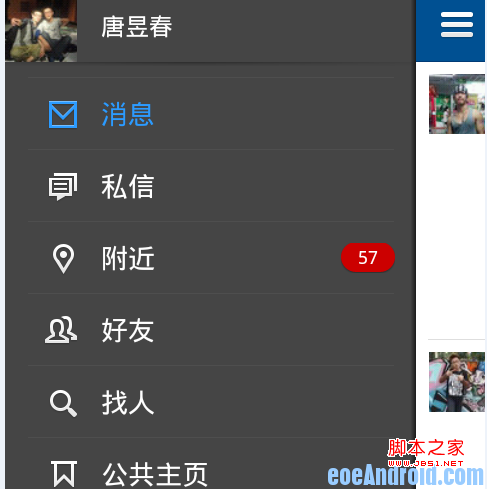
很多客戶端的左側導航欄都有這樣的效果:點擊某一行後,該行會持續保持高亮(比如文字變色),而不是只在按下的一瞬間有反饋;再點別的行,高亮就整行搬過去。下面記錄實現過程與一個
 Android 的 windowSoftInputMode 屬性詳解
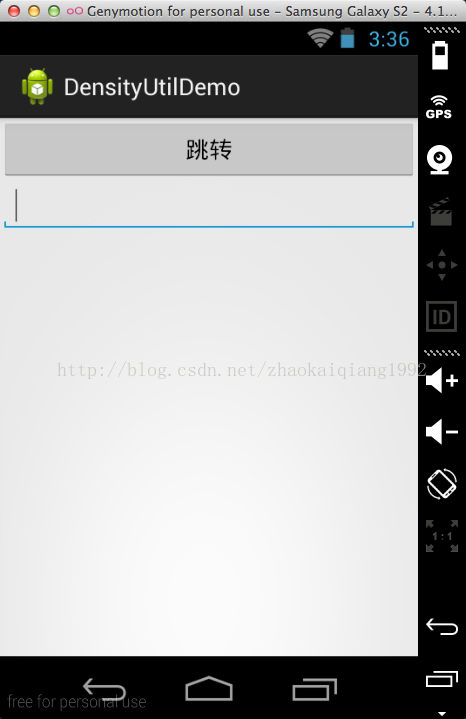
在前面的一篇文章中,簡單介紹了如何實現軟鍵盤不自動彈出,使用的方法是設定 android:windowSoftInputMode 屬
 Android 實作 TextView 字幕(跑馬燈)效果
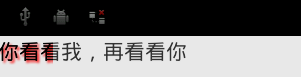
效果預覽 代碼 public class TextSubView extends TextView { private TextPaint mPaint;
 Android 控件封裝:把 Dialog 包成可重複使用的自定義元件
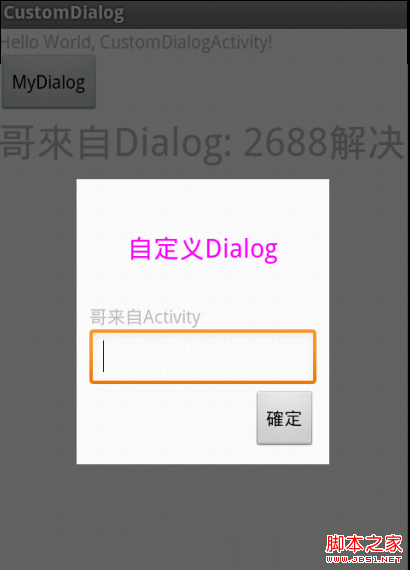
自定義 Dialog 幾乎每個專案都會寫,但每次都寫一遍實在混亂。與其反覆拼湊,不如一次封裝好,以後直接 copy 使用。 主 Activity public c