

編輯:Android 開發實例
文件讀寫是每個項目都會用到的基礎能力,值得抽成工具類複用。本文先分享一個把讀寫封裝起來的實踐(含作者自己總結的不足),再系統梳理 FileInputStream 的類結構、常用方法與典型錯誤。
Android 典型的本地存儲有 SharedPreferences(key-value,底層是 XML 文件)、SQL 數據庫(SQLite),以及本文主角——文件存儲。三者不是替代關係,而是按數據形態分工:零散配置用前者,結構化數據用中者,非結構化內容用後者。
作者坦誠地講了一段教訓:官方 Android Training 中「內部存儲」與「外部存儲」的概念描述讓他產生了誤解,以為存到內部空間需要先「查詢空間、拿到返回結果」,折騰大量時間仍不得要領。真正的問題在於混淆了兩個概念——內部私有空間(data 目錄下包名中的 files 文件夾)與外部存儲空間(用戶可見的存儲區)。理清這一點之後,代碼其實非常直白。
這個教訓值得記住:openFileOutput 已經幫你把路徑解析好了,你不需要關心目錄在哪、也不需要檢查可用空間,直接調用即可。
採用了「分離寫法」:把讀與寫各自獨立成方法,構造時傳入文件名與內容,模塊化便於複用。
 import android.content.Context;
import android.util.Log;
import java.io.FileInputStream;
import java.io.FileOutputStream;

public class UsingFileInputStream {

    private Context fileContext;
    private String fileName;
    private String fileUserName;
    private String filePassword;

    public UsingFileInputStream(String name, Context context,
                                String userName, String password) {
        this.fileName = name;
        this.fileContext = context;
        this.fileUserName = userName;
        this.filePassword = password;
    }

    // 保存:在文件內容中連續寫入,即在已有數據基礎上再次追加
    public void writeFileInputStream() {
        try {
            FileOutputStream fileOutputStream =
                    fileContext.openFileOutput(fileName, fileContext.MODE_PRIVATE);
            byte[] byteUserName = fileUserName.getBytes();
            byte[] bytePassword = filePassword.getBytes();
            fileOutputStream.write(byteUserName);
            fileOutputStream.write(bytePassword);
            Log.v("FileInputStream保存結果 ",
                    "UserName = " + fileUserName + " Password = " + filePassword);
            fileOutputStream.flush();
            fileOutputStream.close();
        } catch (Exception e) {
            e.printStackTrace();
        }
    }

    // 讀取:一次性讀出整個文件的內容
    // 若要區分字段,保存時需約定特殊分隔格式
    public void readFileInputStream() {
        try {
            FileInputStream fileInputStream = fileContext.openFileInput(fileName);
            int len = fileInputStream.available();
            byte[] buffer = new byte[len];
            fileInputStream.read(buffer);
            Log.v("讀取到的文件為:", "" + new String(buffer));
            fileInputStream.close();
        } catch (Exception e) {
            e.printStackTrace();
        }
    }
}
調用方式很清爽:
 private void writeFile() {
    UsingFileInputStream fileInputStream = new UsingFileInputStream(
            "account", MySaveDataActivity.this, userName, userPass);
    fileInputStream.writeFileInputStream();
    tvReadInformation.setText("保存成功!" + "\n UserName = " + userName
            + "\n UserPass = " + userPass);
}

private void readFile() {
    UsingFileInputStream fileInputStream = new UsingFileInputStream(
            "account", MySaveDataActivity.this, userName, userPass);
    fileInputStream.readFileInputStream();
    tvReadInformation.setText("讀取成功!" + "\n UserName = " + userName
            + "\n UserPass = " + userPass);
}
這部分很有價值,值得原樣保留:
1. 調用時反復填文件名、傳入值,接口設計不夠精煉。改進:把文件名作為常量內置,或者改成只傳數據對象。
2. 返回值裡很難知道成功失敗,方法返回 void 只能靠 Log 判斷。改進:返回 boolean 拋結果,或改為拋出受檢異常讓上層決定如何處理。
3. 沒有對文件不存在的情況做處理,此時必然空指針或 FileNotFoundException。改進:在 catch 塊中針對 FileNotFoundException 單獨給出「文件不存在,已新建」之類的提示。
繼承關系:
 java.io.FileInputStream
    → java.io.InputStream
        → java.lang.Object
實現接口:Closeable
類的功能:FileInputStream 從文件系統中的某個文件獲取輸入字節,哪些文件可用取決於主機環境。它適用於讀取諸如圖像數據之類的原始字節流;如果要讀字符流,更合適的選擇是 FileReader,它會在內部處理字符集轉換。
(1) void close() throws IOException
關閉此文件輸入流並釋放所有相關系統資源。如果此流有關聯的通道,該通道也會被關閉。聲明自 Closeable 接口,覆蓋自 InputStream。
(2) int read() throws IOException
從此輸入流中讀取一個數據字節,沒有輸入可用時會阻塞。返回下一個數據字節(0~255);已到達文件末尾則返回 -1。單字節讀取效率很低,實戰中不要用來遍歷大文件。
(3) int read(byte[] b) throws IOException
將最多 b.length 個字節讀入數組 b。返回值是實際讀入的字節總數,到達文件末尾返回 -1。注意返回值可能小於 b.length,因此嚴格來說需要根據返回值截取有效數據。
(4) int read(byte[] b, int off, int len) throws IOException
將最多 len 個字節讀入數組 b 的 off 偏移位置。三個參數分別是緩衝區、起始偏移量、最大讀取字節數。這是分塊讀取大文件的標準形式,配合 while 循環使用:
 byte[] buffer = new byte[4096];
int len;
while ((len = in.read(buffer, 0, buffer.length)) != -1) {
    // 處理 buffer 中前 len 個字節
}
在 Eclipse 下運行時,可能遇到這樣的代碼:
 filename = "abc.txt";
FileInputStream fis = new FileInputStream(filename);
拋出異常:
 java.io.FileNotFoundException: dbconfig.properties (系統找不到指定的文件。)
    at java.io.FileInputStream.open(Native Method)
    at java.io.FileInputStream.<init>(FileInputStream.java:106)
    at java.io.FileInputStream.<init>(FileInputStream.java:66)
原因與解法:Eclipse 運行 main 程序時會自動把發布目錄作為工作目錄(根目錄),相對路徑因此解析失敗。把 filename 改成絕對路徑即可:
filename = "\sdcard\...\abc.txt";
在 Android 中這個問題同樣存在,而且更容易被誤判——因為 Android 上更常見的是權限不足(READ_EXTERNAL_STORAGE 未申請)導致的 FileNotFoundException,看起來和「文件不存在」一模一樣。排查時記得先確認權限,再確認路徑。
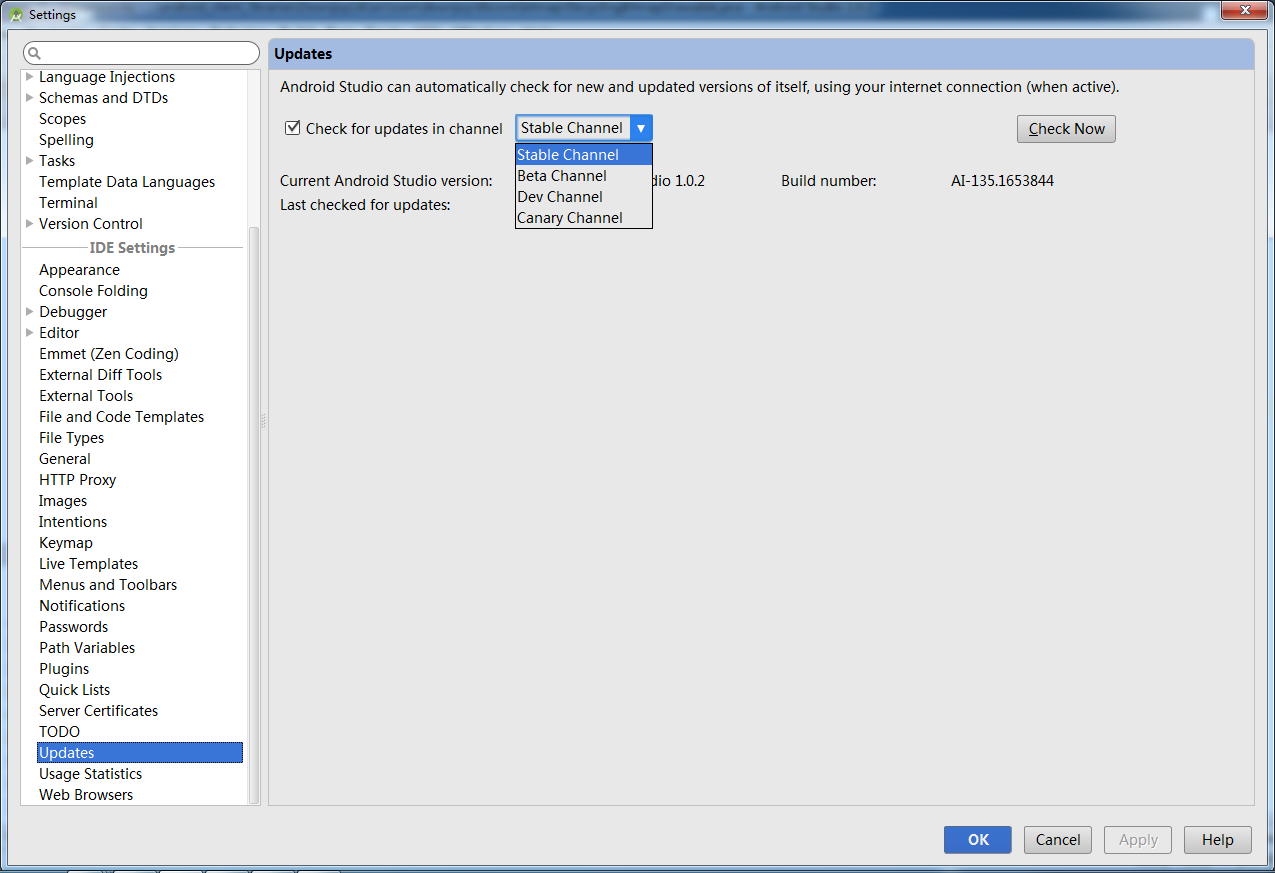 圖文並茂:將 Eclipse 專案完整遷移到 Android Studio 的實戰教學
前言近來 Android Studio(以下簡稱 AS)的正式版正式推出,可說是風頭正勁。最主要的原因,我想在於 Android 是 Google 自家的產品,而 AS
 用 MediaPlayer 實作 Android 音樂播放器(含進度條與 ±5 秒跳轉)
要在 App 裡播放一段音樂,Android 給了你不少選擇,但最常被拿出來用的仍是 MediaPlayer。它把底層的播放服務包成一個好操作的物件,不論音樂是打包在 A
 Android 建立選單與取得螢幕解析度
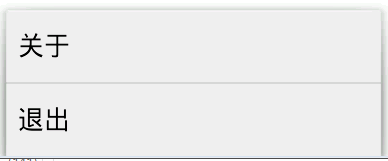
建立選單可覆寫 onCreateOptionsMenu,用 menu.add 加入項目;點擊時在 onOptionsItemSelected 中依 itemId 處理。若
 Android miniTwitter 登入畫面實作:漸層背景、圓角表單與相對佈局
登入畫面是許多 App 的第一印象。本文以 miniTwitter 登入頁為例,說明如何用漸層背景、圓角容器、相對佈局與表單控制項,做出一個清爽美觀的登入介面。 畫面結構