

編輯:Android 開發實例
這一節談 Android 的功能菜單。範例裡定義兩個菜單項——「關於」與「退出」:點「關於」跳出一個 Toast 提示,點「退出」則結束程式。
除了預設覆寫的 onCreate,還需要多寫兩個方法:onCreateOptionsMenu() 負責建立菜單項目,onOptionsItemSelected() 負責處理項目被選取後的反應。
[效果圖]
這個範例只需要改動一個檔案:
package com.android.test;

import android.app.Activity;
import android.os.Bundle;
import android.view.Menu;
import android.view.MenuItem;
import android.widget.Toast;

public class MenuDemo extends Activity {

    public void onCreate(Bundle savedInstanceState) {
        super.onCreate(savedInstanceState);
        setContentView(R.layout.main);
    }

    // 建立菜單
    public boolean onCreateOptionsMenu(Menu menu) {
        menu.add(0, 0, 0, "關於");
        menu.add(0, 1, 1, "退出");
        return super.onCreateOptionsMenu(menu);
    }

    // 菜單事件處理
    public boolean onOptionsItemSelected(MenuItem item) {
        switch (item.getItemId()) {
            case 0:
                Toast.makeText(MenuDemo.this, "歡迎來到魏祝林的部落格",
                        Toast.LENGTH_LONG).show();
                break;          // 原範例少了這個 break,會往下穿透
            case 1:
                this.finish();
                break;
        }
        return true;
    }
}
menu.add(groupId, itemId, order, title):
onOptionsItemSelected() 裡 switch 比對的依據。原範例的 case 0 少了 break,會一路穿透到 case 1 把程式關掉,這是很典型的 switch 陷阱,記得補上。
另外,箭頭式選單(Options Menu)從 Android 3.0 之後被 ActionBar 取代,新專案建議用 Toolbar 搭配 menu.xml 資源檔來定義項目,寫法更清楚也更好維護。理解這個範例的價值,在於掌握「菜單建立」與「事件分派」這兩個環節的分工。
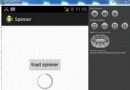 在 Android 裡顯示「載入中」的轉圈動畫(ProgressBar Spinner)
使用者按下按鈕之後,若畫面毫無反應,通常不到兩秒就會開始懷疑是不是當機了。給他一個轉圈的載入動畫,是最便宜也最有效的解法。Android 把這個需求交給 Progress
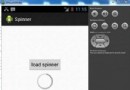 Android 載入 Spinner 進度指示器用法
在 Android 中,可以透過進度條來向使用者顯示某項任務的執行進度。進度條主要分為兩種形態:進度列與旋轉式載入指示器(Spinner)。本章將聚焦於後者。 Spinn
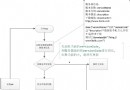 Android 手機衛士(九):第一階段重點回顧
第一階段重點整理手機衛士的第一階段,主要完成啟動頁、版本檢查、防盜概念與基礎專案結構。SplashActivity 負責顯示版本名稱與 logo,並可透過 Package
 Android 應用本地化實作教學
Android 應用往往會在多個國家、各種裝置上運行,使用者來自不同語言背景。要讓應用更具親和力,就必須針對當前語言環境妥善處理文字、數字、檔案等內容,這便是本地化的目標