

編輯:Android 開發實例
本文說明如何對 EditText 施加各種輸入限制,並重點示範以 TextWatcher 做動態的非法字元攔截。
簡單的限制可以直接寫在版面配置檔裡,用現成的 XML 屬性解決。例如只允許輸入整數:
android:numeric="integer"
但有些需求無法用屬性表達,例如「不允許輸入 # 號,輸入了要給錯誤提示」。這類規則做成程式碼的動態判斷更合適,擴充也容易——今天擋 #,明天要擋 @ 或空白,只要加一個條件即可。
Android 提供了 TextWatcher 介面,需要實作三個方法:
 public void beforeTextChanged(CharSequence s, int start, int count, int after);
 public void onTextChanged(CharSequence s, int start, int before, int count);
 public void afterTextChanged(Editable s);
顧名思義,每次敲鍵盤導致文字改變時,這三個方法都會被觸發:beforeTextChanged 能拿到變化前的內容,onTextChanged 與 afterTextChanged 則拿到追加新字元後的文本。
因此字元合法性判斷放在 afterTextChanged 裡最合適——此時新字元已經進到 Editable 中,我們可以直接把它刪掉,使用者就不會看到它出現在輸入框裡:
 private final TextWatcher mTextWatcher = new TextWatcher() {
   public void beforeTextChanged(CharSequence s, int start, int count, int after) { }

   public void onTextChanged(CharSequence s, int start, int before, int count) { }

   public void afterTextChanged(Editable s) {
     if (s.length() > 0) {
       int pos = s.length() - 1;
       char c = s.charAt(pos);
       if (c == '#') {
         // 這裡限制在字串最後追加 #
         s.delete(pos, pos + 1);
         Toast.makeText(MyActivity.this, "Error letter.", Toast.LENGTH_SHORT).show();
       }
     }
   }
 };
 EditText mEditor = (EditText)findViewById(R.id.editor_input);
 mEditor.addTextChangedListener(mTextWatcher);
實作上有兩個細節值得留意。第一,判斷只檢查最後一個字元,因此若使用者從中間貼上一段含非法字元的文字,這種寫法會漏掉;更嚴謹的做法是遍歷整個 Editable,或用 InputFilter 在輸入源頭攔截。第二,在 afterTextChanged 中直接修改 Editable 會再次觸發回呼,若判斷條件寫得不夠精確,容易出現遞迴與游標跳動的問題,需要小心驗證。希望本文對大家的 Android 開發有所幫助。
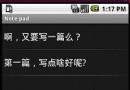 Android記事本範例剖析(一):入口、清單與 Intent 匹配機制
這是 Android 記事本範例系列的第一篇。與其直接背誦 API,不如從一個完整的小程式開始,觀察入口、列表、Intent 與 ContentProvider 如何串起
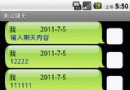 Android 編程實現泡泡聊天界面(附源碼)
本文分享一個實現 Android 泡泡聊天界面的完整例子,供大家參考。 前幾天寫了個界面,實現了類似微信的泡泡聊天效果。點擊發送按鈕後,屏幕就會顯示輸入框中的文字內容,運
 Android ApiDemo 系列八:Hello World 置中顯示
ApiDemo 中的 Hello World 範例看似簡單,卻能說明 Android 版面配置中常見的對齊概念。此範例的 TextView 使用 match_parent
 Android MediaPlayer:打造可播放、暫停與快轉的音樂播放器
要在 Android 上播放音訊或影片,最直接的方式就是使用 MediaPlayer 類別。它封裝了底層的媒體播放服務,讓你能播放本機檔案、資源目錄中的音檔,甚至網路串流