

編輯:Android 開發實例
第一次看到支付寶首頁那組餘額數字「呼嚕嚕」從零竄到實際金額的動畫,大概都會有點被煞到。那個效果看起來很花俏,但拆開來看其實非常朴素——本質上就是一個定時器,每隔一小段時間把數字往上推一格。
下面這張是靜態截圖,實際執行時數字是連續跳動的。
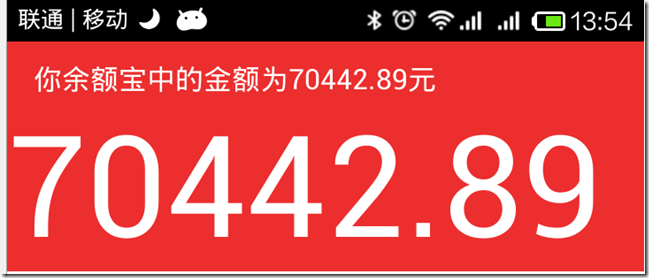
Android 標準庫裡有現成的倒數計時類 CountDownTimer,只要繼承它、決定兩個參數就好:
接著在每一拍裡把顯示的金額往上加一點,直到追上目標數字為止。就這麼簡單。
有個小細節值得先想清楚:間隔固定之後,總時長取決於「要跳幾格」。如果餘額很大而間隔不變,動畫就會拖得又臭又長。所以實務上會反過來算——先決定動畫想跑多久(例如 800 毫秒),再回推每次該增加多少,讓不管金額大小都能在差不多的時間內收尾。
private void initAllViews() {
    myDanceTimer = new DanceWageTimer(
            DanceWageTimer.getTotalExecuteTime(myMoney, 100),
            100, tvMoney, myMoney);
    myDanceTimer.start();
}
這裡的第二個參數 100 就是每拍間隔(毫秒),第一個參數則是換算出來的總時長。
/**
 * 計算動畫的總執行時間
 *
 * @param totalWage 目標金額
 * @param interval  每一拍的間隔(毫秒)
 * @return 總執行時間(毫秒)
 */
public static int getTotalExecuteTime(float totalWage, int interval) {
    int wage = getIntegerOfWage(totalWage);
    int startNum = getStartNum(totalWage);
    int increased = getIncreased(startNum);
    int result = (wage - startNum) / increased * interval;
    return result;
}讀這段程式碼時,把它想成一道小學的行程問題就不難懂:總格數等於「目標值減起始值」再除以「每格增量」,格數乘以每格耗時,自然就是動畫的總長度。getStartNum 決定從哪個數字起跳,getIncreased 決定每次跨多遠——這兩個函式就是你調手感的地方:起跳點設高一點會顯得俐落,增量設小一點則更有「數字呼嚕呼嚕捲動」的細緻感。
第一,記得在 Activity 銷毀時呼叫 cancel() 把計時器停掉,否則容易出現視圖已經不在、callback 還在跑的狀況。
第二,如果金額帶小數,跳動過程中難免出現「 intermediate 值」的取捨問題,建議統一用同一套格式化規則輸出,避免小數位數在動畫中途突然改變而看起來抖動。
第三,這個效果適合用在金額、積分、統計數字這類「進場時做一次」的場合。若同一個畫面同時有五、六個數字一起跳,反而會變成視覺噪音,那就適度收斂吧。
完整專案檔可從本站下載。
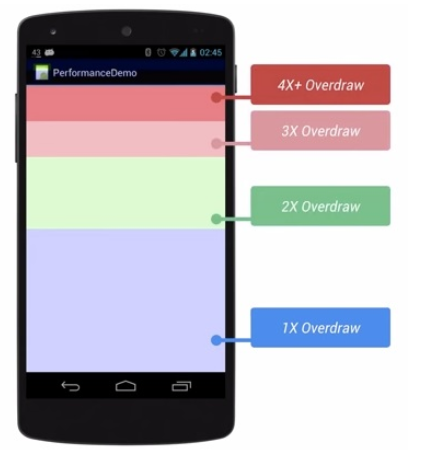 Android 進階性能優化全解析:視圖、記憶體與電量
性能優化是區分初學者與進階開發者的重要分水嶺。本文從視圖、記憶體、電量三大維度出發,梳理 Android 開發中最值得關注的性能問題與應對策略。 一、視圖性能:告別 Ov
 Android Login Screen:基本登入流程與三次失敗鎖定
登入畫面通常包含使用者名稱、密碼與登入按鈕。Android 中可使用 EditText 建立輸入欄位,並以 android:inputType=textPassword
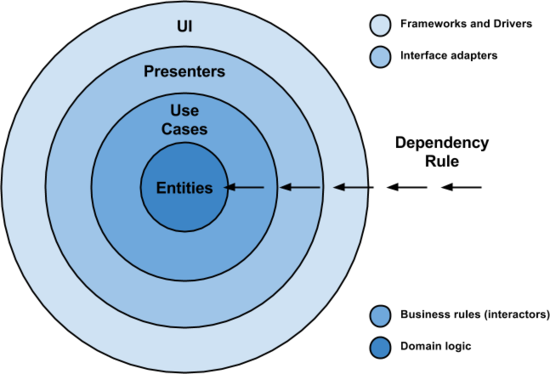 現代 Android 架構實戰:從響應式資料流到建置系統的整理術
沉寂了一段時間,收集到不少讀者回饋之後,我覺得這個話題該好好談一談了。接下來我想分享的是:在我眼中,打造一個現代化 Android 應用該有的樣子,以及支撐它背後的架構思
 Android JSON 解析入門:用 JSONObject 把 API 資料讀進 App
JSON 的全名是 JavaScript Object Notation。它其實和 JavaScript 沒有綁定關係,而是一套獨立、輕量、人類也讀得懂的資料交換格式。在