

編輯:Android 開發實例
懸浮視窗是那種「用過一次就忘不掉」的互動模式:不佔滿畫面、不屬於任何 Activity,卻能一直浮在上層,還能拖著跑。聊天工具的懸浮球、音樂播放器的小視窗、計時器的小鬧鐘,背後都是同一套機制。
這個 Demo 的行為很單純:按下按鈕後關掉目前的 Activity,把懸浮視窗掛上去,視窗可以拖動,雙擊則收起來。
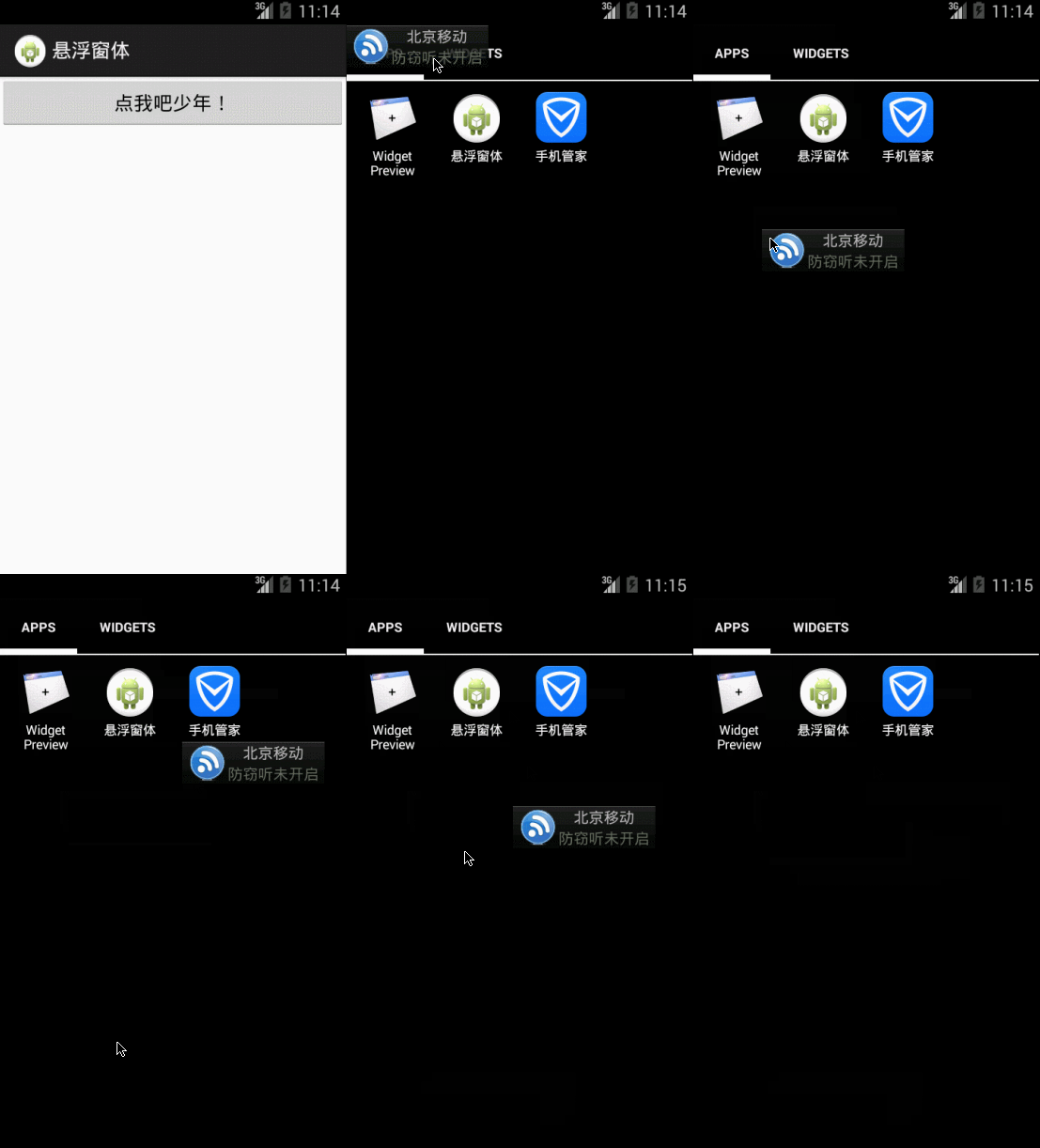
核心原理只有一句話:借用 WindowManager 這個系統管理類,直接把 View 加到最上層的視窗堆疊裡。
要在其他介面之上畫東西,得先取得 SYSTEM_ALERT_WINDOW 權限,在 AndroidManifest.xml 補上:
<uses-permission android:name="android.permission.SYSTEM_ALERT_WINDOW" />
這裡要提醒一句:從 Android 6.0 開始,這個權限不屬於安裝即生效的一般權限,而是必須另外引導使用者到「顯示在其他應用程式上層」的系統設定頁手动開啟。也就是說,光在 Manifest 宣告並不足夠,正式上線時記得加上 Settings.canDrawOverlays() 的檢查與跳轉引導。
先自訂一個 LinearLayout 子類,把要顯示的內容 inflate 進來:
public class DesktopLayout extends LinearLayout {
    public DesktopLayout(Context context) {
        super(context);
        setOrientation(LinearLayout.VERTICAL);
        this.setLayoutParams(new LayoutParams(
                LayoutParams.WRAP_CONTENT, LayoutParams.WRAP_CONTENT));
        View view = LayoutInflater.from(context).inflate(R.layout.desklayout, null);
        this.addView(view);
    }
}真正決定「這層視窗長什麼樣、在哪一層」的是 LayoutParams。這幾行是整個功能的靈魂:
// 取得系統視窗服務
mWindowManager = (WindowManager) getApplicationContext().getSystemService("window");

// 視窗的版面參數
mLayout = new WindowManager.LayoutParams();
// 視窗類型:系統提示層
mLayout.type = WindowManager.LayoutParams.TYPE_SYSTEM_ALERT;
// 視窗焦點與觸摸行為:不搶按鍵輸入焦點
mLayout.flags = WindowManager.LayoutParams.FLAG_NOT_FOCUSABLE;
// 顯示模式
mLayout.format = PixelFormat.RGBA_8888;
// 對齊方式:左上角
mLayout.gravity = Gravity.TOP | Gravity.LEFT;
// 寬高
mLayout.width = WindowManager.LayoutParams.WRAP_CONTENT;
mLayout.height = WindowManager.LayoutParams.WRAP_CONTENT;這裡同樣有個版本地雷值得知道:TYPE_SYSTEM_ALERT 與 TYPE_PHONE 這類舊型別在高版本 Android 已被列為避免使用,較新的做法會改用 TYPE_APPLICATION_OVERLAY。上面的寫法在教學與舊專案裡仍然到處可見,理解它之後再遷移到新 API 會輕鬆很多。
package com.yc.yc_suspendingform;

import android.app.Activity;
import android.graphics.PixelFormat;
import android.graphics.Rect;
import android.os.Bundle;
import android.util.Log;
import android.view.Gravity;
import android.view.MotionEvent;
import android.view.View;
import android.view.View.OnClickListener;
import android.view.View.OnTouchListener;
import android.view.WindowManager;
import android.widget.Button;

import com.yc.yc_floatingform.R;

public class MainActivity extends Activity {
    private WindowManager mWindowManager;
    private WindowManager.LayoutParams mLayout;
    private DesktopLayout mDesktopLayout;
    private long startTime;
    // 螢幕座標
    float x, y;
    int top;

    @Override
    protected void onCreate(Bundle savedInstanceState) {
        super.onCreate(savedInstanceState);
        setContentView(R.layout.activity_main);
        createWindowManager();
        createDesktopLayout();
        Button btn = (Button) findViewById(R.id.btn);
        btn.setOnClickListener(new OnClickListener() {
            public void onClick(View v) {
                showDesk();
            }
        });
    }

    /** 建立懸浮視窗並掛上觸摸監聽 */
    private void createDesktopLayout() {
        mDesktopLayout = new DesktopLayout(this);
        mDesktopLayout.setOnTouchListener(new OnTouchListener() {
            float mTouchStartX;
            float mTouchStartY;

            @Override
            public boolean onTouch(View v, MotionEvent event) {
                // 取得相對螢幕的座標,以螢幕左上角為原點
                x = event.getRawX();
                y = event.getRawY() - top; // 扣掉狀態欄高度
                Log.i("startP", "startX" + mTouchStartX + "====startY" + mTouchStartY);
                switch (event.getAction()) {
                    case MotionEvent.ACTION_DOWN:
                        // 取得相對 View 的座標,以 View 左上角為原點
                        mTouchStartX = event.getX();
                        mTouchStartY = event.getY();
                        Log.i("startP", "startX" + mTouchStartX + "====startY" + mTouchStartY);
                        long end = System.currentTimeMillis() - startTime;
                        // 兩次點擊間隔在 300ms 以下視為雙擊
                        if (end < 300) {
                            closeDesk();
                        }
                        startTime = System.currentTimeMillis();
                        break;
                    case MotionEvent.ACTION_MOVE:
                        // 更新懸浮視窗位置
                        mLayout.x = (int) (x - mTouchStartX);
                        mLayout.y = (int) (y - mTouchStartY);
                        mWindowManager.updateViewLayout(v, mLayout);
                        break;
                    case MotionEvent.ACTION_UP:
                        mLayout.x = (int) (x - mTouchStartX);
                        mLayout.y = (int) (y - mTouchStartY);
                        mWindowManager.updateViewLayout(v, mLayout);
                        // 這裡可以記下最後一次的位置,下次開啟沿用
                        mTouchStartX = mTouchStartY = 0;
                        break;
                }
                return true;
            }
        });
    }

    @Override
    public void onWindowFocusChanged(boolean hasFocus) {
        super.onWindowFocusChanged(hasFocus);
        Rect rect = new Rect();
        // 取得可見的視圖區域。若自訂了標題樣式,
        // 這段必須放在標題樣式設定之後,否則會出錯
        getWindow().getDecorView().getWindowVisibleDisplayFrame(rect);
        top = rect.top; // 狀態欄高度
        Log.i("top", "" + top);
    }

    /** 顯示懸浮視窗 */
    private void showDesk() {
        mWindowManager.addView(mDesktopLayout, mLayout);
        finish();
    }

    /** 移除懸浮視窗 */
    private void closeDesk() {
        mWindowManager.removeView(mDesktopLayout);
        finish();
    }

    /** 設定 WindowManager 與版面參數 */
    private void createWindowManager() {
        mWindowManager = (WindowManager) getApplicationContext().getSystemService("window");
        mLayout = new WindowManager.LayoutParams();
        mLayout.type = WindowManager.LayoutParams.TYPE_SYSTEM_ALERT;
        mLayout.flags = WindowManager.LayoutParams.FLAG_NOT_FOCUSABLE;
        mLayout.format = PixelFormat.RGBA_8888;
        mLayout.gravity = Gravity.TOP | Gravity.LEFT;
        mLayout.width = WindowManager.LayoutParams.WRAP_CONTENT;
        mLayout.height = WindowManager.LayoutParams.WRAP_CONTENT;
    }
}拖曳之所以能跟手,關鍵在於混用兩組座標:getRawX/getRawY 給的是相對螢幕的位置,用來算視窗該去的地方;getX/getY 給的是手指在 View 內部的偏移,用來扣掉,避免視窗左上角黏著手指跳動。少了這個修正,拖起來會有明顯的「點到哪裡就瞬移到哪裡」的突兀感。
狀態欄高度這裡是用 getWindowVisibleDisplayFrame 動態量出來的,比寫死數值可靠,因為不同機型與狀態欄策略並不一致。
最後記得在 Activity 走到 onDestroy 時把 View 從 WindowManager 移除,否則視窗會留在畫面上變成孤兒。
完整專案檔可從本站下載。
 Android 本地化入門:用 values-it 資料夾讓 App 自動說義大利語
同一支 App 可能同時被東京、法蘭克福、聖保羅的使用者打開。若介面文字寫死,「Hello world!」對誰都只會是英文。Android 的資源系統提供了一套 eleg
 Android 表單欄位驗證實作:用 Android-Validator 打造註冊頁面
註冊頁面的欄位一多,驗證邏輯就會散落在各個 Button 的點擊事件裡,越寫越難維護。Android-Validator 這個開源庫把「欄位 → 驗證規則」的關係抽成物件
 Android 應用本地化指南:從 strings.xml 到多語系資源
一支上架到 Google Play 的 App,可能同時服務幾十個語系的使用者。要讓每個人都覺得「這 App 是為我做的」,就得把介面文字、數字格式與其他資源交給 And
 Android 本地化:讓同一個 App 在不同語系下說對的話
一支上架 Google Play 的 App,潛在使用者分布在全球上百個地區,語系、數字格式、日期寫法各不相同。若把「Hello world!」這類文字硬寫在程式碼或版面