

編輯:Android 開發實例
登入畫面通常包含使用者名稱、密碼與登入按鈕。Android 中可使用 EditText 建立輸入欄位,並以 android:inputType="textPassword" 將密碼隱藏。
<EditText
    android:id="@+id/editText1"
    android:layout_width="wrap_content"
    android:layout_height="wrap_content" />

<EditText
    android:id="@+id/editText2"
    android:layout_width="wrap_content"
    android:layout_height="wrap_content"
    android:inputType="textPassword" />
登入按鈕可設定 onClick:
<Button
    android:id="@+id/button1"
    android:layout_width="wrap_content"
    android:layout_height="wrap_content"
    android:onClick="login"
android:text="Login" />public void login(View view) {
if (username.getText().toString().equals("admin") &&
password.getText().toString().equals("admin")) {
// 登入成功
} else {
// 登入失敗
}
}為了避免連續錯誤嘗試,可以加入計次器。以下範例在三次失敗後停用登入按鈕:
int counter = 3;
counter--;
if (counter == 0) {
    login.setEnabled(false);
}
這個機制可作為基本防護。正式環境仍建議搭配伺服器端驗證、HTTPS、加密密碼與帳號鎖定政策。

輸入錯誤帳號或密碼後,系統會顯示失敗提示,並減少剩餘嘗試次數。
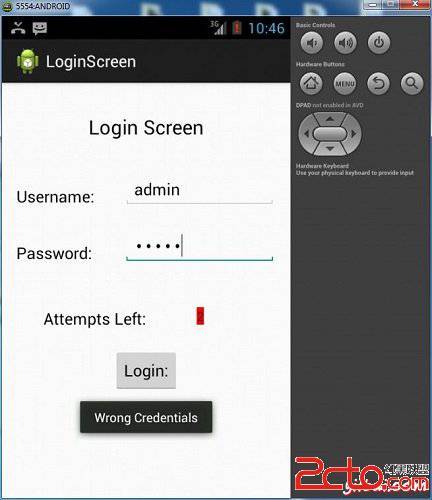
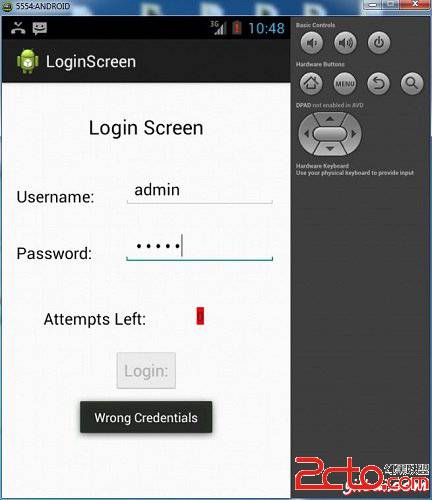
當嘗試次數用完,登入按鈕會被停用。
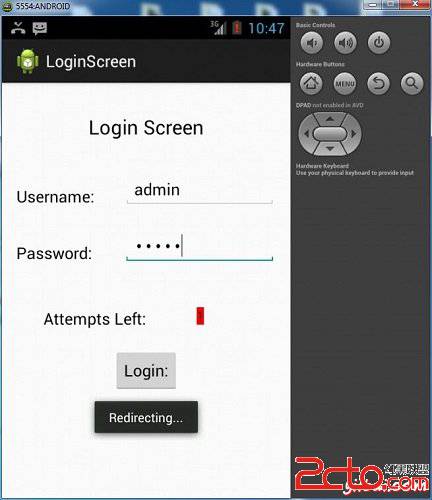
重新啟動 App 後,輸入正確帳號與密碼,即可成功登入。
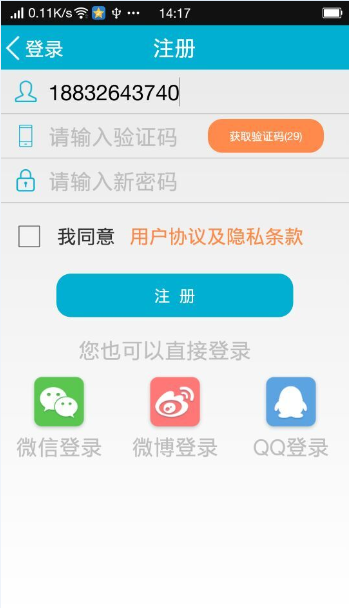 Android 實戰:手機短信驗證碼獲取與注冊全流程解析
注冊各類 App 或網站賬號時,手機短信驗證碼幾乎是標配環節。曾經只覺得「手機收驗證碼」這件事挺新奇,卻沒深究背後是怎麼實現的。如今手上的項目正好需要通過手機號注冊、並發
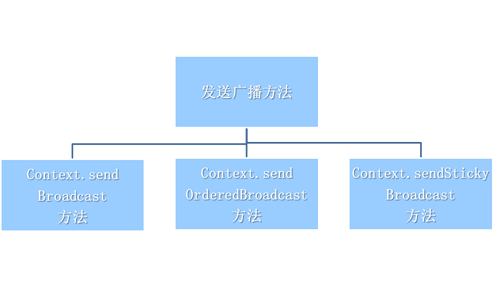 Android 廣播機制淺析:發送、接收與配置
熟悉 Android 程式設計的人都知道,廣播是 Android 開發中一項重要的功能。Android 裡有各式各樣的廣播,例如:電池狀態變化、訊號強弱、電話接聽、簡訊接
 Android 載入動畫實作:ProgressBar 轉圈模式的三行關鍵字
使用者按下按鈕後,如果畫面完全沒反應,即使背景正在跑,他也只會覺得 App 當機了。一個小小的旋轉圓環,就能把「請稍候」這個訊息傳出去——這就是 ProgressBar
 Android 進度轉圈元件教學:Spinner 顯示與隱藏
在 Android 介面中,進度轉圈元件常用於提示資料正在載入。它屬於不確定進度條的一種,適合不知道完成時間的工作。 顯示與隱藏 透過 setVisibility 可以控