

編輯:Android 開發實例
左右滑動切換的實作方式不少:ViewPager、自訂 ViewGroup、Gallery 都做得到。本文示範用 ViewFlipper 來完成,順便把動畫串進去。
會用到的三個類別是:
把它想成一個容器:你可以塞很多 View 進去,但它一次只展示一個,並提供 showNext()/showPrevious() 在子檢視之間切換。
這個特性讓它特別適合做廣告輪播——加上自動播放,就是一個會自己捲動的橫幅區。實務上我認為這才是它最順手的用途,而不是拿來當主要的頁面切換機制(那種情境 ViewPager 更合適)。
原理很單純:左右滑動全靠手勢控制,向右滑呼叫 viewFlipper.showPrevious(),向左滑呼叫 viewFlipper.showNext()。
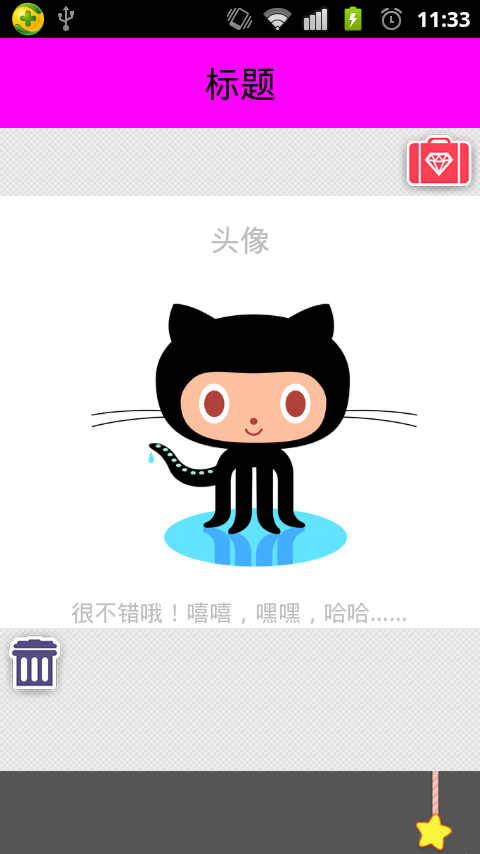
<?xml version="1.0" encoding="utf-8"?>
<RelativeLayout xmlns:android="https://schemas.android.com/apk/res/android"
    android:layout_width="fill_parent"
    android:layout_height="wrap_content"
    android:background="@drawable/pattern1" >

    <Button
        android:id="@+id/treasure_chest_btn"
        android:layout_width="wrap_content"
        android:layout_height="wrap_content"
        android:layout_alignParentRight="true"
        android:background="@drawable/treasure" />

    <ViewFlipper
        android:id="@+id/viewflipper"
        android:layout_width="fill_parent"
        android:layout_height="wrap_content"
        android:layout_below="@id/treasure_chest_btn" >
    </ViewFlipper>

    <Button
        android:id="@+id/garbage_btn"
        android:layout_width="wrap_content"
        android:layout_height="wrap_content"
        android:layout_alignParentLeft="true"
        android:layout_below="@id/viewflipper"
        android:background="@drawable/garbage" />
</RelativeLayout>滑動需要「進場」與「退場」成對出現,左右各一組,共四個檔。translate 的三個關鍵屬性:fromXDelta 是起始 X 座標、toXDelta 是結束 X 座標、duration 是持續時間(毫秒)。
slide_left_in.xml(新畫面從右側滑入):
<?xml version="1.0" encoding="utf-8"?>
<set xmlns:android="https://schemas.android.com/apk/res/android" >
    <translate
        android:duration="800"
        android:fromXDelta="100%p"
        android:toXDelta="0" />
</set>
slide_left_out.xml(舊畫面向左滑出):
<?xml version="1.0" encoding="utf-8"?>
<set xmlns:android="https://schemas.android.com/apk/res/android" >
    <translate
        android:duration="800"
        android:fromXDelta="0"
        android:toXDelta="-100%p" />
</set>
slide_right_in.xml:
<?xml version="1.0" encoding="utf-8"?>
<set xmlns:android="https://schemas.android.com/apk/res/android" >
    <translate
        android:duration="800"
        android:fromXDelta="-100%p"
        android:toXDelta="0" />
</set>
slide_right_out.xml:
<?xml version="1.0" encoding="utf-8"?>
<set xmlns:android="https://schemas.android.com/apk/res/android" >
    <translate
        android:duration="800"
        android:fromXDelta="0"
        android:toXDelta="100%p" />
</set>
這裡用 100%p 而非固定像素值,是為了讓動畫位移對齊父容器寬度,換任何解析度都不用調整。
package net.loonggg.demo.slider;

import android.app.Activity;
import android.os.Bundle;
import android.view.GestureDetector;
import android.view.GestureDetector.OnGestureListener;
import android.view.LayoutInflater;
import android.view.MotionEvent;
import android.view.View;
import android.view.View.OnTouchListener;
import android.view.Window;
import android.view.animation.Animation;
import android.view.animation.Animation.AnimationListener;
import android.view.animation.AnimationSet;
import android.view.animation.AnimationUtils;
import android.widget.Button;
import android.widget.ImageView;
import android.widget.TextView;
import android.widget.ViewFlipper;

public class MainActivity extends Activity implements OnGestureListener, OnTouchListener {
    private GestureDetector detector;
    private ViewFlipper myViewFlipper;
    private int[] imgs = {
        R.drawable.img0, R.drawable.img1, R.drawable.img2,
        R.drawable.img3, R.drawable.img4, R.drawable.img5
    };
    private int displayedChildIndex = 0;
    private Button treasure_btn;
    private Button garbage_btn;

    @Override
    public void onCreate(Bundle savedInstanceState) {
        super.onCreate(savedInstanceState);
        requestWindowFeature(Window.FEATURE_NO_TITLE);
        setContentView(R.layout.main);

        myViewFlipper = (ViewFlipper) findViewById(R.id.viewflipper);
        treasure_btn = (Button) findViewById(R.id.treasure_chest_btn);
        garbage_btn = (Button) findViewById(R.id.garbage_btn);

        myViewFlipper.setOnTouchListener(this);
        myViewFlipper.setLongClickable(true);
        // myViewFlipper.setAutoStart(true); // 設定是否自動播放,預設不播放
        detector = new GestureDetector(this);
        addFlipperView();
    }

    /** 動態把 View 加進 Flipper */
    private void addFlipperView() {
        for (int i = 0; i < imgs.length; i++) {
            View view = LayoutInflater.from(this).inflate(R.layout.myviewflipper, null);
            TextView title = (TextView) view.findViewById(R.id.view_title);
            title.setText("頭像");
            ImageView iv = (ImageView) view.findViewById(R.id.view_image);
            iv.setBackgroundResource(imgs[i]);
            myViewFlipper.addView(view);
        }
    }

    @Override
    public boolean onDown(MotionEvent e) {
        return false;
    }

    @Override
    public void onShowPress(MotionEvent e) { }

    @Override
    public boolean onSingleTapUp(MotionEvent e) {
        return false;
    }

    @Override
    public boolean onScroll(MotionEvent e1, MotionEvent e2, float distanceX, float distanceY) {
        return false;
    }

    @Override
    public void onLongPress(MotionEvent e) { }

    @Override
    public boolean onFling(MotionEvent e1, MotionEvent e2, float velocityX, float velocityY) {
        // 取得目前顯示的子檢視索引
        displayedChildIndex = myViewFlipper.getDisplayedChild();
        final ImageView iv = (ImageView) myViewFlipper
                .getChildAt(displayedChildIndex).findViewById(R.id.view_image);

        if (e2.getX() - e1.getX() >= 100 && e1.getY() - e2.getY() >= 100) {
            AnimationSet outAnim = (AnimationSet) AnimationUtils.loadAnimation(
                    this, R.anim.collect_treasure);
            iv.startAnimation(outAnim);
            outAnim.setAnimationListener(new AnimationListener() {
                public void onAnimationStart(Animation animation) { }
                public void onAnimationRepeat(Animation animation) { }
                public void onAnimationEnd(Animation animation) {
                    showNextView();
                    AnimationSet downAnim = (AnimationSet) AnimationUtils
                            .loadAnimation(MainActivity.this, R.anim.up_or_down);
                    treasure_btn.setAnimation(downAnim);
                    iv.clearAnimation();
                }
            });
        } else if (e1.getX() - e2.getX() >= 100 && e2.getY() - e1.getY() >= 100) {
            AnimationSet outAnim = (AnimationSet) AnimationUtils.loadAnimation(
                    this, R.anim.throw_garbage);
            iv.startAnimation(outAnim);
            outAnim.setAnimationListener(new AnimationListener() {
                public void onAnimationStart(Animation animation) { }
                public void onAnimationRepeat(Animation animation) { }
                public void onAnimationEnd(Animation animation) {
                    showNextView();
                    AnimationSet leftAnim = (AnimationSet) AnimationUtils
                            .loadAnimation(MainActivity.this, R.anim.left_or_right);
                    garbage_btn.setAnimation(leftAnim);
                    iv.clearAnimation();
                }
            });
        } else if (e1.getX() - e2.getX() >= 100) {
            showNextView();
        } else if (e2.getX() - e1.getX() >= 100) {
            showPreviousView();
        }
        return false;
    }

    private void showPreviousView() {
        myViewFlipper.setInAnimation(AnimationUtils.loadAnimation(this, R.anim.slide_right_in));
        myViewFlipper.setOutAnimation(AnimationUtils.loadAnimation(this, R.anim.slide_right_out));
        myViewFlipper.showPrevious();
    }

    private void showNextView() {
        myViewFlipper.setInAnimation(AnimationUtils.loadAnimation(this, R.anim.slide_left_in));
        myViewFlipper.setOutAnimation(AnimationUtils.loadAnimation(this, R.anim.slide_left_out));
        myViewFlipper.showNext();
    }

    @Override
    public boolean onTouch(View v, MotionEvent event) {
        return detector.onTouchEvent(event);
    }
}手勢判斷的順序很重要。onFling 裡的四個分支是「先判斷斜向、再判斷純水平」的順序排列,如果顛倒過來,斜滑會永遠被純水平的分支吃掉,收藏與丟棄的動畫就永遠不會觸發。
動畫要串行而非並行。程式把切換寫在 onAnimationEnd 裡,讓「物品飛走」播完才換頁,視覺上是連貫的;若改成同時發生,會出現新頁已換、舊動畫還在播的割裂感。
記得 clearAnimation。動畫播完不呼叫 iv.clearAnimation(),ImageView 會停在動畫的最後一格(因為 fillAfter 預設行為),下次進到這一頁時圖就不見了。
最後補一句:ViewFlipper 適合用於「項目數量固定且不多」的輪播場景。若頁數會動態增加或每頁內容較重,還是改用 ViewPager 搭配 Fragment 比較合適,記憶體表現會好很多。
 動手做 Android 本地化:以英文與義大利文為例
App 的下一個使用者,可能住在米蘭、大阪或首爾。要讓他們覺得這個 App 是為自己做的,最基本的一步就是讓介面說他們的語言。Android 的資源系統把這件事變得相當直
 Android MediaPlayer(多媒體播放):音訊與影片控制入門
Android 提供了許多方法來控制播放的音訊/影片檔案與串流,其中主要的一種是透過名為 MediaPlayer 的類別。 MediaPlayer 類別讓 Android
 Android 登入畫面實作:帳密驗證與失敗鎖定
登入畫面幾乎是每個需要帳號的 App 都會遇到的介面。使用者在此輸入憑證,App 驗證通過後才放行到下一個頁面。本章要拆解一個登入畫面的三個組成部分:輸入欄位、驗證邏輯,
 Android SurfaceView 學習示例:為什麼遊戲和相機預覽都用它
做遊戲渲染、相機預覽或者高頻重繪的動畫時,普通 View 往往力不從心,這時候就輪到 SurfaceView 上場了。本文從它的特性講起,並附一個可以直接跑起來的示例。