

編輯:Android 開發實例
Matrix,中文叫矩陣,高等數學裡有介紹。在圖片處理上,它主要負責平面的縮放、平移、旋轉這類線性變換。Android 的 android.graphics.Matrix 就是這個概念的實作。
加法與減法很單純,對應位相加即可。圖片處理真正用到的是乘法。
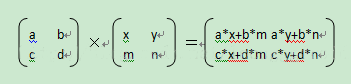
在 Android 裡,Matrix 由 9 個 float 值構成,是一個 3×3 的矩陣:
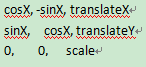
幾個符號的意義:
sinX 與 cosX:旋轉角度的正弦與餘弦值。注意角度是以順時針方向計算的。translateX/translateY:x 與 y 方向的平移量。scale:縮放比例。1 表示不變,2 表示縮為二分之一。Matrix 的操作分為 translate(平移)、rotate(旋轉)、scale(縮放)、skew(傾斜)四類。除了 translate 之外,其餘三種都可以指定中心點;不指定的話,預設以 (0, 0) 為中心。
每一種變換在 API 裡都提供 set、post、pre 三種呼叫方式,理解它們的差異是玩 Matrix 的第一道門檻。
set:直接設定 Matrix 的值。每次呼叫,整個矩陣陣列都會被覆蓋掉。這意味著 set 只能用一次——第二次呼叫會把第一次的效果整個抹掉。
post:後乘。當前的矩陣乘以參數給出的矩陣,也就是「新操作疊在目前結果之後」。可以連續多次呼叫來組出複合變換。
pre:前乘。參數給出的矩陣乘以當前的矩陣,也就是「新操作發生在目前結果之前」。
用同一件事來對照就很清楚。需求是「把圖片旋轉 30 度,然後平移到 (100, 100)」:
Matrix m = new Matrix();
m.postRotate(30);
m.postTranslate(100, 100);
若改用 pre 寫,順序必須顛倒:
Matrix m = new Matrix();
m.setTranslate(100, 100);
m.preRotate(30);
這裡有個實務上很省時間的結論:可以一直用 post 完成任何複合變換,但不能連續用 set。第一次用 set 之後,後續必須換成 post 或 pre。搞混這個,就會出現「為什麼我的旋轉總是把位移吃掉」的疑惑。
鏡面效果

倒影效果

圖片合成(浮水印)

package net.loonggg.testmatrix;

import android.app.Activity;
import android.graphics.Bitmap;
import android.graphics.BitmapFactory;
import android.graphics.Canvas;
import android.graphics.Color;
import android.graphics.Matrix;
import android.graphics.Paint;
import android.graphics.PorterDuff.Mode;
import android.graphics.PorterDuffXfermode;
import android.os.Bundle;
import android.view.Window;
import android.widget.ImageView;

public class MainActivity extends Activity {
    private ImageView iv1, iv2;
    private Canvas canvas;
    private Paint paint;

    @Override
    protected void onCreate(Bundle savedInstanceState) {
        super.onCreate(savedInstanceState);
        requestWindowFeature(Window.FEATURE_NO_TITLE);
        setContentView(R.layout.activity_main);

        iv1 = (ImageView) findViewById(R.id.iv1);
        iv2 = (ImageView) findViewById(R.id.iv2);

        Bitmap bitmap1 = BitmapFactory.decodeResource(getResources(), R.drawable.weibo);
        Bitmap updateBitmap = Bitmap.createBitmap(
                bitmap1.getWidth() * 2, bitmap1.getHeight() * 2, bitmap1.getConfig());
        canvas = new Canvas(updateBitmap);
        paint = new Paint();
        paint.setColor(Color.BLACK);

        Matrix matrix = new Matrix();
        // setMirrorOne(bitmap1, matrix);
        // setInvertedImage(bitmap1, matrix);
        // setBaseChange(matrix);

        canvas.drawBitmap(bitmap1, matrix, paint);
        setImageSynthesis(matrix);

        iv1.setImageBitmap(bitmap1);
        iv2.setImageBitmap(updateBitmap);
    }

    /** 一些基本變換示範 */
    private void setBaseChange(Matrix matrix) {
        // matrix.setRotate(60);              // 旋轉 60 度
        // matrix.setRotate(degrees, px, py); // 以指定點為中心旋轉
        // matrix.setSkew(kx, ky);            // 設定傾斜軸
        // matrix.postSkew(0.2f, 0.2f, 100, 100); // 以 (100,100) 為中心傾斜
        // matrix.setScale(0.5f, 1);          // 寬度縮為一半,高度不變
    }

    /** 設定倒影效果 */
    private void setInvertedImage(Bitmap bitmap1, Matrix matrix) {
        matrix.setScale(1, -1);                    // y 軸翻轉
        matrix.postTranslate(0, bitmap1.getHeight()); // 再往下移一個高度
    }

    /** 鏡面效果,方法一 */
    private void setMirrorOne(Bitmap bitmap1, Matrix matrix) {
        matrix.setTranslate(bitmap1.getWidth(), 0); // 先位移
        matrix.preScale(-1, 1);                     // 再前乘翻轉
    }

    /**
     * 鏡面效果方法一與方法二的差別說明:
     * 兩種方法的最終效果完全相同,只是步驟順序不同。
     *
     * post 是後乘,當前的矩陣乘以參數給出的矩陣,
     * 可以連續多次使用來完成整個變換。
     * pre 是前乘,參數給出的矩陣乘以當前的矩陣,
     * 操作發生在目前矩陣的最前面。
     *
     * 注意:不能連續使用 set 來完成複合變換。
     * 因為 set 是直接覆寫 Matrix 的值,每呼叫一次整個陣列就變一次,
     * 第一次可以用 set,之後必須改用 post 或 pre。
     */

    /** 鏡面效果,方法二 */
    private void setMirrorTwo(Bitmap bitmap1, Matrix matrix) {
        matrix.setScale(-1, 1);                     // 先翻轉
        matrix.postTranslate(bitmap1.getWidth(), 0); // 後乘位移
    }

    /** 設定圖片合成(浮水印) */
    private void setImageSynthesis(Matrix matrix) {
        Bitmap bitmap2 = BitmapFactory.decodeResource(getResources(), R.drawable.ic_launcher);
        // 設定合成模式
        paint.setXfermode(new PorterDuffXfermode(Mode.DARKEN));
        // 以 bitmap2 為底圖,往目標圖片上再畫一次
        canvas.drawBitmap(bitmap2, matrix, paint);
    }
}
仔細對照 setMirrorOne 與 setMirrorTwo 這兩個方法:一個用 set + pre,一個用 set + post,寫法不同但結果一致。這正好印證前面的結論——pre 與 post 的差別只是「相乘的順序」,而矩陣乘法不可交換,所以順序換了,中間步驟也得跟著換。
倒影效果的实现也值得留意:setScale(1, -1) 把圖上下翻過來,但翻轉後圖會跑到畫布外面(因為 y 變負),所以要補一次 postTranslate(0, height) 把它推回來。這個「翻轉 + 補位移」的組合是倒影的標準公式。
至於合成,關鍵是 PorterDuffXfermode。它決定「新畫的像素如何與既有像素混合」,Mode.DARKEN 取兩者較暗的值,做出來的效果接近印刷重疊。這組模式有十幾種,選對模式比調透明度更能一次到位。
<LinearLayout xmlns:android="https://schemas.android.com/apk/res/android"
    xmlns:tools="https://schemas.android.com/tools"
    android:layout_width="match_parent"
    android:layout_height="match_parent"
    android:orientation="vertical"
    tools:context=".MainActivity" >
    <ImageView
        android:id="@+id/iv1"
        android:layout_width="wrap_content"
        android:layout_height="wrap_content" />
    <ImageView
        android:id="@+id/iv2"
        android:layout_width="wrap_content"
        android:layout_height="wrap_content" />
</LinearLayout>
 Android Virtual Device 建立與啟動教學
AVD 是什麼 Android Virtual Device 是 Android 模擬器的虛擬裝置設定。每個 AVD 可指定系統版本、螢幕配置與硬體參數,讓開發者模擬不同
 Android 網絡編程:獲取網絡上的 JSON 數據實例
要獲取網絡上的 JSON 數據,首先需要服務器端提供相應支持。本文以一個新聞列表為例,完整演示從服務器端構建 JSON 接口到 Android 端解析展示的全流程。一、創
 Android 進階:SurfaceView 與多線程混搭實例
前文簡單介紹了 Android 中 SurfaceView 的基本用法,本文則進一步探討 SurfaceView 與多線程的混搭。之所以要將兩者結合,是為了避免動畫閃爍—
 Android 多媒體播放教學:建立簡易音樂播放器
本範例會建立一個可播放、暫停、快轉與倒退的音樂播放器,重點在於 MediaPlayer 與 Handler 的配合。 核心元件 MediaPlayer:播放音訊。 Se