

編輯:Android 開發實例
想做出像美圖秀秀那樣的照片調整功能嗎?其實原理比想像中單純——核心就是一個 ColorMatrix,搭配 SeekBar 讓使用者拖著調。
處理之前:
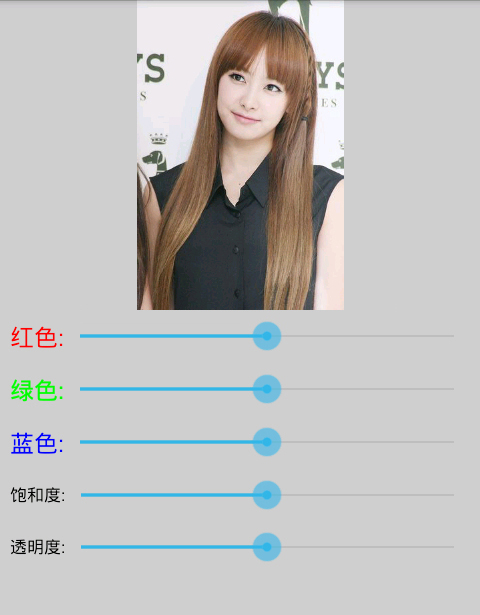
處理之後:
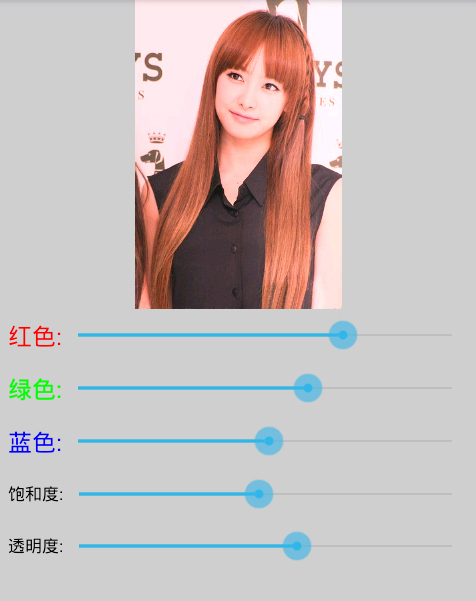
ColorMatrix 是一個 4×5 的矩陣,用來對每個像素的 RGBA 值做線性變換。它的每一列分別對應 R、G、B、A 四個通道:
R' = a1·R + a2·G + a3·B + a4·A + a5
G' = b1·R + b2·G + b3·B + b4·A + b5
B' = c1·R + c2·G + c3·B + c4·A + c5
A' = d1·R + d2·G + d3·B + d4·A + d5
看懂這個式子,下面所有程式碼就都變成常識了:想調整紅色,就改第一列;想調整透明度,就改第四列。第五個係數是常數偏移量,本例都填 0。
程式中大量出現的 progress / 128f 值得解釋一下:SeekBar 的 progress 是 0 到 256,除以 128 之後範圍變成 0 到 2,而 1 是「不變」。這樣一来,滑桿預設在 128(也就是 1.0)時畫面與原圖相同,往左是減弱、往右是增強,操作起來很直覺。
package net.loonggg.test;

import android.app.Activity;
import android.graphics.Bitmap;
import android.graphics.BitmapFactory;
import android.graphics.Canvas;
import android.graphics.Color;
import android.graphics.ColorMatrix;
import android.graphics.ColorMatrixColorFilter;
import android.graphics.Matrix;
import android.graphics.Paint;
import android.os.Bundle;
import android.widget.ImageView;
import android.widget.SeekBar;
import android.widget.SeekBar.OnSeekBarChangeListener;

public class MainActivity extends Activity {
    private SeekBar sb1, sb2, sb3, sb4, sb5;
    private ImageView iv;
    private Bitmap bitmap, updateBitmap;
    private Canvas canvas;
    private Paint paint;

    @Override
    protected void onCreate(Bundle savedInstanceState) {
        super.onCreate(savedInstanceState);
        setContentView(R.layout.activity_main);

        iv = (ImageView) findViewById(R.id.iv);
        sb1 = (SeekBar) findViewById(R.id.sb1);
        sb2 = (SeekBar) findViewById(R.id.sb2);
        sb3 = (SeekBar) findViewById(R.id.sb3);
        sb4 = (SeekBar) findViewById(R.id.sb4);
        sb5 = (SeekBar) findViewById(R.id.sb5);

        bitmap = BitmapFactory.decodeResource(getResources(), R.drawable.b);
        updateBitmap = Bitmap.createBitmap(
                bitmap.getWidth(), bitmap.getHeight(), bitmap.getConfig());
        canvas = new Canvas(updateBitmap);
        paint = new Paint();

        final ColorMatrix cm = new ColorMatrix();
        paint.setColorFilter(new ColorMatrixColorFilter(cm));
        paint.setColor(Color.BLACK);
        paint.setAntiAlias(true);

        final Matrix matrix = new Matrix();
        canvas.drawBitmap(bitmap, matrix, paint);
        iv.setImageBitmap(updateBitmap);

        /** RGB 三原色:紅色值 */
        sb1.setOnSeekBarChangeListener(new OnSeekBarChangeListener() {
            @Override
            public void onStopTrackingTouch(SeekBar seekBar) {
                int progress = seekBar.getProgress();
                cm.set(new float[] {
                    progress / 128f, 0, 0, 0, 0,  // 紅色值
                    0, 1, 0, 0, 0,                // 綠色值
                    0, 0, 1, 0, 0,                // 藍色值
                    0, 0, 0, 1, 0                 // 透明度
                });
                paint.setColorFilter(new ColorMatrixColorFilter(cm));
                canvas.drawBitmap(bitmap, matrix, paint);
                iv.setImageBitmap(updateBitmap);
            }

            @Override
            public void onStartTrackingTouch(SeekBar seekBar) { }

            @Override
            public void onProgressChanged(SeekBar seekBar, int progress, boolean fromUser) { }
        });

        /** RGB 三原色:綠色值 */
        sb2.setOnSeekBarChangeListener(new OnSeekBarChangeListener() {
            @Override
            public void onStopTrackingTouch(SeekBar seekBar) {
                int progress = seekBar.getProgress();
                cm.set(new float[] {
                    1, 0, 0, 0, 0,                // 紅色值
                    0, progress / 128f, 0, 0, 0,  // 綠色值
                    0, 0, 1, 0, 0,                // 藍色值
                    0, 0, 0, 1, 0                 // 透明度
                });
                paint.setColorFilter(new ColorMatrixColorFilter(cm));
                canvas.drawBitmap(bitmap, matrix, paint);
                iv.setImageBitmap(updateBitmap);
            }

            @Override
            public void onStartTrackingTouch(SeekBar seekBar) { }

            @Override
            public void onProgressChanged(SeekBar seekBar, int progress, boolean fromUser) { }
        });

        /** RGB 三原色:藍色值 */
        sb3.setOnSeekBarChangeListener(new OnSeekBarChangeListener() {
            @Override
            public void onStopTrackingTouch(SeekBar seekBar) {
                int progress = seekBar.getProgress();
                cm.set(new float[] {
                    1, 0, 0, 0, 0,                // 紅色值
                    0, 1, 0, 0, 0,                // 綠色值
                    0, 0, progress / 128f, 0, 0,  // 藍色值
                    0, 0, 0, 1, 0                 // 透明度
                });
                paint.setColorFilter(new ColorMatrixColorFilter(cm));
                canvas.drawBitmap(bitmap, matrix, paint);
                iv.setImageBitmap(updateBitmap);
            }

            @Override
            public void onStartTrackingTouch(SeekBar seekBar) { }

            @Override
            public void onProgressChanged(SeekBar seekBar, int progress, boolean fromUser) { }
        });

        /** 三個通道同步調整,可視為飽和度/亮度控制 */
        sb4.setOnSeekBarChangeListener(new OnSeekBarChangeListener() {
            @Override
            public void onStopTrackingTouch(SeekBar seekBar) {
                int progress = seekBar.getProgress();
                cm.set(new float[] {
                    progress / 128f, 0, 0, 0, 0,  // 紅色值
                    0, progress / 128f, 0, 0, 0,  // 綠色值
                    0, 0, progress / 128f, 0, 0,  // 藍色值
                    0, 0, 0, 1, 0                 // 透明度
                });
                paint.setColorFilter(new ColorMatrixColorFilter(cm));
                canvas.drawBitmap(bitmap, matrix, paint);
                iv.setImageBitmap(updateBitmap);
            }

            @Override
            public void onStartTrackingTouch(SeekBar seekBar) { }

            @Override
            public void onProgressChanged(SeekBar seekBar, int progress, boolean fromUser) { }
        });

        /** 透明度 */
        sb5.setOnSeekBarChangeListener(new OnSeekBarChangeListener() {
            @Override
            public void onStopTrackingTouch(SeekBar seekBar) {
                int progress = seekBar.getProgress();
                cm.set(new float[] {
                    1, 0, 0, 0, 0,                // 紅色值
                    0, 1, 0, 0, 0,                // 綠色值
                    0, 0, 1, 0, 0,                // 藍色值
                    0, 0, 0, progress / 128f, 0   // 透明度
                });
                paint.setColorFilter(new ColorMatrixColorFilter(cm));
                canvas.drawBitmap(bitmap, matrix, paint);
                iv.setImageBitmap(updateBitmap);
            }

            @Override
            public void onStartTrackingTouch(SeekBar seekBar) { }

            @Override
            public void onProgressChanged(SeekBar seekBar, int progress, boolean fromUser) { }
        });
    }
}
五個監聽器的骨架幾乎一模一樣,唯一的差別是矩陣裡哪個位置被 progress / 128f 取代。這種結構若能抽出來,程式碼會短很多——把「要改第幾列第幾行」當參數傳進一個共用方法即可。
<LinearLayout xmlns:android="https://schemas.android.com/apk/res/android"
    xmlns:tools="https://schemas.android.com/tools"
    android:layout_width="match_parent"
    android:layout_height="match_parent"
    android:background="#CDCDCD"
    android:orientation="vertical"
    tools:context=".MainActivity" >

    <ImageView
        android:id="@+id/iv"
        android:layout_width="fill_parent"
        android:layout_height="wrap_content" />

    <LinearLayout
        android:layout_width="fill_parent"
        android:layout_height="wrap_content"
        android:gravity="center_vertical"
        android:orientation="horizontal"
        android:padding="10dp" >
        <TextView
            android:layout_width="wrap_content"
            android:layout_height="wrap_content"
            android:text="紅色:"
            android:textColor="#FF0000"
            android:textSize="24sp" />
        <SeekBar
            android:id="@+id/sb1"
            android:layout_width="fill_parent"
            android:layout_height="wrap_content"
            android:max="256"
            android:progress="128" />
    </LinearLayout>

    <LinearLayout
        android:layout_width="fill_parent"
        android:layout_height="wrap_content"
        android:gravity="center_vertical"
        android:orientation="horizontal"
        android:padding="10dp" >
        <TextView
            android:layout_width="wrap_content"
            android:layout_height="wrap_content"
            android:text="綠色:"
            android:textColor="#00FF00"
            android:textSize="24sp" />
        <SeekBar
            android:id="@+id/sb2"
            android:layout_width="fill_parent"
            android:layout_height="wrap_content"
            android:max="256"
            android:progress="128" />
    </LinearLayout>

    <LinearLayout
        android:layout_width="fill_parent"
        android:layout_height="wrap_content"
        android:gravity="center_vertical"
        android:orientation="horizontal"
        android:padding="10dp" >
        <TextView
            android:layout_width="wrap_content"
            android:layout_height="wrap_content"
            android:text="藍色:"
            android:textColor="#0000FF"
            android:textSize="24sp" />
        <SeekBar
            android:id="@+id/sb3"
            android:layout_width="fill_parent"
            android:layout_height="wrap_content"
            android:max="256"
            android:progress="128" />
    </LinearLayout>

    <LinearLayout
        android:layout_width="fill_parent"
        android:layout_height="wrap_content"
        android:gravity="center_vertical"
        android:orientation="horizontal"
        android:padding="10dp" >
        <TextView
            android:layout_width="wrap_content"
            android:layout_height="wrap_content"
            android:text="飽和度:"
            android:textColor="#000000"
            android:textSize="16.5sp" />
        <SeekBar
            android:id="@+id/sb4"
            android:layout_width="fill_parent"
            android:layout_height="wrap_content"
            android:max="256"
            android:progress="128" />
    </LinearLayout>

    <LinearLayout
        android:layout_width="fill_parent"
        android:layout_height="wrap_content"
        android:gravity="center_vertical"
        android:orientation="horizontal"
        android:padding="10dp" >
        <TextView
            android:layout_width="wrap_content"
            android:layout_height="wrap_content"
            android:text="透明度:"
            android:textColor="#000000"
            android:textSize="16.5sp" />
        <SeekBar
            android:id="@+id/sb5"
            android:layout_width="fill_parent"
            android:layout_height="wrap_content"
            android:max="256"
            android:progress="128" />
    </LinearLayout>
</LinearLayout>觸發時機。程式把重繪寫在 onStopTrackingTouch,也就是手指離開才更新。這代表拖動過程中畫面完全沒反應,使用者得鬆手才知道調成什麼樣子。把它換成 onProgressChanged 就能即時預覽,體驗差很多。之所以原本寫在 stop,大概是想避開「每一格都重繪大圖會卡」的問題——解法是縮小預覽圖尺寸,而不是牺牲互動性。
ColorMatrix 的複用。每個監聽器都在配置一個新的 ColorMatrixColorFilter,其實 filter 可以只建一次、重複使用,只替換內部的 matrix 內容。
最後補一個觀念:ColorMatrix 除了手動填 4×5 的係數,也提供了 setSaturation()、setScale()、setRotate() 等便捷方法,並可用 concat() 把多個效果串接。想要標準的飽和度調整,直接呼叫 setSaturation 會比手算準確得多。
 Android 學習筆記:圖片非同步載入的實作方法
本文為大家分享 Android 非同步載入圖片的實作方法,值得參考,具體如下:近來在 Android 開發中遇到一個相當棘手的問題——載入圖片時記憶體溢出。我開發的是一款
 Android MediaPlayer 完整指南:播放控制、進度條與快轉倒轉
要在 App 裡播放音訊或影片,Android 提供了不少途徑,而 MediaPlayer 是最直覺的一個。它讓你以幾行程式碼就能控制內建媒體播放服務,完成播放、暫停、跳
 Android 記事本示例剖析(四):NoteEditor 類與 Content Provider 機制
在前一篇中,我們研究了 Activity 的生命週期、狀態轉換機制以及自定義控件。本文延續記事本示例的分析,重點拆解 NoteEditor 類與 Content Prov
 用 AudioRecord 與 AudioTrack 做一個助聽器 App
Android 上做錄音有兩條路。MediaRecorder 直接把麥克風資料錄成檔案,還能順便編碼成 AMR、MP3 等格式,簡單省事。AudioRecord 則是讓你