

編輯:Android 開發實例
Android 上做錄音有兩條路。MediaRecorder 直接把麥克風資料錄成檔案,還能順便編碼成 AMR、MP3 等格式,簡單省事。AudioRecord 則是讓你直接讀取麥克風的原始音訊流(PCM),控制權在自己手上。
本文用 AudioRecord 讀音訊流、AudioTrack 播音訊流,靠「邊讀邊播」加上程式內放大音量,做出一個最樸素的助聽器。
其一,模擬器不支援 AudioRecord,這支程式編譯後必須裝到真機才能跑。
其二,必須申請錄音權限,在 AndroidManifest.xml 補上:
<uses-permission android:name="android.permission.RECORD_AUDIO"></uses-permission>
(Android 6.0 之後這屬於危險權限,還要在執行期動態向使用者請求。)
另外要注意:程式內的音量調節只是改 AudioTrack 的輸出增益,並不會改變系統音量。要真正變大聲,還是得用音量鍵把媒體音量調高。
執行結果:
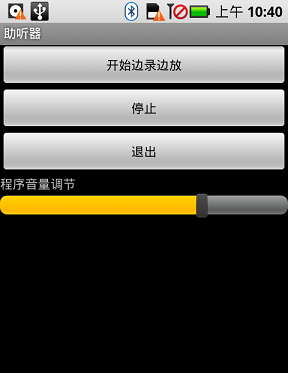
<?xml version="1.0" encoding="utf-8"?>
<LinearLayout xmlns:android="https://schemas.android.com/apk/res/android"
    android:orientation="vertical"
    android:layout_width="fill_parent"
    android:layout_height="fill_parent">
    <Button android:layout_height="wrap_content" android:id="@+id/btnRecord"
        android:layout_width="fill_parent" android:text="開始邊錄邊放"></Button>
    <Button android:layout_height="wrap_content" android:layout_width="fill_parent"
        android:text="停止" android:id="@+id/btnStop"></Button>
    <Button android:layout_height="wrap_content" android:id="@+id/btnExit"
        android:layout_width="fill_parent" android:text="退出"></Button>
    <TextView android:id="@+id/TextView01"
        android:layout_height="wrap_content" android:text="程序音量調節"
        android:layout_width="fill_parent"></TextView>
    <SeekBar android:layout_height="wrap_content"
        android:id="@+id/skbVolume" android:layout_width="fill_parent"></SeekBar>
</LinearLayout>
package com.testRecord;

import android.app.Activity;
import android.media.AudioFormat;
import android.media.AudioManager;
import android.media.AudioRecord;
import android.media.AudioTrack;
import android.media.MediaRecorder;
import android.os.Bundle;
import android.view.View;
import android.widget.Button;
import android.widget.SeekBar;
import android.widget.Toast;

public class testRecord extends Activity {
    Button btnRecord, btnStop, btnExit;
    SeekBar skbVolume;

    boolean isRecording = false;   // 是否錄放中

    static final int frequency = 44100;
    static final int channelConfiguration = AudioFormat.CHANNEL_CONFIGURATION_MONO;
    static final int audioEncoding = AudioFormat.ENCODING_PCM_16BIT;

    int recBufSize, playBufSize;
    AudioRecord audioRecord;
    AudioTrack audioTrack;

    @Override
    public void onCreate(Bundle savedInstanceState) {
        super.onCreate(savedInstanceState);
        setContentView(R.layout.main);
        setTitle("助聽器");

        // 緩衝區大小由系統依參數算出最小值
        recBufSize = AudioRecord.getMinBufferSize(
                frequency, channelConfiguration, audioEncoding);
        playBufSize = AudioTrack.getMinBufferSize(
                frequency, channelConfiguration, audioEncoding);

        audioRecord = new AudioRecord(MediaRecorder.AudioSource.MIC,
                frequency, channelConfiguration, audioEncoding, recBufSize);
        audioTrack = new AudioTrack(AudioManager.STREAM_MUSIC,
                frequency, channelConfiguration, audioEncoding,
                playBufSize, AudioTrack.MODE_STREAM);

        btnRecord = (Button) this.findViewById(R.id.btnRecord);
        btnRecord.setOnClickListener(new ClickEvent());
        btnStop = (Button) this.findViewById(R.id.btnStop);
        btnStop.setOnClickListener(new ClickEvent());
        btnExit = (Button) this.findViewById(R.id.btnExit);
        btnExit.setOnClickListener(new ClickEvent());

        skbVolume = (SeekBar) this.findViewById(R.id.skbVolume);
        skbVolume.setMax(100);
        skbVolume.setProgress(70);
        audioTrack.setStereoVolume(0.7f, 0.7f);

        skbVolume.setOnSeekBarChangeListener(new SeekBar.OnSeekBarChangeListener() {
            @Override
            public void onStopTrackingTouch(SeekBar seekBar) {
                float vol = (float) (seekBar.getProgress()) / (float) (seekBar.getMax());
                audioTrack.setStereoVolume(vol, vol);
            }
            @Override
            public void onStartTrackingTouch(SeekBar seekBar) { }
            @Override
            public void onProgressChanged(SeekBar seekBar, int progress, boolean fromUser) { }
        });
    }

    class ClickEvent implements View.OnClickListener {
        @Override
        public void onClick(View v) {
            if (v == btnRecord) {
                isRecording = true;
                new RecordPlayThread().start();   // 開一條執行緒邊錄邊放
            } else if (v == btnStop) {
                isRecording = false;
            } else if (v == btnExit) {
                isRecording = false;
                testRecord.this.finish();
            }
        }
    }

    class RecordPlayThread extends Thread {
        public void run() {
            try {
                byte[] buffer = new byte[recBufSize];
                audioRecord.startRecording();
                audioTrack.play();

                while (isRecording) {
                    // 從麥克風讀資料到緩衝區
                    int bufferReadResult = audioRecord.read(buffer, 0, recBufSize);
                    byte[] tmpBuf = new byte[bufferReadResult];
                    System.arraycopy(buffer, 0, tmpBuf, 0, bufferReadResult);
                    // 寫入即播放
                    audioTrack.write(tmpBuf, 0, tmpBuf.length);
                }
                audioTrack.stop();
                audioRecord.stop();
            } catch (Throwable t) {
                Toast.makeText(testRecord.this, t.getMessage(), 1000).show();
            }
        }
    }

    @Override
    protected void onDestroy() {
        super.onDestroy();
        isRecording = false;
        if (audioRecord != null) audioRecord.release();
        if (audioTrack != null) audioTrack.release();
    }
}
取樣率 44100 Hz是 CD 音質標準,人聲其實 16000 Hz 就足夠,用 44100 只是為了相容性最好。
單聲道(MONO)——麥克風只有一個,錄立體聲沒有意義,還多耗一倍頻寬。
PCM 16bit是未壓縮的原始格式,動態範圍足夠且無編碼延遲,最適合低延遲場景。
緩衝區大小用 getMinBufferSize() 取得系統建議的最小值。這裡有個取捨:緩衝區越小延遲越低(助聽器最需要低延遲),但太小容易發生 buffer underrun 造成聲音斷續。實務上常取最小值的 2 倍並實測調整。
錄音與播放是一對必須並行進行的阻塞操作:read() 會等到有資料才返回,write() 也會在緩衝區滿時等待。若寫在主執行緒,UI 會完全凍住並觸發 ANR。所以必須開一條專門的執行緒跑這個 while 迴圈。
release 有順序要求。原範例的 onDestroy 直接 killProcess 硬殺自己,這是很糟的做法——它會跳過正常的生命週期收尾,也可能影響其他共用行程的元件。上面已改為正常 release。順序上應先 stop、再 release,且 AudioRecord 與 AudioTrack 都要處理。
tmpBuf 的複製是多余的。每次迴圈都 new 一個 byte[] 並 arraycopy,一萬次迴圈就產生一萬個物件,給 GC 造成不必要的壓力。直接 audioTrack.write(buffer, 0, bufferReadResult) 即可,AudioTrack 不會修改傳入的陣列。
沒有回饋抑制,會產生刺耳的嘯叫。這是助聽器的致命問題:麥克風收到喇叭(聽筒)發出的聲音,放大後再被麥克風收到,形成正回饋迴路,幾秒內就會尖叫。真實的助聽器必須做回聲消除(AEC)與方向性麥克風波束成形。Android 平台有 AcousticEchoCanceler 可用,但效果依硬體而異,且必須在 AudioRecord 初始化後呼叫 AcousticEchoCanceler.create(audioRecord.getAudioSessionId()) 並以 queryAvailableEffectTypes() 確認裝置是否支援。
延遲仍然偏高。本文的實作從麥克風到喇叭的總延遲通常在 100~200 毫秒以上,會造成使用者自己的聲音與聽到的聲音不同步,很不自然。要降低延遲,可考慮 AAudio(API 26+)搭配 low latency 參數,或使用 Oboe 函式庫——它是 Google 為低延遲音訊開發的 C++ 庫,會自動在 AAudio 與 OpenSL ES 之間挑選最佳路徑。
setStereoVolume 已棄用。API 5 之後應改用 setVolume(),在 API 21+ 亦可透過 setVolumeShaper() 做淡入淡出。
最後必須誠實說:這支程式適合當作理解 AudioRecord / AudioTrack 協同工作的教材,但不適合實際作為助聽工具使用。真正的助聽器是醫療器材,需要專業的增益配置與安全限制(過大音量會造成聽力損傷)。程式中允許把音量拉到最大且沒有任何輸出限制,這在真實使用情境下是有風險的。若要做嚴肅的輔聽應用,應加上音量上限保護並明確提示使用者。
 libGDX 實作:顯示資源載入進度百分比
這個案例結構簡單,直接用 AndroidApplication → Game → Stage 三層搭建即可。 一、主入口 public class App extend
 用 ActivityGroup 與 GridView 打造 Tab 分頁框架
翻開任何一款 Android 瀏覽器或客戶端軟體,幾乎都是 Tab 分頁的界面框架。很多人直覺會想到 TabHost 加 TabActivity 的組合,但在實際專案中最
 ViewPager實現左右無限循環滑動與滑動跳轉
前一篇講了如何用 ViewPager 高仿 launcher 的拖動效果,之後不少朋友來問:能不能實現左右循環滑動和引導頁?今天就把左右滑動做出來了。至於「滑到最後一頁再
 Android 轉圈式進度條(Loading Spinner)實作教學
當 App 要執行一段耗時工作,使用者需要知道「系統還在動」。Android 的進度指示有兩種常見型態:一種是有明確百分比、看得見進度的橫向進度列;另一種是不知道要等多久