

編輯:Android 開發實例
只要 App 需要跟伺服器打交道,就繞不開一個基本問題:現在到底連得上網路嗎?如果連得上,走的是 Wi-Fi 還是行動網路?這兩個判斷看似簡單,卻直接影響後續策略——該不該下載大檔案、要不要預載廣告、要不要提示使用者去開網路。
Android 內建的 ConnectivityManager 就是負責這件事的服務。透過 getSystemService(Context.CONNECTIVITY_SERVICE) 拿到它,再呼叫 getActiveNetworkInfo(),就能讀取目前作用中的網路;如果回傳 null,代表根本沒有可用連線。
/** * 檢測網絡是否連接 * @return */ private boolean checkNetworkState() { boolean flag = false; //得到網絡連接信息 manager = (ConnectivityManager) getSystemService(Context.CONNECTIVITY_SERVICE); //去進行判斷網絡是否連接 if (manager.getActiveNetworkInfo() != null) { flag = manager.getActiveNetworkInfo().isAvailable(); } if (!flag) { setNetwork(); } else { isNetworkAvailable(); } return flag; }
偵測到離線,直接跳一個錯誤對話框是最偷懶也最不友善的做法。比較體貼的方式是給使用者一條出路:提示之餘附上「前往設定」的按鈕,讓他一次點到位。這裡有個容易忽略的細節——Android 3.0 前後的無線設定頁面並不相同,必須依 API 版本分流。
/** * 網絡未連接時,調用設置方法 */ private void setNetwork(){ Toast.makeText(this, "wifi is closed!", Toast.LENGTH_SHORT).show(); AlertDialog.Builder builder = new AlertDialog.Builder(this); builder.setIcon(R.drawable.ic_launcher); builder.setTitle("網絡提示信息"); builder.setMessage("網絡不可用,如果繼續,請先設置網絡!"); builder.setPositiveButton("設置", new OnClickListener() { @Override public void onClick(DialogInterface dialog, int which) { Intent intent = null; /** * 判斷手機系統的版本!如果API大於10 就是3.0+ * 因為3.0以上的版本的設置和3.0以下的設置不一樣,調用的方法不同 */ if (android.os.Build.VERSION.SDK_INT > 10) { intent = new Intent(android.provider.Settings.ACTION_WIFI_SETTINGS); } else { intent = new Intent(); ComponentName component = new ComponentName( "com.android.settings", "com.android.settings.WirelessSettings"); intent.setComponent(component); intent.setAction("android.intent.action.VIEW"); } startActivity(intent); } }); builder.setNegativeButton("取消", new OnClickListener() { @Override public void onClick(DialogInterface dialog, int which) { } }); builder.create(); builder.show(); }
連上了只是第一步。同樣是「有網路」,Wi-Fi 與行動數據在流量成本與頻寬上完全是兩個世界。分別取出 TYPE_MOBILE 與 TYPE_WIFI 的狀態,就能決定要不要放行高耗流量行為。
/** * 網絡已經連接,然後去判斷是wifi連接還是GPRS連接 * 設置一些自己的邏輯調用 */ private void isNetworkAvailable(){ State gprs = manager.getNetworkInfo(ConnectivityManager.TYPE_MOBILE).getState(); State wifi = manager.getNetworkInfo(ConnectivityManager.TYPE_WIFI).getState(); if(gprs == State.CONNECTED || gprs == State.CONNECTING){ Toast.makeText(this, "wifi is open! gprs", Toast.LENGTH_SHORT).show(); } //判斷為wifi狀態下才加載廣告,如果是GPRS手機網絡則不加載! if(wifi == State.CONNECTED || wifi == State.CONNECTING){ Toast.makeText(this, "wifi is open! wifi", Toast.LENGTH_SHORT).show(); loadAdmob(); } }
要用上述 API,AndroidManifest.xml 裡必須先宣告 android.permission.ACCESS_NETWORK_STATE,否則會直接拿到安全性例外。
另外值得留意幾點:一是狀態可能在你判斷完的下一秒就改變,網路檢查只適合當「當下快照」,真正要即時反應應該改用 ConnectivityManager.NetworkCallback 註冊回呼;二是把「是否在 Wi-Fi」寫成一個集中的工具方法,讓各個功能模組共用同一份判斷邏輯,日後要調整策略(例如改成「連 Wi-Fi 才自動播放影片」)只需改一處;三是不要把網路狀態當成業務判斷的唯一依據,請求失敗時仍要有重試與降級路徑。
把這些細節處理好,使用者感受到的就是「這個 App 知道我在什麼環境下」——不會在你用行動數據時偷偷抓 200MB,也不會在你連上 Wi-Fi 後還擋著不讓你更新。
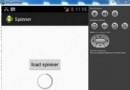 Android 載入動畫怎麼做?ProgressBar 轉圈指示器完整說明
使用者按下一顆按鈕後若畫面毫無反應,通常會以為 App 當掉了。這時候一個小小的旋轉動畫,就能把「不確定要等多久」的焦慮大幅降低。Android 的 ProgressBa
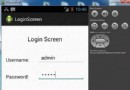 Android 登入畫面實作:輸入欄位、驗證與失敗鎖定
登入畫面幾乎是每個需要帳號的 App 都躲不掉的一關。使用者要在這裡輸入帳號與密碼,App 則負責把資料送出去驗證、處理錯誤、並且防止有心人士暴力猜密碼。本章就從零把這幾
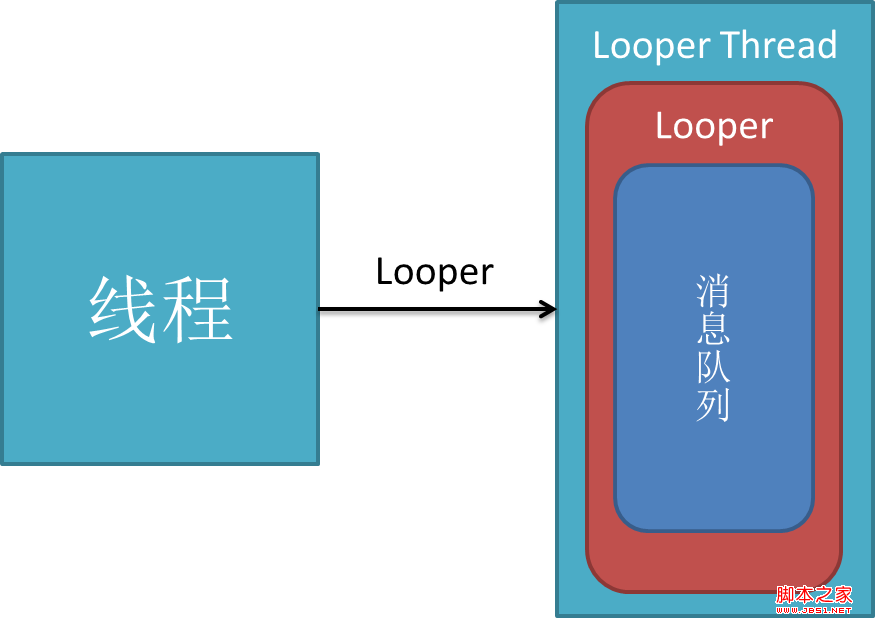 Android 消息處理機制剖析:Looper / Handler / Message
這篇文章深入淺出,難得的是出自一位大三學生的親身剖析心得,值得一讀。作者表示,身為預備程序員,學習 Android 的一大樂趣在於能透過原始碼領略 Google 工程師的
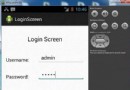 Android 登入畫面實作教學:帳密驗證與錯誤嘗試鎖定
登入畫面通常會要求使用者輸入一組憑證,才能進入某個特定應用,例如 Facebook、微博等服務的授權登入。 本章要介紹如何建立一個登入介面,並處理其中的安全設計與錯誤嘗試