

編輯:Android 開發實例
很多新手不知道,Android 早就把「查詢儲存空間」這件事包好了。不必自己去解析檔案系統、也不必硬算位元組,靠 StatFs 加上 Formatter 兩個類就能乾淨地把數字變成人看得懂的「1.8 GB」。
系統原始碼裡本來就有這類工具方法,紅框處即為讀取 SD 卡容量的寫法:
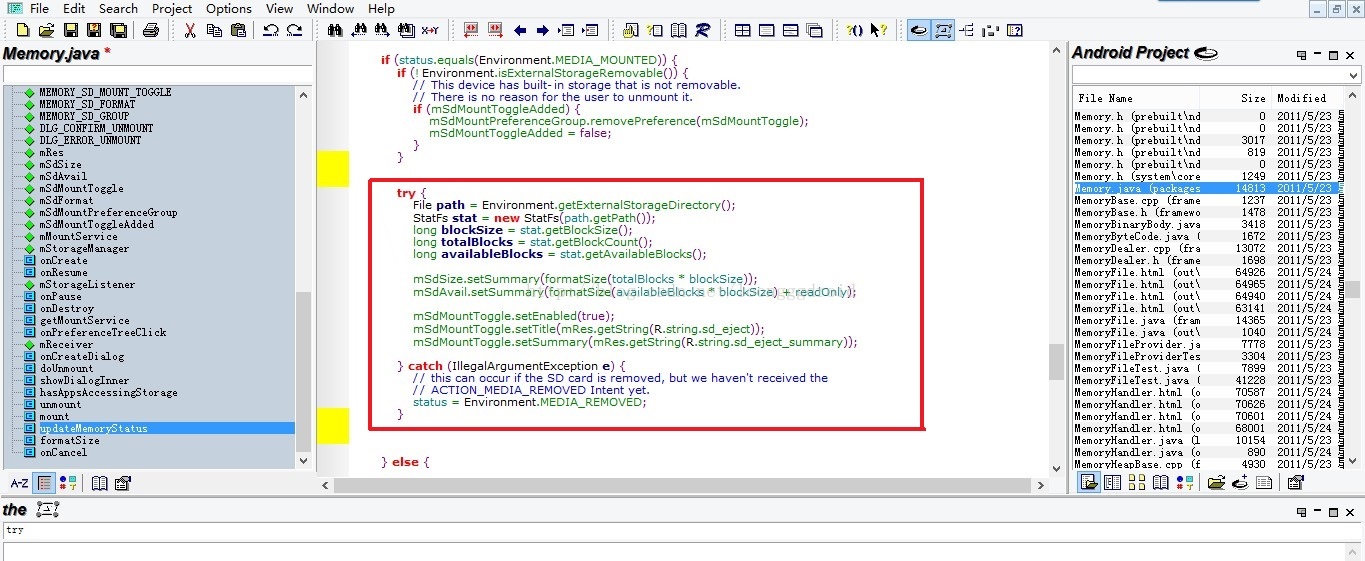
StatFs 拿到指定路徑的檔案系統資訊,接著只需要兩個關鍵量:
getBlockSize():每個區塊的大小(位元組)getBlockCount():總區塊數,用來算總容量getAvailableBlocks():可用區塊數,用來算剩餘空間兩者相乘就是位元組數,最後交給 Formatter.formatFileSize() 轉成友善格式。
/** * 獲得SD卡總大小 * * @return */ private String getSDTotalSize() { File path = Environment.getExternalStorageDirectory(); StatFs stat = new StatFs(path.getPath()); long blockSize = stat.getBlockSize(); long totalBlocks = stat.getBlockCount(); return Formatter.formatFileSize(MainActivity.this, blockSize * totalBlocks); } /** * 獲得sd卡剩余容量,即可用大小 * * @return */ private String getSDAvailableSize() { File path = Environment.getExternalStorageDirectory(); StatFs stat = new StatFs(path.getPath()); long blockSize = stat.getBlockSize(); long availableBlocks = stat.getAvailableBlocks(); return Formatter.formatFileSize(MainActivity.this, blockSize * availableBlocks); } /** * 獲得機身內存總大小 * * @return */ private String getRomTotalSize() { File path = Environment.getDataDirectory(); StatFs stat = new StatFs(path.getPath()); long blockSize = stat.getBlockSize(); long totalBlocks = stat.getBlockCount(); return Formatter.formatFileSize(MainActivity.this, blockSize * totalBlocks); } /** * 獲得機身可用內存 * * @return */ private String getRomAvailableSize() { File path = Environment.getDataDirectory(); StatFs stat = new StatFs(path.getPath()); long blockSize = stat.getBlockSize(); long availableBlocks = stat.getAvailableBlocks(); return Formatter.formatFileSize(MainActivity.this, blockSize * availableBlocks); }
仔細看會發現,四個方法其實只有「路徑」不同:
Environment.getExternalStorageDirectory() → 外部儲存空間(一般說的 SD 卡/共用儲存區)Environment.getDataDirectory() → 機身內部儲存空間,也就是 App 私部位階所在的那塊分割區理解這一點之後,程式碼完全可以再收斂成一個帶參數的方法,不必寫四份幾乎一樣的內容。
真正影響使用者體驗的數字,幾乎都是「還剩多少」。下載前先檢查可用空間、拍照前確認塞得下、快取滿了要提醒清理——這些都該看 available 那一組。
幾個容易踩到的細節值得留意:
getAvailableBlocksLong() 與 getBlockSizeLong(),避免大容量裝置上 int 溢位。另外 StatFs(String) 建構子在新版已被標記為不建議使用,可改用 StatFs(File)。READ_EXTERNAL_STORAGE;Android 11 起全面採用分割儲存與 All files access,存取方式又不同。查詢容量本身通常不受影響,但要讀寫檔案就得依目標 SDK 版本規劃。MainActivity.this,若要把這段邏輯抽成工具類,記得改成傳入 Context 參數,並優先使用 application context 以免記憶體外洩。Environment.getExternalStorageState() 確認狀態為 MEDIA_MOUNTED。把這四個判斷收進一個小小的 StorageUtils 裡,專案裡任何需要「先看看空間夠不夠」的地方,都能一行搞定。
 Android 登入範例:安全提示、錯誤處理與按鈕停用
登入功能通常包含使用者名稱、密碼與登入按鈕。Android 中可用 EditText 建立輸入欄位,並將密碼欄位的 inputType 設為 textPassword。
 Android 自定義 ImageView 實現透明圓弧與弧形文字
最近因為項目需求,需要在 ImageView 上疊加一層透明圓弧,並且沿著圓弧方向顯示相應的文字,效果如下圖所示: 拿到這個需求,我最直覺的思路就是自定義一個 Imag
 Android 使用 ProgressBar 顯示載入中狀態
為什麼需要載入提示?在行動應用中,使用者常常需要等待資料載入。若畫面沒有任何回饋,使用者可能會以為應用沒有反應。此時,不確定型 ProgressBar 是很常見的解法。基
 Android 音訊播放實作:播放、暫停、快轉與倒退
Android 提供多種控制音訊與影片播放的方式,其中 MediaPlayer 是最常被使用的一個。透過這個類別,你能存取系統內建的媒體播放服務,播放音訊或影片都合用。