

編輯:Android 開發實例
Android 的剪貼簿(Clipboard)有個和電腦一致的特性:同一時間只能持有一個物件。就像在 PC 上不可能同時從 C 槽與 D 槽複製,剪貼簿裡永遠只有一份「主要的 Clip」。理解這個前提,API 的設計就很好懂了。
整套機制圍繞四個類別:ClipboardManager(管理剪貼簿本身)、ClipData(被複製的資料容器)、ClipData.Item(容器中的單一項目)、以及 ClipDescription(描述內容的 MIME 型別)。
ClipData 支援三種資料型別:純文字、URI、以及 Intent。以下示範把三者都寫進去,再分別讀出來。
package com.xiaoma.clipboard.demo;

import android.app.Activity;
import android.content.ClipData;
import android.content.ClipDescription;
import android.content.ClipboardManager;
import android.content.ContentResolver;
import android.content.Intent;
import android.database.Cursor;
import android.net.Uri;
import android.os.Bundle;
import android.view.View;
import android.view.View.OnClickListener;
import android.widget.Button;
import android.widget.Toast;

/** 剪貼簿學習 */
public class ClipBoardDemoActivity extends Activity implements OnClickListener {

    private Button put;
    private Button get;
    private ClipboardManager clipboard;

    private static final String CONTACTS = "content://com.example.contacts";
    private String COPY_PATH = "/copy";
    public static final String MIME_TYPE_CONTACT =
            "vnd.android.cursor.item/vnd.xiaoma.contact";

    @Override
    public void onCreate(Bundle savedInstanceState) {
        super.onCreate(savedInstanceState);
        setContentView(R.layout.main);
        init();
    }

    private void init() {
        put = (Button) findViewById(R.id.button1);
        put.setOnClickListener(this);

        get = (Button) findViewById(R.id.button2);
        get.setOnClickListener(this);
    }

    @Override
    public void onClick(View v) {
        switch (v.getId()) {
            case R.id.button1:
                put();
                break;
            case R.id.button2:
                get();
                break;
            default:
                break;
        }
    }

    /** 往剪貼簿放入資料 */
    private void put() {
        clipboard = (ClipboardManager) getSystemService(CLIPBOARD_SERVICE);

        // 型別一:純文字
        // ClipData textCd = ClipData.newPlainText("kkk", "WaHouHou!Clip....");
        // clipboard.setPrimaryClip(textCd);

        // 型別二:URI
        // Uri copyUri = Uri.parse(CONTACTS + COPY_PATH + "/" + "XiaoMa");
        // ClipData clipUri = ClipData.newUri(getContentResolver(), "URI", copyUri);
        // clipboard.setPrimaryClip(clipUri);

        // 型別三:Intent(示範用 Bundle 夾帶多個值)
        Intent appIntent = new Intent();
        Bundle bundle = new Bundle();
        bundle.putInt("xiaoma", 3344258);
        bundle.putInt("yatou", 3344179);
        appIntent.putExtra("XiaoMaGuo", bundle);
        appIntent.setClass(ClipBoardDemoActivity.this, ReceiverClip.class);
        ClipData clipIntent = ClipData.newIntent("Intent", appIntent);
        clipboard.setPrimaryClip(clipIntent);
    }

    /** 從剪貼簿取出資料 */
    private void get() {
        clipboard = (ClipboardManager) getSystemService(CLIPBOARD_SERVICE);
        ClipData.Item item;

        // 沒有資料就直接返回
        if (!clipboard.hasPrimaryClip()) {
            Toast.makeText(getApplicationContext(),
                    "剪貼簿中無資料", Toast.LENGTH_SHORT).show();
            return;
        }

        // 純文字
        if (clipboard.getPrimaryClipDescription()
                .hasMimeType(ClipDescription.MIMETYPE_TEXT_PLAIN)) {
            ClipData cdText = clipboard.getPrimaryClip();
            item = cdText.getItemAt(0);
            if (item.getText() == null) {
                Toast.makeText(getApplicationContext(),
                        "剪貼簿中無內容", Toast.LENGTH_SHORT).show();
                return;
            } else {
                Toast.makeText(getApplicationContext(),
                        item.getText(), Toast.LENGTH_SHORT).show();
            }

        // Intent
        } else if (clipboard.getPrimaryClipDescription()
                .hasMimeType(ClipDescription.MIMETYPE_TEXT_INTENT)) {
            item = clipboard.getPrimaryClip().getItemAt(0);
            Intent intent = item.getIntent();
            startActivity(intent);

        // URI
        } else if (clipboard.getPrimaryClipDescription()
                .hasMimeType(ClipDescription.MIMETYPE_TEXT_URILIST)) {
            ContentResolver cr = getContentResolver();
            ClipData cdUri = clipboard.getPrimaryClip();
            item = cdUri.getItemAt(0);
            Uri uri = item.getUri();
            if (uri != null) {
                String mimeType = cr.getType(uri);
                if (mimeType != null && mimeType.equals(MIME_TYPE_CONTACT)) {
                    Cursor pasteCursor = cr.query(uri, null, null, null, null);
                    if (pasteCursor != null) {
                        if (pasteCursor.moveToFirst()) {
                            // 前提是有權限,即可在此操作資料
                        }
                        pasteCursor.close();
                    }
                }
            }
        }
    }
}
Intent 型別的 Clip 指向某個 Activity,讀取端只要正常接收即可:
package com.xiaoma.clipboard.demo;

import android.app.Activity;
import android.content.Intent;
import android.os.Bundle;
import android.widget.TextView;

/** 臨時用來接收從剪貼簿傳來的 Intent 值 */
public class ReceiverClip extends Activity {

    private TextView tv1;
    private TextView tv2;

    @Override
    protected void onCreate(Bundle savedInstanceState) {
        super.onCreate(savedInstanceState);
        setContentView(R.layout.main2);
        init();
    }

    private void init() {
        tv1 = (TextView) findViewById(R.id.xiaoma);
        tv2 = (TextView) findViewById(R.id.yatou);

        Intent intent = getIntent();
        Bundle b = intent.getBundleExtra("XiaoMaGuo");
        if (b != null) {
            int xiaoma = b.getInt("xiaoma");
            int yatou = b.getInt("yatou");
            if (!"".equals(String.valueOf(xiaoma))
                    && !"".equals(String.valueOf(yatou))) {
                tv1.setText(String.valueOf(xiaoma));
                tv2.setText(String.valueOf(yatou));
            }
        }
    }
}
<?xml version="1.0" encoding="utf-8"?>
<manifest xmlns:android="https://schemas.android.com/apk/res/android"
    package="com.xiaoma.clipboard.demo"
    android:versionCode="1"
    android:versionName="1.0">

    <uses-sdk android:minSdkVersion="14" />

    <application
        android:icon="@drawable/guoguo"
        android:label="@string/app_name">

        <activity
            android:name=".ClipBoardDemoActivity"
            android:label="@string/app_name">
            <intent-filter>
                <action android:name="android.intent.action.MAIN" />
                <category android:name="android.intent.category.LAUNCHER" />
            </intent-filter>
        </activity>

        <activity android:name=".ReceiverClip"></activity>
    </application>
</manifest>
讀取前先檢查型別:範例用 getPrimaryClipDescription().hasMimeType() 逐一分流,這個順序很重要。直接假設內容是文字然後呼叫 getText(),遇到其他 App 放進來的 URI 或 Intent 就會得到 null。
Android 10 之後的限制:從 API 29 起,只有焦點中的 App 或预设的輸入法能存取剪貼簿,背景 App 讀取會被阻擋。這是為了防止惡意程式偷取使用者複製的密碼。因此不要把「背景讀剪貼簿」當成可行的設計。
URI 型別需要權限:透過 URI 存取其他 App 的資料,除了 ContentResolver 之外還要確保有對應的讀取權限,否則 query 會失敗。
 Android 解析度、像素、密度、螢幕尺寸與 DPI 的關係與計算
做 Android 介面適配,繞不開這幾個名詞:螢幕尺寸、解析度、密度、DPI、dp。它們彼此相關卻常被混用,一旦搞錯,就會出現「同一張圖在不同機子上大小差很多」的經典問
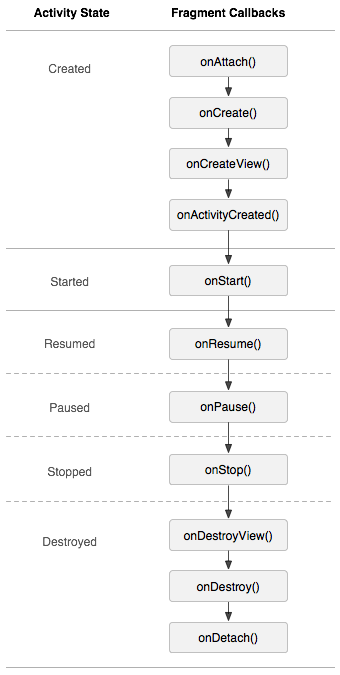 Android 基礎:Fragment 與 Activity 互動詳解
本文繼續探討 Fragment 元件的特性,重點在於它與 Activity 的互動以及生命週期的關係。由於 Fragment 依賴於 Activity,兩者的生命週期緊密
 Android 登錄實例:建立登入介面並管理錯誤嘗試
登入應用程式的畫面會要求使用者輸入憑證,才能登入某個特定的應用,例如 Facebook、微博等服務。 本章介紹如何建立一個登入介面,以及如何管理安全問題與錯誤嘗試次數。
 Android JSON 解析實務:用 JSONObject 打造天氣查詢 App
JSON 是 JavaScript Object Notation 的縮寫,雖然源自 JavaScript 的物件語法,卻早已擺脫語言的框架,成為一門獨立、通用且人類易讀