

編輯:Android 開發實例
想做一個跳動的火燄效果,最基本也最可靠的做法就是逐幀播放:準備一組連續拍攝或繪製的圖片,設定好播放間隔,然後開始播。這篇文章示範的是 iOS 的 UIKit 實作(UIImageView),它的設計哲學值得一讀——整套機制幾乎只是「把圖片陣列交給它,再說開始」而已。
animationImages。animationDuration,也就是播放完一整輪要花幾秒。animationRepeatCount,填 0 代表無限循環。startAnimating 開始播放。UIImageView *contentView =
[[MyUIImageView alloc] initWithFrame:[[UIScreen mainScreen] applicationFrame]];
contentView.animationImages = [NSArray arrayWithObjects:
[UIImage imageNamed:@"campFire01.gif"],
[UIImage imageNamed:@"campFire02.gif"],
[UIImage imageNamed:@"campFire03.gif"],
[UIImage imageNamed:@"campFire04.gif"],
[UIImage imageNamed:@"campFire05.gif"],
[UIImage imageNamed:@"campFire06.gif"],
[UIImage imageNamed:@"campFire07.gif"],
[UIImage imageNamed:@"campFire08.gif"],
[UIImage imageNamed:@"campFire09.gif"],
[UIImage imageNamed:@"campFire10.gif"],
[UIImage imageNamed:@"campFire11.gif"],
[UIImage imageNamed:@"campFire12.gif"],
[UIImage imageNamed:@"campFire13.gif"],
[UIImage imageNamed:@"campFire14.gif"],
[UIImage imageNamed:@"campFire15.gif"],
[UIImage imageNamed:@"campFire16.gif"],
[UIImage imageNamed:@"campFire17.gif"],
nil];
// 全部幀在 1.75 秒內播完
contentView.animationDuration = 1.75;
// 0 代表永遠重複
contentView.animationRepeatCount = 0;
// 開始播放
[contentView startAnimating];下面這份是加上建立 View 與掛上畫面的完整寫法:
// 建立負責播放動畫的 view
UIImageView* campFireView = [[UIImageView alloc] initWithFrame:self.view.frame];

// 載入動畫的所有幀
campFireView.animationImages = [NSArray arrayWithObjects:
    [UIImage imageNamed:@"campFire01.gif"],
    [UIImage imageNamed:@"campFire02.gif"],
    [UIImage imageNamed:@"campFire03.gif"],
    [UIImage imageNamed:@"campFire04.gif"],
    [UIImage imageNamed:@"campFire05.gif"],
    [UIImage imageNamed:@"campFire06.gif"],
    [UIImage imageNamed:@"campFire07.gif"],
    [UIImage imageNamed:@"campFire08.gif"],
    [UIImage imageNamed:@"campFire09.gif"],
    [UIImage imageNamed:@"campFire10.gif"],
    [UIImage imageNamed:@"campFire11.gif"],
    [UIImage imageNamed:@"campFire12.gif"],
    [UIImage imageNamed:@"campFire13.gif"],
    [UIImage imageNamed:@"campFire14.gif"],
    [UIImage imageNamed:@"campFire15.gif"],
    [UIImage imageNamed:@"campFire16.gif"],
    [UIImage imageNamed:@"campFire17.gif"],
    nil];

// 全部幀在 1.75 秒內播完
campFireView.animationDuration = 1.75;

// 永遠重複
campFireView.animationRepeatCount = 0;

// 開始播放
[campFireView startAnimating];

// 把動畫 view 加入主畫面
[self.view addSubview:campFireView];原文作者寫道,他挑選這個題材是因為它在 App Store 上一直很受歡迎。他做的第一個應用 iFlame 其實只是一段自己拍的火燄影片,當時商店裡還沒有這類東西,他只是覺得住在手機裡、在演唱會上舉起來會很酷。最大的挑戰是讓影片能無縫循環播放而不出現停頓;後來看到 Crazy Lighter 也是類似效果,便改用「UIImageView 加上一連串圖片反覆播放」的做法,效果同樣好,而且更單純。
幀率由 duration 除以張數決定。17 張圖在 1.75 秒內播完,等於每秒約 9.7 幀。要更順就增加張數或縮短 duration,但要注意幀數與 duration 必須一起看,只改一個會直接影響播放速度。
圖片尺寸會直接影響記憶體。逐幀動畫是把所有圖片一次載入記憶體,因此每張圖解析度越高、張數越多,佔用的空間就越可觀。實務上會把幀圖裁到實際顯示尺寸、避免多餘的透明邊,必要時改用 spritesheet 或引擎來管理,而不是塞幾十張全螢幕大圖進陣列。
本文參考自作者的 100 天開發系列,可下載文章後面的 zip 包,取出火燄相關圖片放進 Resources 目錄即可執行。
下載原始碼:Bonfire.zip
 Android ListView 加載狀態設計與 ViewStub 技巧
ListView 加載提示可用 Dialog、Toast 或內嵌提示。較常見的是把提示放在列表上方,或用 ViewStub 覆蓋內容。ViewStub 的 inflate
 Android 的 windowSoftInputMode 屬性詳解
在前面的一篇文章中,簡單介紹了如何實現軟鍵盤不自動彈出,使用的方法是設定 android:windowSoftInputMode 屬
 用 ListView 打造專業級表格界面(股票行情實例)
ListView 表面上是個列表,但只要願意在 item 布局上下功夫,完全可以做成一個像樣的表格。本文以股票行情為例:紅色代表上漲,綠色代表下跌,表頭固定不動,列表獨立
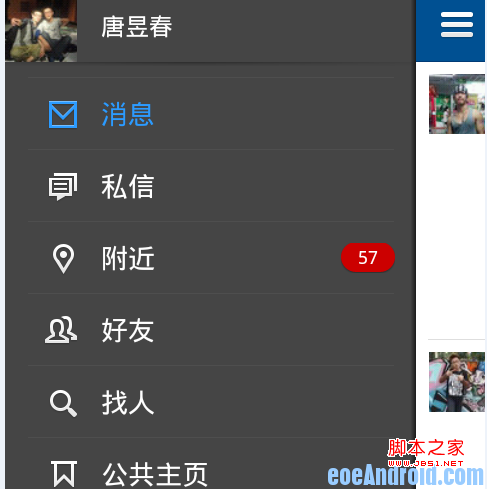 ListView 選中項持續高亮的正確做法
很多客戶端的左側導航欄都有這樣的效果:點擊某一行後,該行會持續保持高亮(比如文字變色),而不是只在按下的一瞬間有反饋;再點別的行,高亮就整行搬過去。下面記錄實現過程與一個