

編輯:Android 開發實例
Android 提供多種感測器,例如加速度計、重力感測器、陀螺儀、光線感測器、磁場感測器、壓力感測器、距離感測器與溫度感測器等。開發者可透過 SensorManager 取得對應硬體。
使用 getSystemService 取得 SensorManager 後,可呼叫 getDefaultSensor 指定感測器類型。註冊監聽器時需傳入 SensorEventListener、感測器物件與更新速度。
SensorManager 提供多種延遲等級。SENSOR_DELAY_FASTEST 適合需要極快更新的情境,但可能增加耗電;SENSOR_DELAY_GAME 適合遊戲;SENSOR_DELAY_UI 適合更新介面;SENSOR_DELAY_NORMAL 則是較通用的預設選擇。
感測器資料變化時會觸發 onSensorChanged,精度變化時則觸發 onAccuracyChanged。onSensorChanged 的 SensorEvent 中,values 陣列通常包含最多三個浮點數,其含義會依感測器類型而異。
Android 座標系中,X 軸沿螢幕水平方向由左至右,Y 軸由左下往右上,Z 軸垂直於螢幕。方向感測器的 values 可表示方位、傾斜與滾轉角度,常用於電子羅盤或水平儀。
加速度感測器回報各軸向的加速度變化;重力感測器回報重力分量;陀螺儀則回報繞各軸旋轉的角速度。陀螺儀可透過時間差積分估算旋轉角度。
光線感測器通常以 values 第一個元素表示照度。其他如磁場、壓力、溫度、距離與旋轉向量感測器,可依裝置支援情況選用。
感測器會持續消耗電力,因此應在 onResume 註冊監聽器,並在 onPause 取消註冊。若裝置不支援某項感測器,註冊也不會取得有效資料,實作前宜先檢查硬體能力。
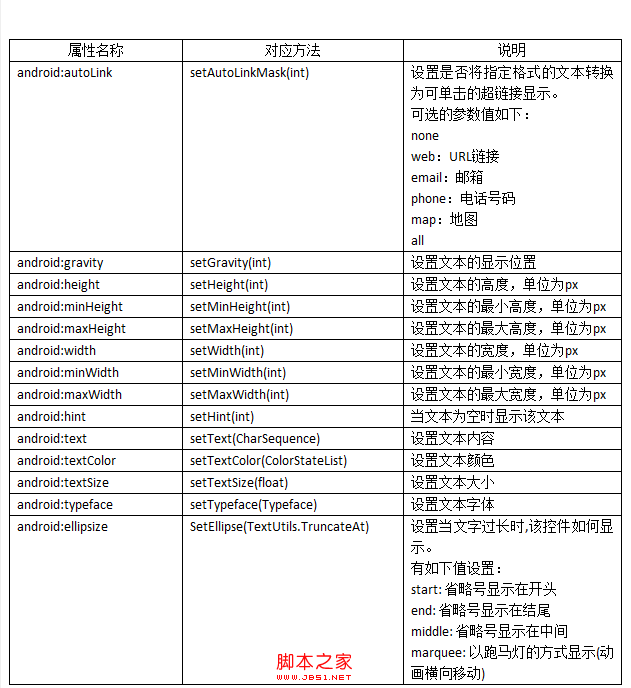 Android TextView 控件詳解:屬性、方法與使用要點
文本控件的兩大主力 在 Android 開發中,凡是需要與「文字」打交道的地方,都離不開兩個控件:TextView 與 EditText。前者負責展示,後者負責收集輸入。
 Android ProgressBar 進階:不確定模式怎麼用
等待時間不確定的時候,硬顯示一個假的百分比反而讓人更焦慮。Android 的解法是 ProgressBar 的不確定模式,也就是俗稱的轉圈圈 Spinner。 本章從宣
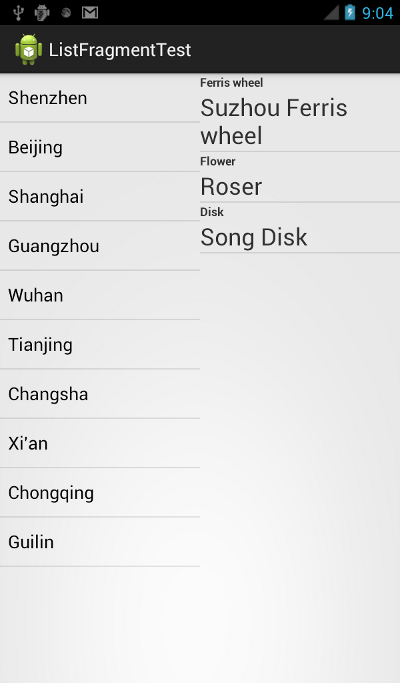 Android ListFragment 觀念與實戰範例
ListFragment 是什麼 ListFragment 繼承自 Fragment,因此具備 Fragment 的所有特性:它可以作為 Activity 的一部分存在,
 Android記事本範例剖析(三):Activity生命週期與自訂控制項
本篇是 Android 記事本範例系列的第三篇,重點放在 Activity 生命週期與自訂控制項。透過實際切換畫面並觀察 Logcat,可以更清楚理解 Android 如