

編輯:Android 開發實例
本文把仿 iPhone 風格的 Tab 做完。此例參考國外 rolle3k 分享的程式碼,特此致謝。
上一篇我們寫了 iTab 類別,示範了背景繪製與貼圖。這次把 iTab 補完,並直接放進 MainActivity 內部作為靜態類別——整個程式只需一個類別即可完成(上一篇的版本還得另外建一個 Activity 子類當 launcher)。
這個自訂 View 需要三支畫筆:背景、選中文字、未選中文字。所有初始化都集中在建構子裡:
public static class iTab extends View {
    private Paint mPaint;             // 背景畫筆
    private Paint mActiveTextPaint;   // 選中
    private Paint mInactiveTextPaint; // 未選中
    private ArrayList<TabMember> mTabMembers;
    private int mActiveTab;
    private OnTabClickListener mOnTabClickListener = null;

    public iTab(Context context, AttributeSet attrs) {
        super(context, attrs);
        mTabMembers = new ArrayList<MainActivity.iTab.TabMember>();

        mPaint = new Paint();
        mActiveTextPaint = new Paint();
        mInactiveTextPaint = new Paint();

        mPaint.setStyle(Paint.Style.FILL);
        mPaint.setColor(0xFFFFFF00);
        mPaint.setAntiAlias(true);

        mActiveTextPaint.setTextAlign(Align.CENTER);
        mActiveTextPaint.setTextSize(12);
        mActiveTextPaint.setColor(0xFFFFFFFF);
        mActiveTextPaint.setAntiAlias(true);

        mInactiveTextPaint.setTextAlign(Align.CENTER);
        mInactiveTextPaint.setTextSize(12);
        mInactiveTextPaint.setColor(0xFF999999);
        mInactiveTextPaint.setAntiAlias(true);

        mActiveTab = 0;
    }
繪製順序是「背景漸層 → 逐個 Tab(圖示 + 文字)」。這裡有兩個值得留意的技巧。
第一,用 24 次矩形填色模擬漸層。從 RGB(46,46,46) 遞減到接近全黑,每畫一列就把色彩值減一,肉眼看去就是平滑的漸層。
第二,用 LinearGradient 替圖示上色。把原圖解碼成 Bitmap,再建立一張同尺寸的 ARGB_8888 副本,用 Shader 在副本上畫矩形填色;最後掃過每個像素,凡是原圖 alpha 為 0 的地方就設為透明,這樣圖示的形狀就被保留、顏色卻換成了漸層。選中與未選中分別用藍白與灰白兩組漸層。
@Override
protected void onDraw(Canvas canvas) {
    super.onDraw(canvas);

    Rect r = new Rect();
    this.getDrawingRect(r);

    // 每個標籤能分到多少像素
    int singleTabWidth = r.right / (mTabMembers.size() != 0 ? mTabMembers.size() : 1);

    // 背景:頂端一條分隔線 + 24 列漸層
    canvas.drawColor(0xFF000000);
    mPaint.setColor(0xFF434343);
    canvas.drawLine(r.left, r.top + 1, r.right, r.top + 1, mPaint);

    int color = 46;
    for (int i = 0; i < 24; i++) {
        mPaint.setARGB(255, color, color, color);
        canvas.drawRect(r.left, r.top + i + 1, r.right, r.top + i + 2, mPaint);
        color--;
    }

    // 逐個繪製 Tab
    for (int i = 0; i < mTabMembers.size(); i++) {
        TabMember tabMember = mTabMembers.get(i);

        Bitmap icon = BitmapFactory.decodeResource(getResources(), tabMember.getIconResourceId());
        Bitmap iconColored = Bitmap.createBitmap(icon.getWidth(), icon.getHeight(), Bitmap.Config.ARGB_8888);
        Paint p = new Paint(Paint.ANTI_ALIAS_FLAG | Paint.FILTER_BITMAP_FLAG);
        Canvas iconCanvas = new Canvas();
        iconCanvas.setBitmap(iconColored);

        if (mActiveTab == i) {   // 選中:白→藍漸層;未選中:淺灰→深灰
            p.setShader(new LinearGradient(0, 0, icon.getWidth(), icon.getHeight(),
                0xFFFFFFFF, 0xFF54C7E1, Shader.TileMode.CLAMP));
        } else {
            p.setShader(new LinearGradient(0, 0, icon.getWidth(), icon.getHeight(),
                0xFFA2A2A2, 0xFF5F5F5F, Shader.TileMode.CLAMP));
        }
        iconCanvas.drawRect(0, 0, icon.getWidth(), icon.getHeight(), p);

        // 保留原圖的透明區域,讓圖示不被方形色塊蓋住
        for (int x = 0; x < icon.getWidth(); x++) {
            for (int y = 0; y < icon.getHeight(); y++) {
                if ((icon.getPixel(x, y) & 0xFF000000) == 0) {
                    iconColored.setPixel(x, y, 0x00000000);
                }
            }
        }

        int tabImgX = singleTabWidth * i + (singleTabWidth / 2 - icon.getWidth() / 2);

        if (mActiveTab == i) {
            mPaint.setARGB(37, 255, 255, 255);   // 選中時墊一層半透明白色圓角
            canvas.drawRoundRect(new RectF(r.left + singleTabWidth * i + 3, r.top + 3,
                r.left + singleTabWidth * (i + 1) - 3, r.bottom - 2), 5, 5, mPaint);
            canvas.drawBitmap(iconColored, tabImgX, r.top + 5, null);
            canvas.drawText(tabMember.getText(),
                singleTabWidth * i + (singleTabWidth / 2), r.bottom - 2, mActiveTextPaint);
        } else {
            canvas.drawBitmap(iconColored, tabImgX, r.top + 5, null);
            canvas.drawText(tabMember.getText(),
                singleTabWidth * i + (singleTabWidth / 2), r.bottom - 2, mInactiveTextPaint);
        }
    }
}
點擊判斷很直接:把觸碰位置的 x 座標除以單一 Tab 寬度並取整數部分,就是第幾個 Tab。
@Override
public boolean onTouchEvent(MotionEvent motionEvent) {
    Rect r = new Rect();
    this.getDrawingRect(r);
    float singleTabWidth = r.right / (mTabMembers.size() != 0 ? mTabMembers.size() : 1);

    int pressedTab = (int) ((motionEvent.getX() / singleTabWidth)
                          - (motionEvent.getX() / singleTabWidth) % 1);

    mActiveTab = pressedTab;

    if (this.mOnTabClickListener != null) {
        this.mOnTabClickListener.onTabClick(mTabMembers.get(pressedTab).getId());
    }

    this.invalidate();   // 觸發重繪,讓選中狀態更新
    return super.onTouchEvent(motionEvent);
}

void addTabMember(TabMember tabMember) { mTabMembers.add(tabMember); }
void setOnTabClickListener(OnTabClickListener l) { mOnTabClickListener = l; }

public static interface OnTabClickListener {
    public abstract void onTabClick(int tabId);
}
TabMember 是承載 Tab 資料的靜態內部類別,只存 id、文字與圖示資源 id,並提供 getter/setter。addTabMember() 負責往清單裡塞資料,invalidate() 則是整個自繪流程的引擎——狀態改了,呼叫它就會重跑 onDraw()。
另一個靜態內部類別繼承 RelativeLayout,只為在 onDraw() 裡畫出細條紋背景:
public static class iRelativeLayout extends RelativeLayout {
    private Paint mPaint;
    private Rect mRect;

    public iRelativeLayout(Context context, AttributeSet attrs) {
        super(context, attrs);
        mRect = new Rect();
        mPaint = new Paint();
        mPaint.setStyle(Paint.Style.FILL_AND_STROKE);
        mPaint.setColor(0xFFCBD2D8);
    }

    @Override
    protected void onDraw(Canvas canvas) {
        super.onDraw(canvas);
        canvas.drawColor(0xFFC5CCD4);
        this.getDrawingRect(mRect);

        for (int i = 0; i < mRect.right; i += 7) {   // 每 7px 畫一道 2px 的紋理
            canvas.drawRect(mRect.left + i, mRect.top, mRect.left + i + 2, mRect.bottom, mPaint);
        }
    }
}
Activity 這邊只要做三件事:抓 View、加 Tab 成員、實作點擊回呼。
private static final int TAB_HIGHLIGHT = 1;
private static final int TAB_CHAT = 2;
private static final int TAB_LOOPBACK = 3;
private static final int TAB_REDO = 4;

private iTab mTabs;
private LinearLayout mTabLayout_One, mTabLayout_Two,
                     mTabLayout_Three, mTabLayout_Four, mTabLayout_Five;

@Override
public void onCreate(Bundle savedInstanceState) {
    super.onCreate(savedInstanceState);
    setContentView(R.layout.main);

    mTabs = (iTab) findViewById(R.id.Tabs);
    mTabLayout_One   = (LinearLayout) findViewById(R.id.TabLayout_One);
    mTabLayout_Two   = (LinearLayout) findViewById(R.id.TabLayout_Two);
    mTabLayout_Three = (LinearLayout) findViewById(R.id.TabLayout_Three);
    mTabLayout_Four  = (LinearLayout) findViewById(R.id.TabLayout_Four);
    mTabLayout_Five  = (LinearLayout) findViewById(R.id.TabLayout_Four);  // 偷懶:第五頁沿用第四頁

    mTabs.addTabMember(new TabMember(TAB_HIGHLIGHT, "精選", R.drawable.jingxuan));
    mTabs.addTabMember(new TabMember(TAB_CHAT, "類別", R.drawable.cat));
    mTabs.addTabMember(new TabMember(TAB_LOOPBACK, "25 大排行榜", R.drawable.rank));
    mTabs.addTabMember(new TabMember(TAB_REDO, "搜尋", R.drawable.search));
    mTabs.addTabMember(new TabMember(TAB_REDO, "更新", R.drawable.download));

    // 初始只顯示第一頁
    mTabLayout_One.setVisibility(View.VISIBLE);
    mTabLayout_Two.setVisibility(View.GONE);
    mTabLayout_Three.setVisibility(View.GONE);
    mTabLayout_Four.setVisibility(View.GONE);

    mTabs.setOnTabClickListener(new OnTabClickListener() {
        @Override
        public void onTabClick(int tabId) {
            mTabLayout_One.setVisibility(tabId == TAB_HIGHLIGHT ? View.VISIBLE : View.GONE);
            mTabLayout_Two.setVisibility(tabId == TAB_CHAT ? View.VISIBLE : View.GONE);
            mTabLayout_Three.setVisibility(tabId == TAB_LOOPBACK ? View.VISIBLE : View.GONE);
            mTabLayout_Four.setVisibility(tabId == TAB_REDO ? View.VISIBLE : View.GONE);
        }
    });
}
xml 裡最關鍵的兩處是:根節點用 <view> 搭配 class 屬性指定自繪類別的完整路徑,以及 Tab 列固定在底部、內容區用 layout_above 讓出空間。
<view xmlns:android="https://schemas.android.com/apk/res/android"
    class="com.notice520.MainActivity$iRelativeLayout"
    android:orientation="vertical"
    android:layout_width="fill_parent"
    android:layout_height="fill_parent"
    android:background="#C5CCD4FF">

    <!-- 四個互斥顯示的內容頁 -->
    <LinearLayout android:id="@+id/TabLayout_One"
        android:layout_width="fill_parent"
        android:layout_height="fill_parent"
        android:layout_above="@+id/Tabs">
        <ScrollView android:layout_width="fill_parent"
                      android:layout_height="wrap_content">
            <RelativeLayout android:layout_width="fill_parent"
                            android:layout_height="fill_parent">
                <TextView android:textColor="@android:color/black"
                    android:textSize="30sp"
                    android:layout_width="wrap_content"
                    android:layout_height="wrap_content"
                    android:text="春節快樂!!" />
            </RelativeLayout>
        </ScrollView>
    </LinearLayout>

    <!-- TabLayout_Two / Three / Four 結構相同,內容各自不同 -->

    <!-- 自繪的 Tab 列,釘在畫面底部 -->
    <view class="com.notice520.MainActivity$iTab"
        android:id="@+id/Tabs"
        android:layout_width="fill_parent"
        android:layout_height="49px"
        android:layout_alignParentBottom="true" />
</view>
完成後的效果,是一條深色的漸層 Tab 列,圖示會隨選中狀態在藍白與灰白之間切換,選中項還多一層半透明白色圓角墊底,背景則是細密的直條紋理。整個元件沒有用到任何一張切圖,全靠 Canvas 畫出來——這也是自繪最大的好處:改配色只要改幾個色值。
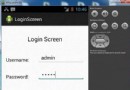 Android 登入表單的錯誤回饋怎麼設計?Toast、剩餘次數與按鈕狀態
登入流程的成敗,往往不在「帳密對不對」,而在「錯了的時候使用者知不知道錯在哪」。一個好的登入畫面會即時告訴你三件事:帳密錯誤、還剩幾次機會、以及機會用完了。本章就用一個小
 從支付寶與微信首頁看 Android 事件分發:可拖曳 GridView 實戰
很多 Android 開發者會以支付寶、微信首頁作為事件分發的練習題,因為這類頁面常同時包含 ViewPager、ScrollView、GridView 與拖曳排序,很容
 Android 載入 Spinner:實作不確定模式的進度提示
在 Android 裡要讓使用者知道「系統正在忙」,最直接的方式就是拉一個進度條出來。進度條大致分成兩種形態:一種是進度明碼標示的 Loading Bar,另一種則是只轉
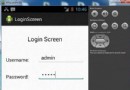 Android 登入應用教學:三次嘗試後停用登入按鈕
這個登入範例會限制使用者最多只能嘗試三次。每次輸入錯誤,剩餘次數會減少;當次數用完,登入按鈕將被停用。 登入畫面元件 畫面中需要使用者名稱、密碼、登入按鈕與剩餘次數文字。