

編輯:Android 開發實例
Android 提供了設定「預設開啟程式」的機制。本文說明如何在程式中檢查是否已有預設程式、如何引導使用者變更,以及如何清除自己的預設設定。實務上分成兩種情況:已經有預設程式,或完全沒有。
這一步是必須的,因為結果決定後續流程。
public void testGetDefaultActivity() {
    PackageManager pm = mContext.getPackageManager();
    Intent intent = new Intent(Intent.ACTION_VIEW);
    intent.setData(Uri.parse("https://www.google.com"));
    ResolveInfo info = pm.resolveActivity(intent, PackageManager.MATCH_DEFAULT_ONLY);
    Log.i(VIEW_LOG_TAG, "getDefaultActivity info = " + info + ";pkgName = " + info.activityInfo.packageName);
}
對應的日誌輸出:
I/View ( 1145 ): View getDefaultActivity info = ResolveInfo{410e4868 com.android.internal.app.ResolverActivity p=0 o=0 m=0x0};pkgName = android
如果沒有設定預設程式,就會看到 com.android.internal.app.ResolverActivity——它就是那個「選擇開啟方式」的對話框:
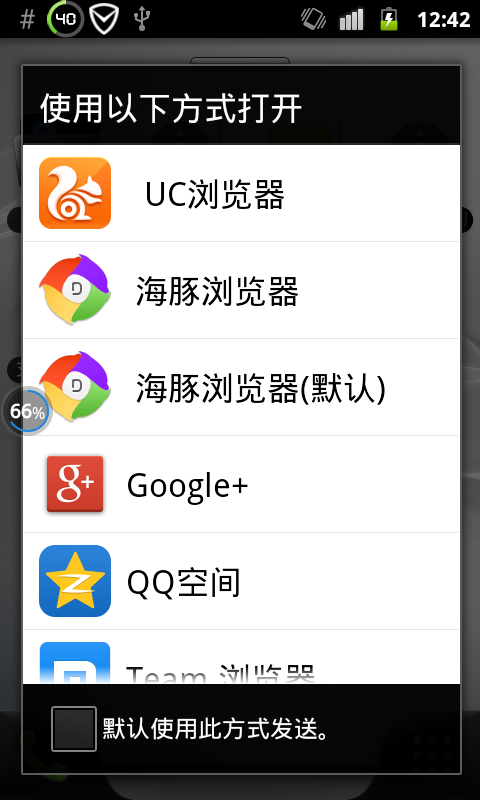
若已把某個瀏覽器設為預設,就會看到對應的資訊:
I/View ( 1145 ): View getDefaultActivity info = ResolveInfo{410ae1e8 com.mx.browser.MxBrowserActivity p=0 o=0 m=0x208000};pkgName = com.mx.browser
因此判斷方式很簡單:info.activityInfo.packageName 若為 android,代表尚未設定;否則已有預設程式。
public final boolean hasPreferredApplication(final Context context, final Intent intent) {
    PackageManager pm = context.getPackageManager();
    ResolveInfo info = pm.resolveActivity(intent, PackageManager.MATCH_DEFAULT_ONLY);
    return !"android".equals(info.activityInfo.packageName);
}
這時必須先清掉現有的預設設定。能不能直接用程式碼改寫成自己的?不行,這是權限問題。
原因在於 Android 基於 Linux 內核,而 Linux 有完善的用戶概念;在 Android 中,每個應用就是一個獨立用戶,兩個同級用戶無法刪除對方的資料。
所以只能交由使用者手動處理,這也是絕大多數應用採取的做法——把使用者帶到應用詳情頁:
public void testStartAppDetails() {
    //Use the destination package name
    Intent intent = new Intent(android.provider.Settings.ACTION_APPLICATION_DETAILS_SETTINGS, Uri.parse("package:com.mx.browser"));
    getActivity().startActivity(intent);
}
抵達詳情頁後,提示使用者點擊「清除預設值」。
使用者返回你的程式時,需要再次檢查是否已清除——判斷依據仍然是「是否還有預設程式」。若仍有,就繼續提示清理其他已設定的程式,直到徹底清除為止,再往下一步走。
注意可能需多次清理:以瀏覽器為例,清完 UC 的預設之後,可能還有海豚瀏覽器需要處理。
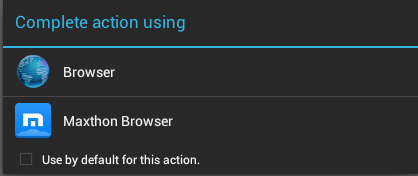
這時要把自家程式設為預設,但這一步同樣無法用程式碼完成,必須由使用者親自選擇。你要做的是跳出選擇對話框,並用一段引導文案鼓勵使用者選你的應用。
public void testStartChooseDialog() {
    Intent intent = new Intent();
    intent.setAction("android.intent.action.VIEW");
    intent.addCategory("android.intent.category.BROWSABLE");
    intent.setData(Uri.parse("https://jb51.net"));
    intent.setComponent(new ComponentName("android","com.android.internal.app.ResolverActivity"));
    getActivity().startActivity(intent);
}
提醒一下:直接指定 ResolverActivity 元件名稱屬於依賴系統內部實作,並非公開 API,在部分客製化 ROM 上可能無效。較穩妥的做法是送出符合條件的 ACTION_VIEW Intent,讓系統自行決定是否需跳出選擇框。
public void testClearDefault() {
    PackageManager pm = mContext.getPackageManager();
    pm.clearPackagePreferredActivities(mContext.getPackageName());
}
這個方法只能清除自己的預設設定,無法影響其他應用。
預設設定的紀錄實際存放在 /data/system/packages.xml:
<preferred-activities>
<item name="com.mx.browser/.MxBrowserActivity" match="200000" set="2">
<set name="com.android.browser/.BrowserActivity" />
<set name="com.mx.browser/.MxBrowserActivity" />
<filter>
<action name="android.intent.action.VIEW" />
<cat name="android.intent.category.BROWSABLE" />
<cat name="android.intent.category.DEFAULT" />
<scheme name="http" />
</filter>
</item>
</preferred-activities>
問:當一個程式被安裝或移除,系統會做什麼?
答:以瀏覽器為例,若你新裝了某個瀏覽器或移除了原本的預設瀏覽器,之後從外部開啟連結時,系統不會沿用舊的預設程式,而是重新跳出選擇對話框。
問:什麼時候系統會跳出選擇清單?
答:實測的行為是——當一個 Intent 進來時,系統會動態收集所有能處理它的 Activity,再與 /data/system/packages.xml 中的紀錄比對;若兩者不一致,就跳出選擇對話框。
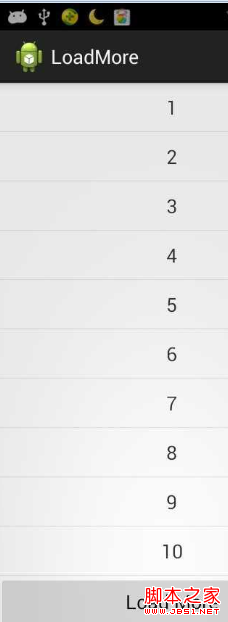 ListView 分頁加載實作:滚动到底自動載入更多資料
ListView 是 Android 最常用的控件之一。實務上如果一次把幾千筆資料塞進去,畫面會卡、記憶體會爆,因此分頁加載幾乎是必備技巧。 本範例把「載入更多」的觸發點
 Android 載入 Spinner 範例:控制顯示與隱藏
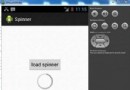
載入 Spinner 是常見的等待提示元件。它會持續旋轉,直到任務完成或使用者離開頁面。 實作方式 在版面配置加入 ProgressBar,並在 Java 中控制可見性。
 Android 進度條教學:Spinner 的宣告、切換與常用 API
使用者按下按鈕之後,如果畫面兩三秒沒反應,多半會以為 App 當機了。所以任何耗時的背後工作,都該配一個進度提示。Android 的 ProgressBar 有兩種常見外
 Android 登入畫面實作:含剩餘次數與鎖定機制
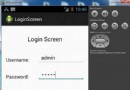
幾乎每個需要帳號的 App 都得面對同一個問題:怎麼做一個既好用又不容易被暴力嘗試的登入畫面。本章從最基礎的表單開始,逐步加上密碼遮罩與失敗次數限制。 第一步是兩個輸入