

編輯:Android 開發實例
智慧型手機的攝像鏡頭如今幾乎都支援自動對焦,這也為手機開啟了「掃碼」這扇大門。具備條碼掃描能力的手機,不僅能讓購物結帳更順暢,也能快速讀取電子名片等二維碼資訊。
本文示範如何使用經典的開源條碼/二維碼識別庫 ZXing 1.6 來完成掃碼識別。ZXing 由來已久,早在 J2ME 時代就有開發者將它移植到手機上,只是當年需要支援 JSR-234(自動對焦)規範的機型才能發揮所長;如今市面上的 Android 手機大多已具備自動對焦能力,正好能大展身手。
下圖為程式實際運行時的畫面。值得一提的是,使用 91 手機助手截圖時,往往無法捕捉 SurfaceView 的即時預覽畫面:
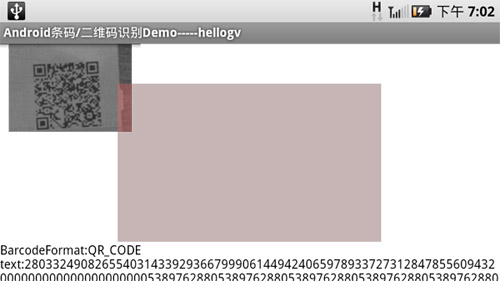
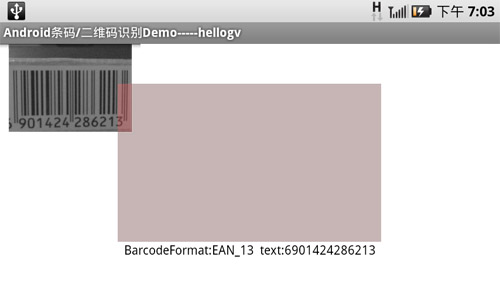
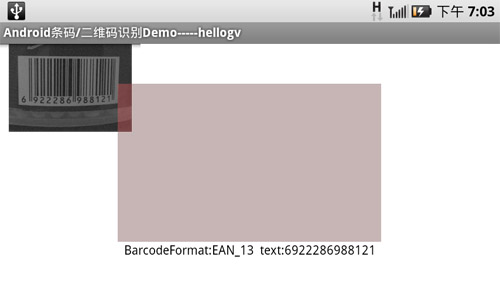
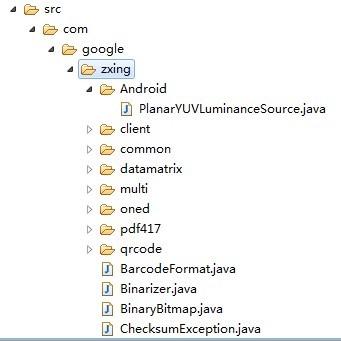
本文採用 ZXing 1.6 的 core,也就是把 /zxing-1.6/core/ 目錄下的 src 複製並覆蓋到工程的 src 中;此外還需要引用 /zxing-1.6/android/ 下的 PlanarYUVLuminanceSource.java。
這裡要特別說明:/zxing-1.6/android/ 其實是 BarcodeScanner 的原始碼,本文的程式相當於它的精簡版本,只保留了最核心的識別能力。
本文完整原始碼可點擊此處下載。
原始碼的目錄結構如下圖所示,ChecksumException.java 底下其實還有大量原始檔,截圖並未全部列出:
這個範例必須取得相機與自動對焦的權限,否則一啟動就會拋出例外,所需權限如下:
<uses-permission android:name="android.permission.CAMERA"></uses-permission> <uses-permission android:name="android.permission.WRITE_EXTERNAL_STORAGE"></uses-permission> <uses-feature android:name="android.hardware.camera" /> <uses-feature android:name="android.hardware.camera.autofocus" />
main.xml 的原始碼如下。這裡之所以採用 FrameLayout,是為了讓各元件能重疊排列,從而做出「掃描範圍框」的效果:
<?xml version="1.0" encoding="utf-8"?> <FrameLayout android:id="@+id/FrameLayout01" android:layout_width="fill_parent" android:layout_height="fill_parent" xmlns:android="https://schemas.android.com/apk/res/android"> <SurfaceView android:layout_height="fill_parent" android:id="@+id/sfvCamera" android:layout_width="fill_parent"></SurfaceView> <RelativeLayout android:id="@+id/RelativeLayout01" android:layout_height="fill_parent" android:layout_width="fill_parent"> <ImageView android:id="@+id/ImageView01" android:layout_height="100dip" android:layout_width="160dip"></ImageView> <View android:layout_centerVertical="true" android:layout_centerHorizontal="true" android:layout_width="300dip" android:background="#55FF6666" android:id="@+id/centerView" android:layout_height="180dip"></View> <TextView android:layout_centerHorizontal="true" android:layout_width="wrap_content" android:layout_below="@+id/centerView" android:layout_height="wrap_content" android:text="Scanning..." android:id="@+id/txtScanResult" android:textColor="#FF000000"></TextView> </RelativeLayout> </FrameLayout>
testCamera.java 是主類別,負責控制 Camera 並對畫面進行解碼,原始碼如下:
package com.testCamera; import java.util.Timer; import java.util.TimerTask; import com.google.zxing.BinaryBitmap; import com.google.zxing.MultiFormatReader; import com.google.zxing.Result; import com.google.zxing.Android.PlanarYUVLuminanceSource; import com.google.zxing.common.HybridBinarizer; import android.app.Activity; import android.graphics.Bitmap; import android.hardware.Camera; import android.os.Bundle; import android.view.SurfaceView; import android.view.View; import android.widget.ImageView; import android.widget.TextView; public class testCamera extends Activity { /** Called when the activity is first created. */ private SurfaceView sfvCamera; private SFHCamera sfhCamera; private ImageView imgView; private View centerView; private TextView txtScanResult; private Timer mTimer; private MyTimerTask mTimerTask; // 按照標准HVGA final static int width = 480; final static int height = 320; int dstLeft, dstTop, dstWidth, dstHeight; @Override public void onCreate(Bundle savedInstanceState) { super.onCreate(savedInstanceState); setContentView(R.layout.main); this.setTitle("Android條碼/二維碼識別Demo-----hellogv"); imgView = (ImageView) this.findViewById(R.id.ImageView01); centerView = (View) this.findViewById(R.id.centerView); sfvCamera = (SurfaceView) this.findViewById(R.id.sfvCamera); sfhCamera = new SFHCamera(sfvCamera.getHolder(), width, height, previewCallback); txtScanResult=(TextView)this.findViewById(R.id.txtScanResult); // 初始化定時器 mTimer = new Timer(); mTimerTask = new MyTimerTask(); mTimer.schedule(mTimerTask, 0, 80); } class MyTimerTask extends TimerTask { @Override public void run() { if (dstLeft == 0) {//只賦值一次 dstLeft = centerView.getLeft() * width / getWindowManager().getDefaultDisplay().getWidth(); dstTop = centerView.getTop() * height / getWindowManager().getDefaultDisplay().getHeight(); dstWidth = (centerView.getRight() - centerView.getLeft())* width / getWindowManager().getDefaultDisplay().getWidth(); dstHeight = (centerView.getBottom() - centerView.getTop())* height / getWindowManager().getDefaultDisplay().getHeight(); } sfhCamera.AutoFocusAndPreviewCallback(); } } /** * 自動對焦後輸出圖片 */ private Camera.PreviewCallback previewCallback = new Camera.PreviewCallback() { @Override public void onPreviewFrame(byte[] data, Camera arg1) { //取得指定范圍的幀的數據 PlanarYUVLuminanceSource source = new PlanarYUVLuminanceSource( data, width, height, dstLeft, dstTop, dstWidth, dstHeight); //取得灰度圖 Bitmap mBitmap = source.renderCroppedGreyscaleBitmap(); //顯示灰度圖 imgView.setImageBitmap(mBitmap); BinaryBitmap bitmap = new BinaryBitmap(new HybridBinarizer(source)); MultiFormatReader reader = new MultiFormatReader(); try { Result result = reader.decode(bitmap); String strResult = "BarcodeFormat:" + result.getBarcodeFormat().toString() + " text:" + result.getText(); txtScanResult.setText(strResult); } catch (Exception e) { txtScanResult.setText("Scanning"); } } }; }
SFHCamera.java 是相機控制類別,原始碼如下:
package com.testCamera; import java.io.IOException; import android.graphics.PixelFormat; import android.hardware.Camera; import android.util.Log; import android.view.SurfaceHolder; public class SFHCamera implements SurfaceHolder.Callback{ private SurfaceHolder holder = null; private Camera mCamera; private int width,height; private Camera.PreviewCallback previewCallback; public SFHCamera(SurfaceHolder holder,int w,int h,Camera.PreviewCallback previewCallback) { this.holder = holder; this.holder.addCallback(this); this.holder.setType(SurfaceHolder.SURFACE_TYPE_PUSH_BUFFERS); width=w; height=h; this.previewCallback=previewCallback; } @Override public void surfaceChanged(SurfaceHolder arg0, int arg1, int arg2, int arg3) { Camera.Parameters parameters = mCamera.getParameters(); parameters.setPreviewSize(width, height);//設置尺寸 parameters.setPictureFormat(PixelFormat.JPEG); mCamera.setParameters(parameters); mCamera.startPreview();//開始預覽 Log.e("Camera","surfaceChanged"); } @Override public void surfaceCreated(SurfaceHolder arg0) { mCamera = Camera.open();//啟動服務 try { mCamera.setPreviewDisplay(holder);//設置預覽 Log.e("Camera","surfaceCreated"); } catch (IOException e) { mCamera.release();//釋放 mCamera = null; } } @Override public void surfaceDestroyed(SurfaceHolder arg0) { mCamera.setPreviewCallback(null); mCamera.stopPreview();//停止預覽 mCamera = null; Log.e("Camera","surfaceDestroyed"); } /** * 自動對焦並回調Camera.PreviewCallback */ public void AutoFocusAndPreviewCallback() { if(mCamera!=null) mCamera.autoFocus(mAutoFocusCallBack); } /** * 自動對焦 */ private Camera.AutoFocusCallback mAutoFocusCallBack = new Camera.AutoFocusCallback() { @Override public void onAutoFocus(boolean success, Camera camera) { if (success) { //對焦成功,回調Camera.PreviewCallback mCamera.setOneShotPreviewCallback(previewCallback); } } }; }
其中 testCamera.java 裡的 Camera.PreviewCallback previewCallback 是整個程式的邏輯核心,作為回呼函式交給 SFHCamera.java 內部的 Camera 類別呼叫。
PS:本站另有一款功能強大的二維碼生成工具,有興趣的朋友不妨參考:
https://tools.jb51.net/transcoding/jb51qrcode
希望本文的實例能為正在學習 Android 程式設計的朋友帶來幫助。
 Android 登入介面實作:密碼遮蔽與三次失敗鎖定
登入畫面是使用者與 App 建立信任的第一站。它索取一組憑證,換取進入權限——不論是社群服務、雲端儲存還是企業內部系統,這道關卡都省不掉。 本章要動手做一個登入介面,並把
 Android 登入畫面實作:帳密驗證與錯誤次數限制
幾乎每個需要使用者帳號的 App 都少不了一個登入畫面,無論是自家服務還是 Facebook、微博這類第三方平台。本章要說明如何打造一個登入介面,並處理最容易被忽略的兩件
 Android 網絡通信案例:HttpURLConnection、HttpClient 與 Socket 三種路線比較
因為專案需要,我把 Android 的網絡通信方式整理了一遍,整體思路與 Java 平台相當接近。 Android 平台提供了多組 API 供開發者選用: 無論走哪一
 Android UI 即時預覽的 7 個技巧:讓 Android Studio 的 Layout 預覽真正可用
一、為什麼要談這個常有讀者反饋說,這個系列每篇最後只給一個庫,好像不太「高大上」。寫這個系列之初我就想過這問題。我的目的從來不是炫技,而是把真正實用的東西交到手上,並盡可