

編輯:Android 開發實例
上傳頭像幾乎是每個 App 的標配,而「拍照 → 裁剪 → 回顯」這條鏈路涉及 Intent 傳值、媒體庫掃描、臨時文件命名等好幾個環節,第一次寫很容易在某一處卡住。下面把完整流程走一遍。
package cn.test;

import java.io.File;
import java.text.SimpleDateFormat;
import java.util.Date;

import android.app.Activity;
import android.content.ContentResolver;
import android.content.ContentUris;
import android.content.Intent;
import android.database.Cursor;
import android.graphics.Bitmap;
import android.net.Uri;
import android.os.Bundle;
import android.provider.MediaStore;
import android.view.View;
import android.view.View.OnClickListener;
import android.widget.Button;
import android.widget.ImageView;

public class CutActivity extends Activity {

    private Button button;
    private ImageView imageView;
    private File mCurrentPhotoFile;
    private Bitmap cameraBitmap;

    @Override
    public void onCreate(Bundle savedInstanceState) {
        super.onCreate(savedInstanceState);
        setContentView(R.layout.main);

        button = (Button) findViewById(R.id.button);
        imageView = (ImageView) findViewById(R.id.imageView);

        button.setOnClickListener(new OnClickListener() {
            @Override
            public void onClick(View v) {
                // 1. 拉起系統相機
                Intent intent = new Intent("android.media.action.IMAGE_CAPTURE");
                mCurrentPhotoFile = new File("mnt/sdcard/DCIM/Camera/", getPhotoFileName());
                intent.putExtra(MediaStore.EXTRA_OUTPUT, Uri.fromFile(mCurrentPhotoFile));
                startActivityForResult(intent, Activity.DEFAULT_KEYS_DIALER);
            }
        });
    }

    @Override
    protected void onActivityResult(int requestCode, int resultCode, Intent data) {
        switch (requestCode) {
            case 1:
                // 2. 通知媒體庫掃描剛拍好的文件,否則查不到對應記錄
                Uri imgUri = MediaStore.Images.Media.EXTERNAL_CONTENT_URI;
                ContentResolver cr = getContentResolver();
                Uri fileUri = Uri.fromFile(mCurrentPhotoFile);
                sendBroadcast(new Intent(Intent.ACTION_MEDIA_SCANNER_SCAN_FILE, fileUri));
                try {
                    Thread.sleep(3000);
                } catch (InterruptedException e) {
                    e.printStackTrace();
                }

                // 3. 按文件名反查媒體庫,拿到真正的 content Uri
                Cursor cursor = cr.query(imgUri, null,
                        MediaStore.Images.Media.DISPLAY_NAME + "='"
                                + mCurrentPhotoFile.getName() + "'", null, null);
                Uri uri = null;
                if (cursor != null && cursor.getCount() > 0) {
                    cursor.moveToLast();
                    long id = cursor.getLong(0);
                    uri = ContentUris.withAppendedId(imgUri, id);
                }

                // 4. 調起系統裁剪
                final Intent intent = new Intent("com.android.camera.action.CROP");
                intent.setDataAndType(uri, "image/*");
                intent.putExtra("crop", "true");
                intent.putExtra("outputX", 380);
                intent.putExtra("outputY", 500);
                intent.putExtra("return-data", true);
                startActivityForResult(intent, 3);
                break;

            case 2:
                break;

            case 3:
                // 5. 拿到裁剪後的 Bitmap 並展示
                if (data != null) {
                    cameraBitmap = (Bitmap) data.getExtras().get("data");
                    imageView.setImageBitmap(cameraBitmap);
                }
                break;

            default:
                break;
        }
        super.onActivityResult(requestCode, resultCode, data);
    }

    private String getPhotoFileName() {
        Date date = new Date(System.currentTimeMillis());
        SimpleDateFormat dateFormat = new SimpleDateFormat("'IMG'_yyyyMMdd_HHmmss");
        return dateFormat.format(date) + ".jpg";
    }
}
幾個實戰中一定會碰到的問題,提前說清楚可以少走彎路。
關於 Thread.sleep(3000)。示例裡為了等媒體庫掃描完成而硬睡三秒,這在真机上非常不可靠——快則一秒,慢則永遠等不到。更穩妥的做法是註冊 ContentObserver 監聽媒體庫變化,或者乾脆跳過媒體庫、直接把 file:// 形式的 Uri 交給裁剪 Activity(部分 ROM 支持)。這段代碼只適合理解流程,不要直接搬進項目。
關於硬編碼路徑。「/mnt/sdcard/DCIM/Camera/」在新版本系統上既無權限也不合規。Android 4.4 起應改用 Environment.getExternalStorageDirectory() 拼接,Android 10 之後更應走分區存儲或 SAF,把文件寫入應用專用目錄並通過 FileProvider 共享 Uri。
關於返回的 Bitmap 尺寸。return-data 為 true 時返回的是預覽尺寸的縮略圖,直接貼到全屏 ImageView 上會模糊。若需要清晰大圖,應設置 outputX/outputY 較大值並改用 EXTRA_OUTPUT 把裁剪結果寫入文件,再自行解碼展示。
把這幾點處理好,「拍照—裁剪—回顯」才算真正可用。
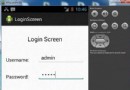 動手做 Android 登入頁:帳密輸入、驗證與三次錯誤鎖定
登入畫面是所有需要帳號的 App 的第一道門。使用者可能在這裡登入 Facebook、微博,或任何自家服務。本章要把這道門做出來,並一併處理安全性與錯誤嘗試的控管。 整體
 Android 多媒體播放:MediaPlayer 控制與進度條同步
MediaPlayer 是 Android 中常用的多媒體播放類別。它可以播放本機音檔、網路串流與影片資源。若要播放放在 res/raw 的音檔,可以使用: Media
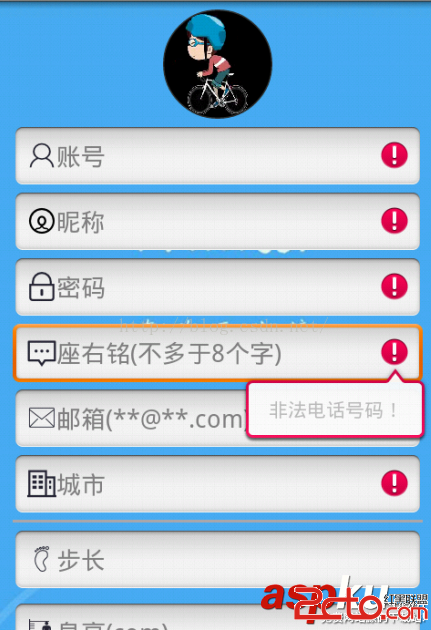 Android 表單欄位驗證實作:用 Android-Validator 打造註冊頁面
註冊頁面的欄位一多,驗證邏輯就會散落在各個 Button 的點擊事件裡,越寫越難維護。Android-Validator 這個開源庫把「欄位 → 驗證規則」的關係抽成物件
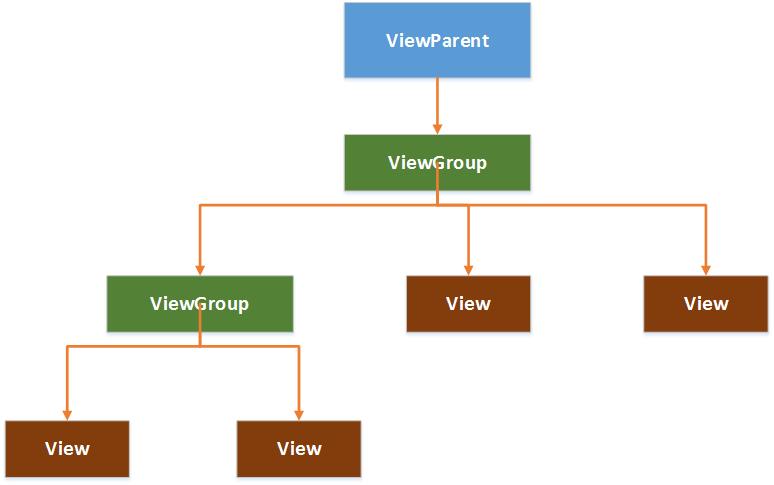 Android 視圖控件架構解析:View 與 ViewGroup
控件樹的組成 Android 的視圖控件大致分為兩類:ViewGroup 與 View。ViewGroup 充當父容器,負責包含並管理子 View,兩者交錯組合便形成一棵