

編輯:Android 開發實例
在前面的一篇文章中,簡單介紹了如何實現軟鍵盤不自動彈出,使用的方法是設定 android:windowSoftInputMode 屬性。那麼,這個屬性到底是做什麼的?它有什麼作用呢?今天這篇文章,就是來探索 android:windowSoftInputMode 屬性的作用。
首先,我們從這個屬性的名稱中,可以很直觀地看出它的作用——這個屬性就是用來設定視窗軟鍵盤的交互模式的。
android:windowSoftInputMode 屬性一共有 9 個取值,分別是:
stateUnspecified,stateUnchanged,stateHidden,stateAlwaysHidden,stateVisible,stateAlwaysVisible,adjustUnspecified,adjustResize,adjustPan。
我們設定屬性時,可以在這 9 個值裡面選擇一個,也可以用 "state...|adjust" 的形式進行設定。那麼,這些取值到底是怎麼影響到軟鍵盤與視窗之間的交互的呢?下面,我們就一個個測試這 9 個取值,到底是如何影響軟鍵盤的顯示的。
1.stateUnspecified
中文意思是未指定狀態。當我們沒有設定 android:windowSoftInputMode 屬性時,軟件預設採用的就是這種交互方式,系統會根據界面采取相應的軟鍵盤顯示模式。比如,當界面上只有文字和按鈕時,軟鍵盤就不會自動彈出,因為沒有輸出的必要。那麼,當界面上出現了獲取了焦點的輸入框時,軟鍵盤會不會自動彈出呢?這個還真不一定!比如,在下面的這個界面布局中,軟鍵盤並不會自動彈出。
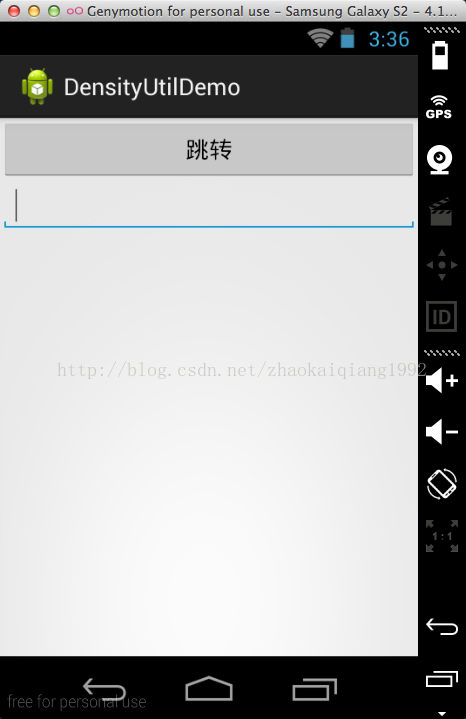
就是說,預設的,在這種界面情況下,系統並不確定使用者是否需要軟鍵盤,因此不會自動彈出。但是,為什麼說不一定呢?這是因為,如果我們在這個布局的外面,包裹上一個 ScrollView,軟鍵盤就會自動地彈出來了!
如下,在這種布局檔下,軟鍵盤會自動地彈出
程式碼如下:
<LinearLayout xmlns:android="https://schemas.android.com/apk/res/android"
xmlns:tools="https://schemas.android.com/tools"
android:layout_width="match_parent"
android:layout_height="match_parent"
android:orientation="vertical" >
<ScrollView
android:layout_width="match_parent"
android:layout_height="match_parent" >
<LinearLayout
android:layout_width="match_parent"
android:layout_height="wrap_content"
android:orientation="vertical" >
<Button
android:layout_width="match_parent"
android:layout_height="wrap_content"
android:onClick="toOther"
android:text="跳轉" />
<EditText
android:layout_width="match_parent"
android:layout_height="wrap_content" />
</LinearLayout>
</ScrollView>
</LinearLayout>
這確實是一個很奇怪的判斷方式。因此,我們可以得出結論:當設定屬性為 stateUnspecified 時,系統預設是不彈出軟鍵盤的,但是當有獲得焦點的輸入框的界面有滾動的需求時,會自動彈出軟鍵盤。至於為什麼非要強調要獲取焦點的輸入框,這是因為,如果不是輸入框獲取焦點,軟鍵盤也是不會自動彈出的。讓界面不自動彈出軟鍵盤的其中一個解決方案,就是在 xml 檔中,設定一個非輸入框控制項獲取焦點,從而阻止鍵盤彈出。
2.stateUnchanged
中文的意思就是狀態不改變的意思,我們應該怎麼理解這句話呢?其實很好理解,就是說,當前界面的軟鍵盤狀態,取決於上一個界面的軟鍵盤狀態。舉個例子,假如當前界面鍵盤是隱藏的,那麼跳轉之後的界面,軟鍵盤也是隱藏的;如果當前界面是顯示的,那麼跳轉之後的界面,軟鍵盤也是顯示狀態。
3.stateHidden
顧名思義,如果我們設定了這個屬性,那麼鍵盤狀態一定是隱藏的,不管上個界面什麼狀態,也不管當前界面有沒有輸出的需求,反正就是不顯示。因此,我們可以設定這個屬性,來控制軟鍵盤不自動地彈出。
4.stateAlwaysHidden
這個屬性也可以讓軟鍵盤隱藏,但是我暫時還不知道和 stateHidden 屬性的區別。本來想去 stackOverFlow 上問一下的,但是,Great Wall,呵呵呵……祝願病魔早日戰勝方校長。
5.stateVisible
設定為這個屬性,可以將軟鍵盤召喚出來,即使在界面上沒有輸入框的情況下也可以強制召喚出來。
6.stateAlwaysVisible
這個屬性也是可以將鍵盤召喚出來,但是與 stateVisible 屬性有小小的不同之處。舉個例子,當我們設定為 stateVisible 屬性,如果當前的界面鍵盤是顯示的,當我們點擊按鈕跳轉到下個界面的時候,軟鍵盤會因為輸入框失去焦點而隱藏起來,當我們再次回到當前界面的時候,鍵盤這個時候是隱藏的。但是如果我們設定為 stateAlwaysVisible,我們跳轉到下個界面,軟鍵盤還是隱藏的,但是當我們再次回來的時候,軟鍵盤是會顯示出來的。所以,這個 Always 就解釋了這個區別——不管什麼情況到達當前界面(正常跳轉或者是上一個界面被使用者返回),軟鍵盤都是顯示狀態。
說到這裡,我聯想到了上面的 stateHidden 和 stateAlwaysHidden,我估計區別也是這樣的,就是說,stateAlwaysHidden 無論如何都是隱藏的,但是如果在跳轉到下個界面的時候,軟鍵盤被召喚出來了,那麼當下個界面被使用者返回的時候,鍵盤應該是不會被隱藏的。但是,我還沒有找到能夠跳轉到下個界面、還讓當前界面軟鍵盤不消失的方法,所以暫時不能驗證。
7.adjustUnspecified
從這個屬性開始,就不是設定軟鍵盤的顯示與隱藏模式了,而是設定軟鍵盤與軟件的顯示內容之間的顯示關係。當我們沒有設定這個值時,這個選項也是預設的設定模式。在這種情況下,系統會根據界面選擇不同的模式。如果界面裡面有可以滾動的控制項,比如 ScrollView,系統會減小可以滾動的界面的大小,從而保證即使軟鍵盤顯示出來了,也能夠看到所有的內容。如果布局裡面沒有滾動的控制項,那麼軟鍵盤可能就會蓋住一些內容,我們從下面的圖中可以看出差別。
沒有滾動控制項,軟鍵盤下面的布局都被遮擋住了,若想修改,只能隱藏軟鍵盤,然後選擇。而且,重點注意一下上面的布局——當我們選擇的輸入框偏下的時候,上面的標題欄和布局被軟鍵盤頂上去了。記住這個特征,因為後面有個屬性和這個的效果不一樣。
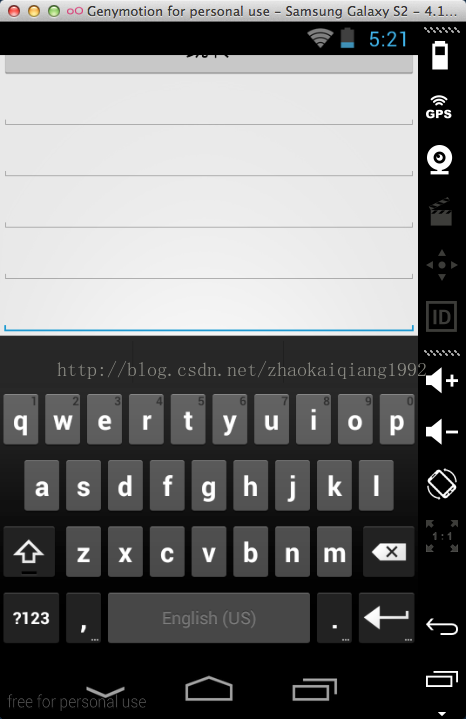
布局裡面有滑動控制項,系統會自動地縮小整個界面的大小,因此,我們可以在軟鍵盤上面的小區域中顯示所有的輸入框。
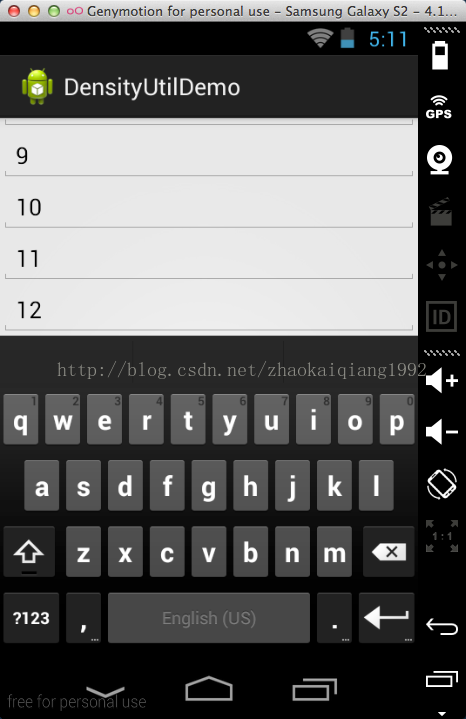
這就是兩種顯示模式之間的差別。
8.adjustResize
這個屬性表示 Activity 的主視窗總是會被調整大小,從而保證軟鍵盤的顯示空間。
我們先看顯示效果。
注意觀察這個上面的標題欄和按鈕,設定為 adjustResize 屬性之後,對於沒有滑動控制項的布局,雖然還是不能選擇所有的輸入框,但是,視窗的顯示方式發生了變化——預設屬性時,整個布局是被頂上去了,但是設定為 adjustResize 屬性,布局的位置並沒有發生什麼變化,這就是最大的區別。
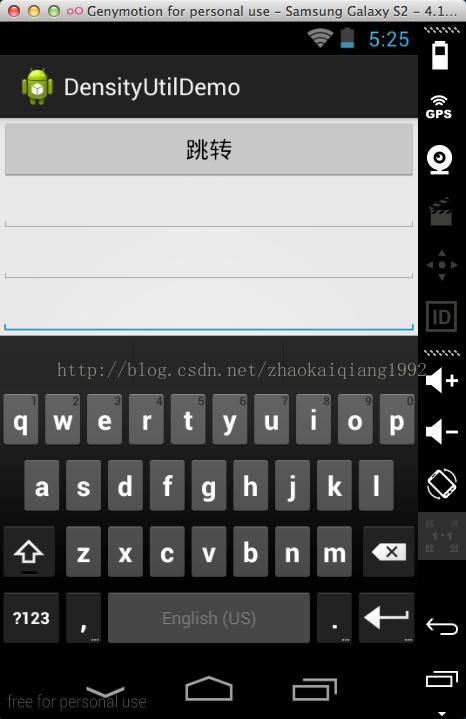
而對於有滑動控制項的布局來說,顯示效果和預設是一樣的。
9.adjustPan
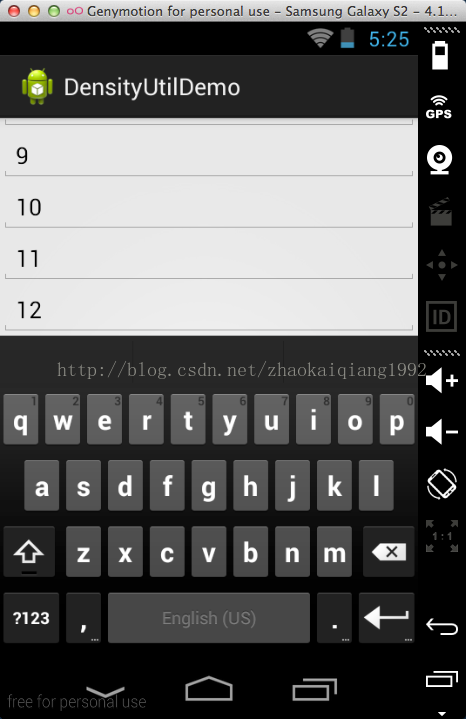
如果設定為這個屬性,那麼 Activity 的螢幕大小並不會調整來保證軟鍵盤的空間,而是采取了另外一種策略:系統會透過布局的移動,來保證使用者要進行輸出的輸入框肯定在使用者的視野範圍裡面,從而讓使用者可以看到自己輸出的內容。對於沒有滾動控制項的布局來說,這個其實就是預設的設定,如果我們選擇的位置偏下,上面的標題欄和部分控制項會被頂上去。但是對於有滾動控制項的布局來說,則不太一樣,我們看下面的效果圖。
首先,這是軟鍵盤沒有彈出的時候,有滾動控制項的顯示範圍,最下面顯示的是 9。
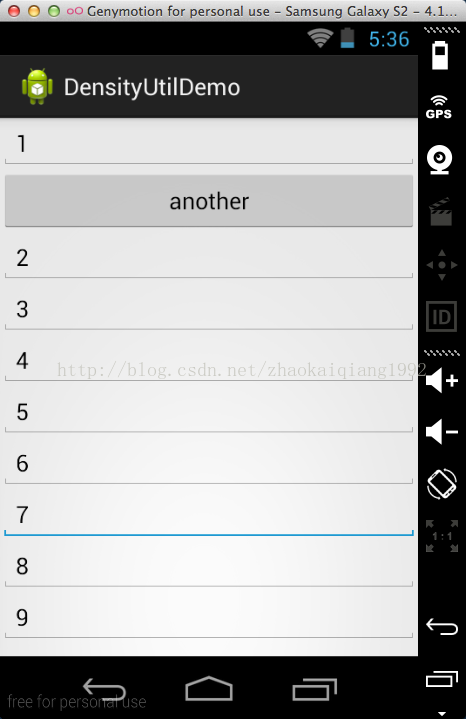
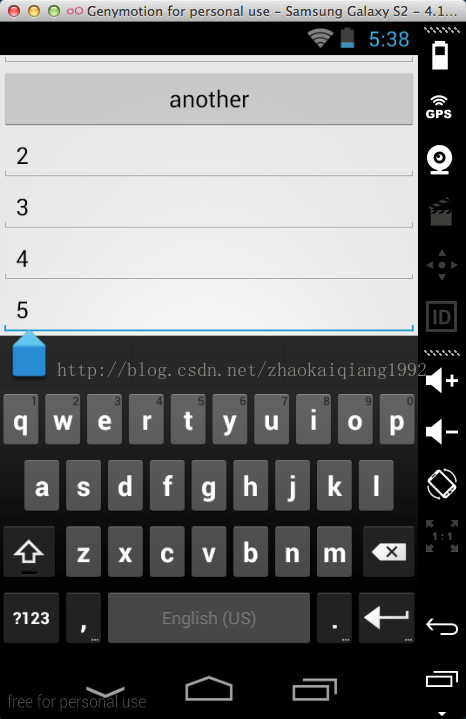
當我們點擊 5 這個輸入框,我們會發現下面的現象。
最上面只能夠顯示到按鈕,標題欄已經不能看到了。
而最下面也只能滑動到 8,下面的內容也不能夠滑動了。
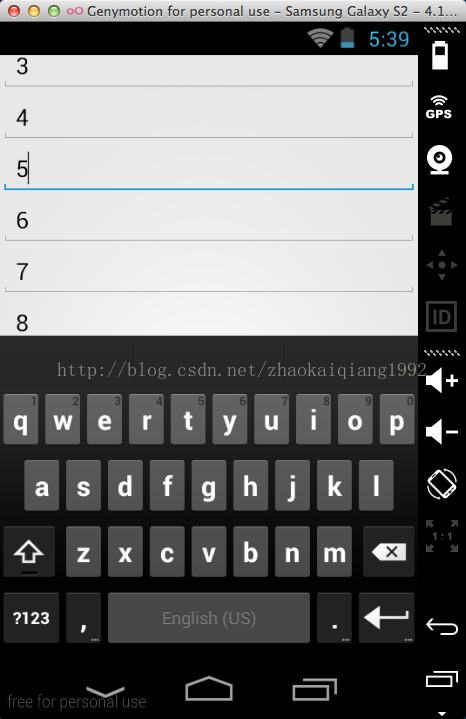
因此,我們就能夠理解這個屬性的作用了。
透過以上的實驗,我們可以得出結論:如果我們不設定 "adjust..." 的屬性,對於沒有滾動控制項的布局來說,采用的是 adjustPan 方式;而對於有滾動控制項的布局,則是采用的 adjustResize 方式。
了解了上面的這些知識之後,我們就可以根據自己的需求設定不同的方式了。而且,關於如何使得界面加載的時候不顯示軟鍵盤,我們也有了一個很清楚的認識。
晚安,在假期裡還在奮斗的程序員們。
 Android 登入畫面實作:附三次錯誤就鎖定的安全機制
幾乎每個需要使用者帳號的 App,都得面對同一個問題:怎麼做一個既好用又不容易被暴力破解的登入畫面。本章會從最基礎的兩個輸入框開始,一路加上密碼遮蔽、錯誤提示,以及最關鍵
 Android MediaPlayer(多媒體播放):音訊與影片控制入門
Android 提供了許多方法來控制播放的音訊/影片檔案與串流,其中主要的一種是透過名為 MediaPlayer 的類別。 MediaPlayer 類別讓 Android
 Android 登入畫面與錯誤嘗試管理
登入畫面是幾乎每個需要帳號服務的 App 必備的一環。使用者在此輸入帳號與密碼,系統驗證通過後才允許進入——從 Facebook、微博等社群平台,到各種自製 App 皆然
 Android ApiDemo 系列三:Activity 切換動畫
ApiDemo 的 Animation 範例示範在切換 Activity 時加入動畫效果。常見的兩種效果是淡入與縮放:淡入讓新畫面由透明逐漸顯示,縮放則讓新畫面由小變大出