

編輯:Android 開發實例
倒影效果在鎖屏、壁紙、數字時鐘這類場景裡很常見。實現它的關鍵只有一個方法:View 的 getDrawingCache()——先把自身繪製結果取成位圖,再做翻轉和漸變處理即可。
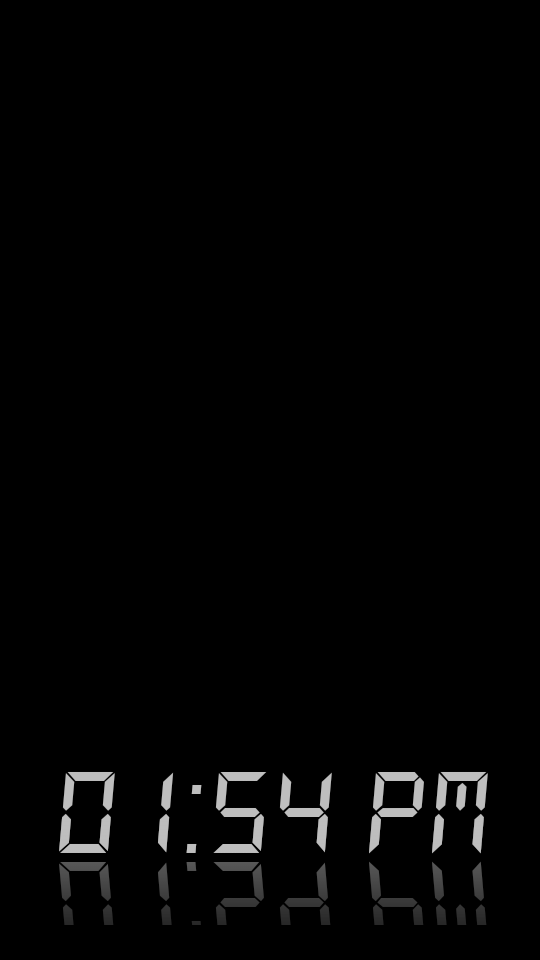
思路很簡單:開一個線程每秒發一次消息,Handler 收到後刷新文字。自定義控件自然要繼承 TextView。
package com.alex.reflecttextview;

import java.util.Calendar;

import android.content.Context;
import android.os.Handler;
import android.os.Message;
import android.text.format.DateFormat;
import android.util.AttributeSet;
import android.widget.TextView;

public class TimeView extends TextView {

    private static final int MESSAGE_TIME = 1;

    public TimeView(Context context, AttributeSet attrs) {
        super(context, attrs);
        new TimeThread().start();
    }

    public class TimeThread extends Thread {
        @Override
        public void run() {
            do {
                try {
                    Message msg = new Message();
                    msg.what = MESSAGE_TIME;
                    mHandler.sendMessage(msg);
                    Thread.sleep(1000);
                } catch (InterruptedException e) {
                    e.printStackTrace();
                }
            } while (true);
        }
    }

    private Handler mHandler = new Handler() {
        @Override
        public void handleMessage(Message msg) {
            super.handleMessage(msg);
            switch (msg.what) {
                case MESSAGE_TIME:
                    setTime();
                    break;
                default:
                    break;
            }
        }
    };

    public void setTime() {
        long sysTime = System.currentTimeMillis();
        Calendar calendar = Calendar.getInstance();
        calendar.setTimeInMillis(sysTime);

        String sysTimeStr = DateFormat.format("hh:mm", sysTime).toString();
        if (calendar.get(Calendar.AM_PM) == 0) {
            sysTimeStr += " AM";
        } else {
            sysTimeStr += " PM";
        }
        // 在數字 1 前補一個空格,讓字形間距更均勻
        setText(sysTimeStr.replace("1", " 1"));
    }
}
把這個控件放進布局文件,就得到一個會走動的時鐘了。
新建一個類繼承 TimeView,在 onDraw 中處理倒影的繪製。
package com.alex.reflecttextview;

import android.content.Context;
import android.graphics.Bitmap;
import android.graphics.Canvas;
import android.graphics.LinearGradient;
import android.graphics.Matrix;
import android.graphics.Paint;
import android.graphics.PorterDuff.Mode;
import android.graphics.PorterDuffXfermode;
import android.graphics.Shader.TileMode;
import android.util.AttributeSet;

public class ReflectTextView extends TimeView {

    private Matrix mMatrix;
    private Paint mPaint;

    public ReflectTextView(Context context, AttributeSet attrs) {
        super(context, attrs);
        init();
    }

    private void init() {
        mMatrix = new Matrix();
        // Y 軸翻轉,倒影就是上下鏡像
        mMatrix.preScale(1, -1);
    }

    @Override
    protected void onMeasure(int widthMeasureSpec, int heightMeasureSpec) {
        super.onMeasure(widthMeasureSpec, heightMeasureSpec);
        // 留出足夠空間給倒影
        setMeasuredDimension(getMeasuredWidth(), (int) (getMeasuredHeight() * 1.67));
    }

    @Override
    protected void onDraw(Canvas canvas) {
        super.onDraw(canvas);

        int height = getHeight();
        int width = getWidth();

        // 讓 drawing cache 可用
        setDrawingCacheEnabled(true);
        Bitmap originalImage = Bitmap.createBitmap(getDrawingCache());

        // 截取下半部分並做上下翻轉
        Bitmap reflectionImage = Bitmap.createBitmap(originalImage,
                0, height / 5, width, height / 2, mMatrix, false);

        // 把倒影畫到畫布下方
        canvas.drawBitmap(reflectionImage, 0, height / 3f, null);

        if (mPaint == null) {
            mPaint = new Paint();
            // 上深下淺的漸變,模擬倒影隨距離衰減
            LinearGradient shader = new LinearGradient(0, height / 2, 0, height,
                    0x7fffffff, 0x0fffffff, TileMode.CLAMP);
            mPaint.setShader(shader);
            mPaint.setXfermode(new PorterDuffXfermode(Mode.DST_IN));
        }
        canvas.drawRect(0, height / 2f, width, height, mPaint);
    }

    @Override
    protected void onTextChanged(CharSequence text, int start,
            int lengthBefore, int lengthAfter) {
        super.onTextChanged(text, start, lengthBefore, lengthAfter);
        // 文字變化後重建 cache 並刷新,倒影才會跟著動
        buildDrawingCache();
        postInvalidate();
    }
}
onDraw 裡的順序很關鍵:先調 setDrawingCacheEnabled(true) 打開緩存,再用 getDrawingCache() 拿到與原圖一致的位圖;接著用 preScale(1, -1) 構建的 Matrix 讓位圖上下翻轉;然後 drawBitmap 把它畫到文字下方。倒影之所以看起來「越往下越淡」,靠的是 LinearGradient 加 PorterDuffXfermode(DST_IN)——前者提供由淺到深的漸變,後者只保留交集區域,於是漸變就作用在了倒影的透明度上。
onTextChanged 中調用 buildDrawingCache() 和 postInvalidate() 是為了讓倒影隨時間同步重繪;onMeasure 裡把高度放大到 1.67 倍,則是為了給倒影預留空間。
<?xml version="1.0" encoding="utf-8"?>
<RelativeLayout xmlns:android="https://schemas.android.com/apk/res/android"
    android:layout_width="match_parent"
    android:layout_height="match_parent"
    android:background="#000000"
    android:paddingTop="@dimen/activity_vertical_margin" >

    <com.alex.reflecttextview.ReflectTextView
        android:id="@+id/timeView"
        android:textSize="@dimen/reflect_size"
        android:layout_width="match_parent"
        android:layout_height="wrap_content"
        android:layout_alignParentBottom="true"
        android:gravity="top|center_horizontal" />
</RelativeLayout>
package com.alex.reflecttextview;

import android.app.Activity;
import android.graphics.Typeface;
import android.os.Bundle;
import android.view.Window;
import android.view.WindowManager;

public class MainActivity extends Activity {

    @Override
    protected void onCreate(Bundle savedInstanceState) {
        super.onCreate(savedInstanceState);

        final Window win = getWindow();
        win.addFlags(WindowManager.LayoutParams.FLAG_SHOW_WHEN_LOCKED
                | WindowManager.LayoutParams.FLAG_DISMISS_KEYGUARD);
        win.addFlags(WindowManager.LayoutParams.FLAG_KEEP_SCREEN_ON
                | WindowManager.LayoutParams.FLAG_TURN_SCREEN_ON);

        setContentView(R.layout.activity_main);

        TimeView tv = (TimeView) findViewById(R.id.timeView);
        // 換一個方正的字體,數碼顯示更有味道
        tv.setTypeface(Typeface.createFromAsset(getAssets(), "fonts/DS-DIGII.TTF"));
    }
}
如果只是想擺一個漂亮的大時鐘在桌面上,這套窗口標誌加上自定義字體的組合就夠用了。
 Android SharedPreferences 用法:以鍵值對保存輕量資料
SharedPreferences 大概是最容易上手的 Android 資料保存技術,本質上就是一個 key-value(鍵值對)的容器,適合用來存放設定值、標記位這類輕
 Android 載入 Spinner 用法:讓使用者知道系統正在忙
在 Android 中,可以透過進度條向使用者回報任務的執行狀況。進度條大致有兩種外觀:能標示百分比的橫向進度列,以及不停旋轉的圓圈,後者一般稱為 Loading Spi
 Android JSON 教學:從原始字串到天氣資訊
JSON 解析是 Android 應用串接網路服務時常見的需求。本文從原始 JSON 字串出發,說明如何建立 JSONObject、讀取嵌套物件,並在畫面中呈現天氣資訊。
 Android TextView 顯示 HTML 樣式文字
有時 App 需要在一行文字中混合不同顏色或字體大小,例如通知訊息中的姓名與數量。若使用 SpannableString,雖然可以控制樣式,但需要處理位置與替換規則,較