

編輯:Android 開發實例
在 Ubuntu 上連接國產手機做 adb 調試,往往不會像插入即識別那樣順利。小米 2 的 USB 廠商 ID 並不在 adb 的默認列表裡,需要手動補上。整個過程可以拆成兩部分:先讓系統掛載設備,再讓 adb 認識設備。
用數據線把手機接到 PC。
$ sudo apt-get install mtpfs libfuse-dev libmad0-dev
$ sudo mtpfs -o allow_other /media/mtp
如果提示設備忙,稍等幾秒重試即可。
sudo gedit /etc/udev/rules.d/50-android.rules
在打開的文件中加入以下內容:
SUBSYSTEM=="usb", SYSFS{idVendor}=="2717", MODE=="0666"
SUBSYSTEM=="usb_device", SYSFS{idVendor}=="2717", MODE=="0666"
SUBSYSTEM=="usb", ATTR{idVendor}=="2717", ATTR{idProduct}=="9039", SYMLINK+="android_adb"
這裡的 2717 就是小米的廠商 ID。三行並不冗餘:第一句是給 Ubuntu 7.01 之後的系統識別用的,第二句對應 7.01 之前的版本,第三句則額外建立了一個設備符號鏈接。
文件名 50-android.rules 並非固定,改成 51、52 之類同樣有效,只要保證在 rules.d 目錄下被加載即可。
sudo chmod a+rx /etc/udev/rules.d/50-android.rules
sudo service udev restart
輸出類似:
udev stop/waiting
udev start/running, process 1666
進入 android-sdk 的 platform-tools 目錄執行。這一步很關鍵,必須加 sudo,否則不生效。
ubuntu@ubuntu:~/android/android-sdk-linux/platform-tools$ sudo ./adb kill-server
ubuntu@ubuntu:~/android/android-sdk-linux/platform-tools$ sudo ./adb start-server
* daemon not running. starting it now on port 5037 *
* daemon started successfully *
ubuntu@ubuntu:~/android/android-sdk-linux/platform-tools$ adb devices
此時如果 List of devices attached 下面什麼都沒有,說明 adb 仍然不識別這個 USB 設備,需要繼續下一步。
ubuntu@ubuntu:~$ ls -a          # 可以看到一個以 . 開頭的隱藏目錄 .android
ubuntu@ubuntu:~$ cd .android/
ubuntu@ubuntu:~/.android$ gedit adb_usb.ini
文件默認內容是這樣的:
# ANDROID 3RD PARTY USB VENDOR ID LIST -- DO NOT EDIT.
# USE 'android update adb' TO GENERATE.
# 1 USB VENDOR ID PER LINE.
在末尾追加一行:
0x2717
插着數據線執行 lsusb:
ubuntu@ubuntu:~$ lsusb
Bus 001 Device 002: ID 8087:0024 Intel Corp. Integrated Rate Matching Hub
Bus 002 Device 002: ID 8087:0024 Intel Corp. Integrated Rate Matching Hub
Bus 001 Device 001: ID 1d6b:0002 Linux Foundation 2.0 root hub
Bus 002 Device 001: ID 1d6b:0002 Linux Foundation 2.0 root hub
Bus 001 Device 009: ID 2717:904e
Bus 002 Device 003: ID 046d:c05a Logitech, Inc. Optical Mouse M90
Bus 002 Device 004: ID 413c:2107 Dell Computer Corp.
Bus 002 Device 006: ID 05c6:9039 Qualcomm, Inc.
拔掉數據線再執行一次:
ubuntu@ubuntu:~$ lsusb
Bus 001 Device 002: ID 8087:0024 Intel Corp. Integrated Rate Matching Hub
Bus 002 Device 002: ID 8087:0024 Intel Corp. Integrated Rate Matching Hub
Bus 001 Device 001: ID 1d6b:0002 Linux Foundation 2.0 root hub
Bus 002 Device 001: ID 1d6b:0002 Linux Foundation 2.0 root hub
Bus 002 Device 003: ID 046d:c05a Logitech, Inc. Optical Mouse M90
Bus 002 Device 004: ID 413c:2107 Dell Computer Corp.
Bus 002 Device 006: ID 05c6:9039 Qualcomm, Inc.
對比兩次輸出,消失的那一行就是手機:
Bus 001 Device 009: ID 2717:904e
冒號前面的 2717 就是我們要填的廠商 ID。
adb_usb.ini 的最終樣子:
# ANDROID 3RD PARTY USB VENDOR ID LIST -- DO NOT EDIT.
# USE 'android update adb' TO GENERATE.
# 1 USB VENDOR ID PER LINE.
0x2717
保存後再次重啟 adb:
ubuntu@ubuntu:~/android/android-sdk-linux/platform-tools$ sudo ./adb kill-server
ubuntu@ubuntu:~/android/android-sdk-linux/platform-tools$ sudo ./adb start-server
* daemon not running. starting it now on port 5037 *
* daemon started successfully *
ubuntu@ubuntu:~/android/android-sdk-linux/platform-tools$ adb devices
List of devices attached
434b880a        offline
設備出現了,狀態是 offline。別著急,這時候看一眼手機屏幕——上面會有一個「是否允許 USB 調試」的對話框,勾選「一律允許使用這台電腦進行調試」並確認即可。
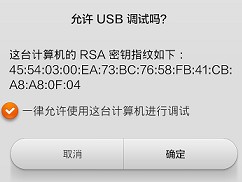
之後再執行 adb devices,狀態就會變成 device,logcat、安裝、推送文件全部可用。
整個流程的關鍵就兩處:udev 規則給設備權限,adb_usb.ini 告訴 adb 這個廠商 ID 值得信任。遇到其他品牌手機問題相同,只需把 2717 換成對應的廠商號。如果 adb devices 一直顯示 unauthorized,記得檢查手機上的調試授權對話框,以及是否需要在開發者選項裡撤銷並重新授權 USB 調試。
 Android Service 完全解析:生命週期與 start/bind 的差別
前面談過 Activity 與 Intent,這次來看 Service。一句話概括:如果把 Activity 比喻成前台程式,Service 就是背景程式,整個生命週期都
 Android MediaPlayer 完整教學:播放控制、進度同步與快轉邊界處理
Android 在媒體播放這件事上提供了不少API,而最常被拿來入門的就是 MediaPlayer。它是內建媒體播放服務的 Java 層入口,音訊、視訊、串流都能處理。本
 Android Spinner 載入動畫實作:ProgressBar 的用法與控制
使用者按下查詢鈕之後,如果畫面兩三秒都沒有任何變化,多半會以為 App 當掉了,接著開始重複點擊。避免這種情況最簡單的方式,就是給他一個正在忙碌的視覺訊號——在 Andr
 自己動手做朋友圈:Android 動態列表、多圖選擇與影片錄製全流程
最近寫了一個簡單的「朋友圈」應用,涵蓋動態列表、影片錄製/預覽/上傳,以及圖片來源可選拍照或相冊;從相冊選取時支援一次多選,並限制最多張數。想擁有真正屬於自己的朋友圈嗎?