

編輯:Android 開發實例
用 ListView 時,為了效能通常都會寫 ViewHolder,讓 Item 的 View 能被重複利用。問題也正是在這裡開始的。
當 Item 裡放進 CheckBox,而勾選監聽寫成 holder.checkbox.setOnCheckedChangeListener(...) 時,會出現這種詭異行為:第一項本來沒勾,滑到第二項把它勾起來,第一項卻也跟著被勾上了。這顯然不是我們要的結果。
因為第一項和第二項共用同一個 Item View。當第二項被勾選時,CheckBox 的當前狀態是「已勾選」,此時監聽器裡的程式碼會去改動「第一項關聯的實體物件」的屬性。而實體是引用型別:變數 A 與 B 指向同一個物件 AA,A 改了 AA 的屬性之後,B 再讀到的就是改過後的值。
出问题的那行程式碼:
holder.checkbox.setOnCheckedChangeListener(new OnCheckedChangeListener() {

    @Override
    public void onCheckedChanged(CompoundButton buttonView, boolean isChecked) {
        driver.setSelected(isChecked);   // 這裡改到的是被回收重用的同一個物件
    }
});selectedMap = new HashMap<Integer, Boolean>();
int size = mPersons.size();
for (int i = 0; i < size; i++) {
selectedMap.put(i, mPersons.get(i).isSelected());
}不要在 getView 裡註冊監聽器,這是錯位與效能問題的根源。
boolean selected = selectedMap.get(position);
holder.checkbox.setChecked(selected);convertView.setOnClickListener(new View.OnClickListener() {
@Override
public void onClick(View v) {
checkbox.toggle();
selectedMap.put(position, checkbox.isChecked());
driver.setSelected(checkbox.isChecked());
}
});package com.easipass.cloud.ccp.adapter;
import java.util.ArrayList;
import java.util.HashMap;
import android.content.Context;
import android.view.LayoutInflater;
import android.view.View;
import android.view.ViewGroup;
import android.widget.BaseAdapter;
import android.widget.CheckBox;
import android.widget.Filter;
import android.widget.Filterable;
import android.widget.ImageView;
import android.widget.TextView;
import com.easipass.R;
import com.easipass.cloud.ccp.entity.UserInfo;
/**
* 用戶列表資料適配器
*/
public final class UserListViewAdapter extends BaseAdapter implements Filterable {
private LayoutInflater inflater;
private MyFilter myFilter;
private final Object mLock = new Object();
private ArrayList<UserInfo> mPersons;
private ArrayList<UserInfo> mCheckValues;
public HashMap<Integer, Boolean> selectedMap;
public UserListViewAdapter(Context context, ArrayList<UserInfo> cms) {
inflater = LayoutInflater.from(context);
mPersons = cms;
selectedMap = new HashMap<Integer, Boolean>();

int size = mPersons.size();
for (int i = 0; i < size; i++) {
    selectedMap.put(i, mPersons.get(i).isSelected());
}
}
@Override
public int getCount() {
return mPersons.size();
}
@Override
public Object getItem(int arg0) {
return mPersons.get(arg0);
}
@Override
public long getItemId(int position) {
return position;
}
@Override
public View getView(final int position, View convertView, ViewGroup parent) {
ViewHolder holder = null;
if (convertView == null) {
convertView = inflater.inflate(R.layout.ccp_carmanager_lv_item, null);
holder = new ViewHolder();
holder.text1 = (TextView) convertView.findViewById(R.id.tv_name);
holder.text2 = (TextView) convertView.findViewById(R.id.tv_phnoe);
holder.checkbox = (CheckBox) convertView.findViewById(R.id.checkbox);
holder.imageView = (ImageView) convertView.findViewById(R.id.iv_icon);
convertView.setTag(holder);
} else {
holder = (ViewHolder) convertView.getTag();
}
final UserInfo driver = mPersons.get(position);
holder.text1.setText(driver.getName());
holder.text2.setText(driver.getPhoneNumber());
holder.imageView.setBackgroundResource(Integer.valueOf(driver.getIconUrl()));
holder.checkbox.setVisibility(View.VISIBLE);
boolean selected = selectedMap.get(position);
holder.checkbox.setChecked(selected);
final CheckBox checkbox = holder.checkbox;
convertView.setOnClickListener(new View.OnClickListener() {

    @Override
    public void onClick(View v) {
        checkbox.toggle();
        selectedMap.put(position, checkbox.isChecked());
        driver.setSelected(checkbox.isChecked());
    }
});
return convertView;
}
@Override
public Filter getFilter() {
if (myFilter == null) {
myFilter = new MyFilter();
}
return myFilter;
}
class MyFilter extends Filter {
@Override
protected FilterResults performFiltering(CharSequence prefix) {
FilterResults results = new FilterResults();
if (mCheckValues == null) {
synchronized (mLock) {
mCheckValues = new ArrayList<UserInfo>(mPersons);
}
}
if (prefix == null || prefix.length() == 0) {
synchronized (mLock) {
ArrayList<UserInfo> list = new ArrayList<UserInfo>(mCheckValues);
results.values = list;
results.count = list.size();
}
} else {
String prefixString = prefix.toString().toLowerCase();
final ArrayList<UserInfo> values = mCheckValues;
final int count = values.size();
final ArrayList<UserInfo> newValues = new ArrayList<UserInfo>(count);
for (int i = 0; i < count; i++) {
final UserInfo value = values.get(i);
if (value.getName().contains(prefixString)) {
newValues.add(value);
}
}
results.values = newValues;
results.count = newValues.size();
}
return results;
}
@SuppressWarnings("unchecked")
@Override
protected void publishResults(CharSequence constraint, FilterResults results) {
mPersons = (ArrayList<UserInfo>) results.values;
if (results.count > 0) {
notifyDataSetChanged();
} else {
notifyDataSetInvalidated();
}
}
}
static class ViewHolder {
public TextView text1;
public TextView text2;
public ImageView imageView;
public CheckBox checkbox;
}
}mSearchToolbar = (SearchToolbar) this.findViewById(R.id.top_search_toolbar);
mListView = (ListView) this.findViewById(R.id.listview);
mDriverListAdapter = new UserListViewAdapter(this, driverList);
mListView.setAdapter(mDriverListAdapter);
mSearchToolbar.setFilter(mDriverListAdapter.getFilter());package com.easipass.custom.view;
import android.content.Context;
import android.text.Editable;
import android.text.TextWatcher;
import android.util.AttributeSet;
import android.view.LayoutInflater;
import android.view.View;
import android.widget.AutoCompleteTextView;
import android.widget.FrameLayout;
import android.widget.ImageView;
import android.widget.RelativeLayout;
import com.easipass.R;
/**
* 自訂搜尋框元件
*/
public class SearchToolbar extends FrameLayout {
private RelativeLayout topSearchToolbar;
/** 頂部自動補全輸入框 */
private AutoCompleteTextView autoSearch;
/** 清除搜尋結果按鈕 */
private ImageView btnClearSearch;
public SearchToolbar(Context context) {
super(context);
setupViews();
}
public SearchToolbar(Context context, AttributeSet attrs) {
super(context, attrs);
setupViews();
}
private void setupViews() {
final LayoutInflater mLayoutInflater = LayoutInflater.from(getContext());
topSearchToolbar = (RelativeLayout)
mLayoutInflater.inflate(R.layout.top_search_toolbar, null);
addView(topSearchToolbar);
btnClearSearch = (ImageView) topSearchToolbar.findViewById(R.id.iv_search_clear);
autoSearch = (AutoCompleteTextView) topSearchToolbar.findViewById(R.id.auto_search);
}
public void setFilter(final android.widget.Filter filter) {
autoSearch.addTextChangedListener(new TextWatcher() {
@Override
public void onTextChanged(CharSequence s, int start, int before, int count) {
String filterWord = autoSearch.getText().toString().trim();
filter.filter(filterWord);
}
@Override
public void beforeTextChanged(CharSequence s, int start, int count, int after) { }
@Override
public void afterTextChanged(Editable s) { }
});
btnClearSearch.setOnClickListener(new View.OnClickListener() {
@Override
public void onClick(View v) {
autoSearch.setText(null);
}
});
}
}<?xml version="1.0" encoding="utf-8"?>
<RelativeLayout xmlns:android="https://schemas.android.com/apk/res/android"
android:id="@+id/top_search_bar"
android:layout_width="match_parent"
android:layout_height="45dip"
android:background="@drawable/search_bar_bg"
android:visibility="visible" >
<AutoCompleteTextView
android:id="@+id/auto_search"
android:layout_width="fill_parent"
android:layout_height="wrap_content"
android:layout_centerVertical="true"
android:layout_marginLeft="5dip"
android:layout_marginRight="5dip"
android:background="@drawable/search_bar_edit_normal"
android:completionThreshold="1"
android:drawableLeft="@drawable/search_bar_icon_normal"
android:dropDownHorizontalOffset="30dip"
android:dropDownVerticalOffset="9dip"
android:dropDownWidth="210dip"
android:singleLine="true"
android:textSize="15sp" />
<ImageView
android:id="@+id/iv_search_clear"
android:layout_width="wrap_content"
android:layout_height="wrap_content"
android:layout_alignParentRight="true"
android:layout_centerVertical="true"
android:layout_marginRight="12dip"
android:layout_marginTop="-1dip"
android:background="@drawable/btn_search_clear_selector" />
</RelativeLayout>原文轉自:https://blog.csdn.net/android_ls/article/details/8644247
 Android 自訂 View 與 ViewGroup 的繪製原理與實作
先認識 View Android 中所有控制項都是 View 或其子類。View 在螢幕上佔據的其實就是一個矩形區域,用 Rect 描述:left、top 是相對於父容器
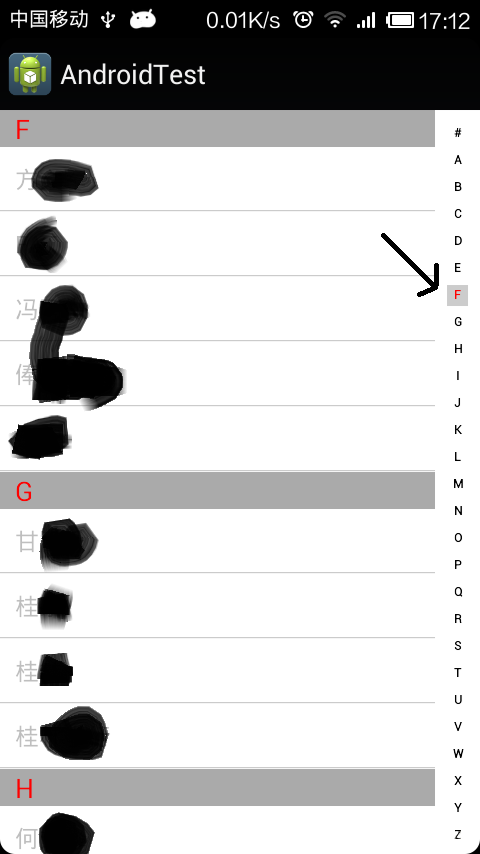 仿通訊錄索引:自訂 SiderBar 側邊字母列
有些 App 的通訊錄右側那條字母索引做得相當順手,忍不住自己也做一個。這裡把完整實作分享出來,其中還有可以改進的地方,也歡迎一起討論。 先看成果: 自訂 Vie
 Android 解析 JSON 資料:從文字到可用欄位的完整流程
JSON(JavaScript Object Notation)是一種與程式語言無關的輕量資料交換格式,語法簡單、可讀性高,早已成為 XML 之外的主流選擇。本章示範如何
 Android 登入頁面 from scratch:輸入欄位、錯誤提示到次數鎖定
登入頁面是所有需要帳號的 App 都躲不掉的一關。它看起來只是兩個輸入框加一顆按鈕,實際上要顧的事情不少:密碼欄必須遮蔽輸入、按鈕要綁定事件、錯誤時要給明確回饋,還得有一