

編輯:Android 開發實例
很多時候,為了滿足產品設計的交互需求,我們不得不對原生控制項進行改造。Android 原生的 ListView 並不支援左右滑動,但借鑑微信通訊錄那種「側滑顯示操作按鈕」的體驗,我們完全可以自己實現一個。本文就帶你一步步打造支援左右滑動的 ListView。
整體思路可以拆成五步:
1. 手指按下時,記錄 x、y 座標,並判斷點擊落在 ListView 的哪個 position。
2. 判斷滑動方向:上下滑動交給 ListView 處理,左右滑動則攔截下來。
3. 根據手指移動量,平移選中的 View。
4. 滑動結束後,將 View 平滑歸位。
5. 透過監聽器回傳用戶的滑動方向(左滑或右滑)。
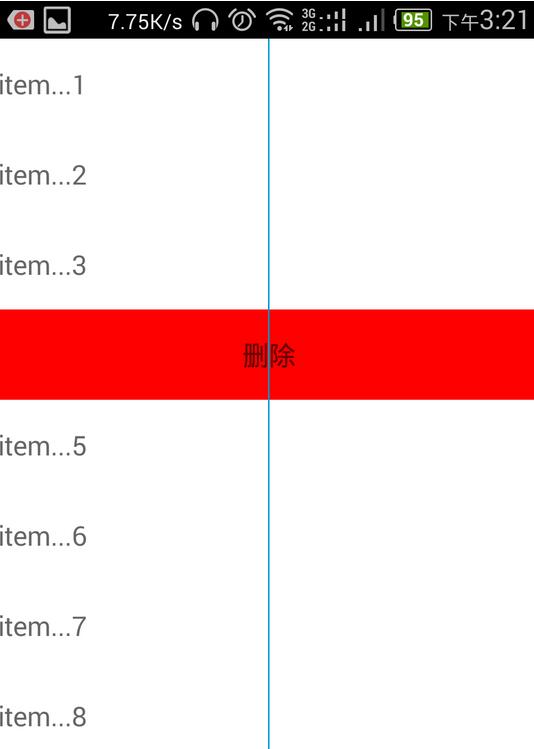
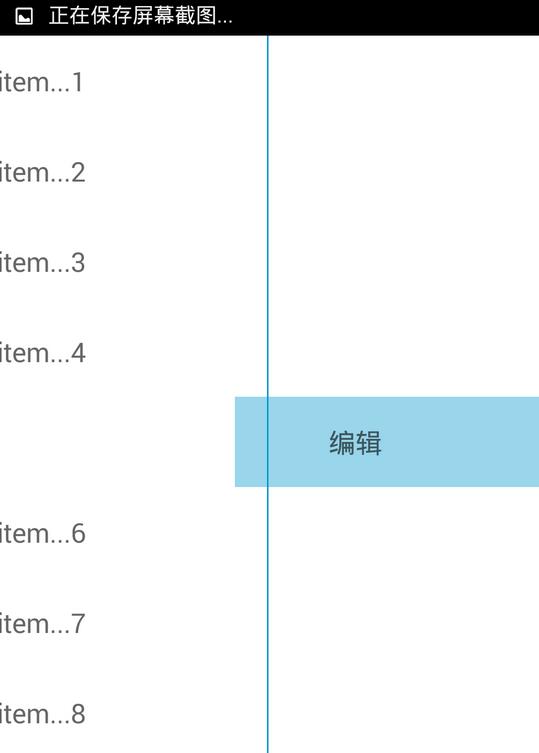
核心在於重寫 dispatchTouchEvent 與 onTouchEvent,並透過一個自訂的 OpenLooper 驅動滑動動畫:
package com.example.wz.view;
import android.annotation.SuppressLint;
import android.content.Context;
import android.os.Handler;
import android.util.AttributeSet;
import android.view.MotionEvent;
import android.view.VelocityTracker;
import android.view.View;
import android.view.ViewConfiguration;
import android.view.WindowManager;
import android.widget.AdapterView;
import android.widget.ListView;
import android.widget.TextView;
import com.example.wz.R;
import com.example.wz.util.MyLog;
import com.example.wz.util.OpenLooper;
import com.example.wz.util.OpenLooper.LoopCallback;
public class MyListView extends ListView {
    public MyLog log = new MyLog(this, true);
    public float screenWidth;
    public int mTouchSlop;
    public float density;
    public MyListView(Context context) {
        super(context);
    }
    public MyListView(Context context, AttributeSet attrs) {
        this(context, attrs, 0);
    }
    public float transleteSpeed = 2f;
    public OpenLooper openLooper = null;
    public LoopCallback loopCallback = null;
    @SuppressWarnings("deprecation")
    public MyListView(Context context, AttributeSet attrs, int defStyle) {
        super(context, attrs, defStyle);
        this.screenWidth = ((WindowManager) context.getSystemService(Context.WINDOW_SERVICE)).getDefaultDisplay().getWidth();
        this.mTouchSlop = ViewConfiguration.get(getContext()).getScaledTouchSlop();
        this.density = context.getResources().getDisplayMetrics().density;
        this.openLooper = new OpenLooper();
        this.openLooper.createOpenLooper();
        this.loopCallback = new ListLoopCallback(this.openLooper);
        this.openLooper.loopCallback = this.loopCallback;
    }
    // ... 其餘方法與內部類省略,詳見原始碼
}
下面是一個示範用的 Activity,示範如何設定資料、綁定適配器與監聽滑動方向:
package com.example.wz;
import java.util.ArrayList;
import android.app.Activity;
import android.os.Bundle;
import android.util.DisplayMetrics;
import android.util.Log;
import android.view.LayoutInflater;
import android.view.View;
import android.view.ViewGroup;
import android.widget.BaseAdapter;
import android.widget.TextView;
import com.example.wz.view.MyListView;
import com.example.wz.view.MyListView.RemoveDirection;
import com.example.wz.view.MyListView.RemoveListener;
public class TestListActivity extends Activity {
    LayoutInflater mInflater;
    @Override
    protected void onCreate(Bundle savedInstanceState) {
        displayMetrics = new DisplayMetrics();
        this.getWindowManager().getDefaultDisplay().getMetrics(displayMetrics);
        super.onCreate(savedInstanceState);
        setContentView(R.layout.activity_testlist);
        mInflater = getLayoutInflater();
        listView = (MyListView) findViewById(R.id.slideCutListView);
        showAddressDialog();
    }
    // ... 其餘程式碼省略
}
外層用 RelativeLayout 承載自定義的 MyListView,並在正中間放一條細線作為視覺分隔:
<?xml version="1.0" encoding="utf-8"?>
<RelativeLayout xmlns:android="https://schemas.android.com/apk/res/android"
    android:layout_width="match_parent"
    android:layout_height="match_parent"
    android:background="@android:color/darker_gray" >
    <com.example.wz.view.MyListView
        android:id="@+id/slideCutListView"
        android:layout_width="match_parent"
        android:layout_height="match_parent"
        android:cacheColorHint="@android:color/transparent"
        android:listSelector="@android:color/transparent" >
    </com.example.wz.view.MyListView>
    <TextView
        android:layout_width="1dp"
        android:layout_height="match_parent"
        android:layout_centerHorizontal="true"
        android:background="#0099cd" />
</RelativeLayout>
每個列表項包含左右兩個隱藏的操作區(編輯、刪除)以及中間的內容區:
<?xml version="1.0" encoding="utf-8"?>
<RelativeLayout xmlns:android="https://schemas.android.com/apk/res/android"
    android:layout_width="match_parent"
    android:layout_height="wrap_content"
    android:background="#fff" >
    <RelativeLayout android:id="@+id/o1"
        android:layout_width="match_parent"
        android:layout_height="60dp"
        android:background="#ff0000" >
        <TextView android:id="@+id/t1"
            android:layout_width="80dp"
            android:layout_height="wrap_content"
            android:layout_alignParentRight="true"
            android:layout_centerVertical="true"
            android:gravity="center"
            android:padding="10dp"
            android:text="刪除"
            android:textColor="#99000000"
            android:textSize="18sp" />
    </RelativeLayout>
    <RelativeLayout android:id="@+id/o2"
        android:layout_width="match_parent"
        android:layout_height="60dp"
        android:background="#660099cd" >
        <TextView android:id="@+id/t2"
            android:layout_width="80dp"
            android:layout_height="wrap_content"
            android:layout_alignParentLeft="true"
            android:layout_centerVertical="true"
            android:gravity="center"
            android:padding="10dp"
            android:text="編輯"
            android:textColor="#99000000"
            android:textSize="18sp" />
    </RelativeLayout>
    <RelativeLayout android:id="@+id/r1"
        android:layout_width="match_parent"
        android:layout_height="60dp"
        android:background="#fff" >
        <TextView android:id="@+id/title"
            android:layout_width="match_parent"
            android:layout_height="wrap_content"
            android:layout_centerVertical="true"
            android:gravity="center_vertical"
            android:textColor="#99000000"
            android:textSize="18sp" />
    </RelativeLayout>
</RelativeLayout>
完整的程式碼涉及 VelocityTracker 速度追蹤、OpenLooper 動畫迴圈等細節,建議下載原始碼對照研讀。掌握了這套思路,你就能自由地在列表項上呈現各種側滑操作,大幅提升用戶體驗。
 Android 進階:藍牙傳感應用實例
前文介紹過 Android 利用麥克風采集並顯示模擬信號的方法,這種方式適用於沒有 IO 控制、單純讀取信號的場景。但如果傳感器本身還需要控制電路(例如採集血氧信號時要紅
 Android RSS閱讀器實作(三):把 RSS 清單呈現在介面上
前兩篇說明了 RSS 的概念與 XML 解析,本篇要把解析後的資料真正放進 Android 介面。目標很簡單:抓取下來的新聞標題與時間,顯示在 ListView,點選後再
 Web App 與原生 App 的差異與選擇
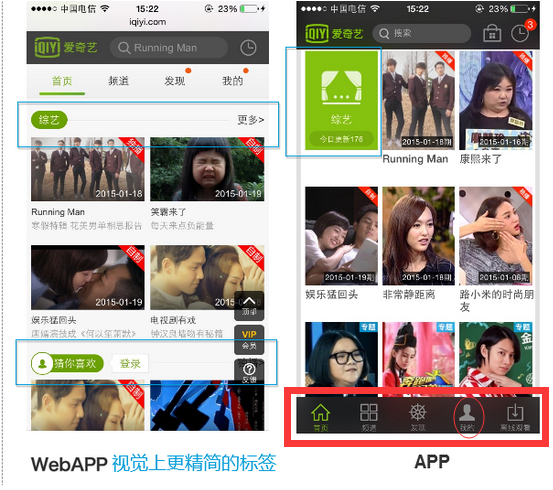
在移動產品開發中,HTML5 封裝的 Web App 與原生 App 各有適用場景。兩者最大的差異在於執行方式、能力邊界與使用者體驗。功能與體驗差異HTML5 適合輕量頁
 Android 開發最佳實踐:輸入體驗、背景作業、效能與資安
寫 Android 時有一些做法值得養成習慣。這些建議一部分來自官方文件,一部分是社群在長期實務中沉澱出來的共識,涵蓋互動設計、效能、安全性與隱私、相容性、測試、散布與變