

編輯:Android 開發實例
本文示範使用 Chronometer 建立計時器,可設定秒數、開始、停止與重置,並在時間到時跳出提示。
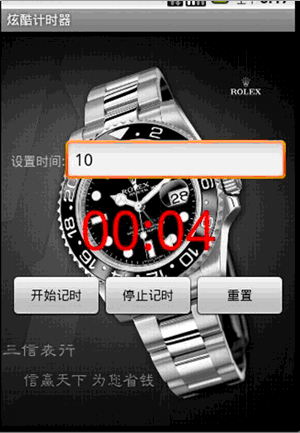
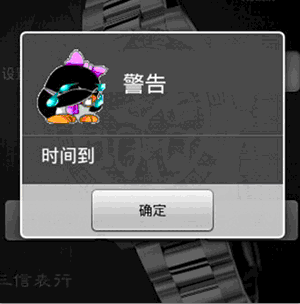
Chronometer 會從 setBase 設定的基準時間開始累計。透過 OnChronometerTickListener 可以週期性檢查經過時間,若達到設定值就停止並提示。
畫面包含輸入設定秒數的 EditText、紅色大字 Chronometer,以及開始、停止、重置三顆按鈕。
按下開始時,先設定基準時間,再呼叫 start 讓計時器運行。
chronometer.setBase(SystemClock.elapsedRealtime());
chronometer.start();
按下停止時,只要呼叫 stop 即可暫停計時。
chronometer.stop();在 Chronometer 的計時事件監聽器中,比較目前時間與基準時間的差值。若超過設定的秒數,就停止計時並顯示提示。
chronometer.setOnChronometerTickListener(new Chronometer.OnChronometerTickListener() {
    public void onChronometerTick(Chronometer chronometer) {
        if (SystemClock.elapsedRealtime() - chronometer.getBase() > startTime * 1000) {
            chronometer.stop();
            showDialog();
        }
    }
});
重置時,只要重新設定基準時間即可讓計時器回到起點。
chronometer.setBase(SystemClock.elapsedRealtime()); Android 解析 JSON 資料:從元素結構到 JSONObject 取值
JSON 是 JavaScript Object Notation 的縮寫,但它並不依附於任何程式語言,而是一套獨立、通用、易於閱讀的資料交換格式,長期以來都被視為 XM
 Android JSON 解析實戰:用 JSONObject 取出你要的欄位
JSON(JavaScript Object Notation,JavaScript 物件符號法)是一種以純文字描述的資料交換格式。因為語法輕巧、人眼可讀,而且天生就能對
 TextView 寬度填滿時 Drawable 不居中?兩種解法與取捨
做專案時經常要「圖片 + 文字」並排顯示,一般情況下設定 DrawableLeft/Right/Top/Bottom 就好了。但有一個情況會出問題:當 TextView
 Android SharedPreferences 輕量級資料儲存完整說明與範例
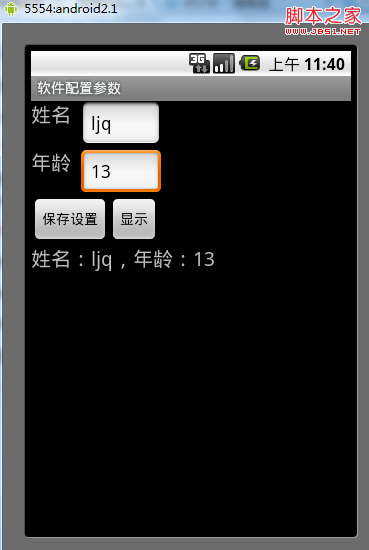
幾乎每一款 App 都會有設定頁:要不要開啟通知、預設的伺服器位址、使用者上次輸入的暱稱。這類資料結構簡單、量體小、讀寫頻繁,用資料庫反而顯得笨重。Android 為此準