

編輯:Android 開發實例
WebView 是最快把網頁內容塞進 App 的方式。下面做一個只有網址列、跳轉鈕與網頁區的極簡瀏覽器。
package com.HHBrowser.android;

import android.app.Activity;
import android.os.Bundle;
import android.util.Log;
import android.view.View;
import android.webkit.WebView;
import android.webkit.WebViewClient;
import android.widget.Button;
import android.widget.EditText;

public class main extends Activity {

    WebView wv;
    Button btnButton;

    /** Called when the activity is first created. */
    @Override
    public void onCreate(Bundle savedInstanceState) {
        super.onCreate(savedInstanceState);
        setContentView(R.layout.main);

        wv = (WebView) findViewById(R.id.webView1);
        wv.getSettings().setJavaScriptEnabled(true);
        wv.setScrollBarStyle(0);
        wv.loadUrl("https://www.baidu.com");

        btnButton = (Button) findViewById(R.id.turn);
        btnButton.setOnClickListener(new View.OnClickListener() {
            @Override
            public void onClick(View v) {
                EditText editText = (EditText) findViewById(R.id.editText1);
                String strurl = String.valueOf(editText.getText());
                Log.v("ttt", strurl);
                if (strurl.contains("https://")) {
                    loadurl(wv, strurl);
                } else {
                    loadurl(wv, "https://www.baidu.com");
                }
            }
        });

        // 攔截頁面內的所有跳轉,同步更新網址列並在 WebView 內開啟
        wv.setWebViewClient(new WebViewClient() {
            public boolean shouldOverrideUrlLoading(final WebView view, final String url) {
                EditText newText = (EditText) findViewById(R.id.editText1);
                newText.setText(url);
                loadurl(view, url);
                return true;
            }
        });
    }

    public void loadurl(final WebView view, final String url) {
        new Thread() {
            public void run() {
                view.loadUrl(url);
            }
        }.start();
    }
}
<?xml version="1.0" encoding="utf-8"?>
<LinearLayout xmlns:android="https://schemas.android.com/apk/res/android"
    android:orientation="vertical"
    android:layout_width="match_parent"
    android:layout_height="match_parent" >

    <LinearLayout
        android:layout_width="match_parent"
        android:layout_height="wrap_content"
        android:baselineAligned="false" >

        <EditText
            android:id="@+id/editText1"
            android:layout_width="wrap_content"
            android:layout_height="wrap_content"
            android:layout_weight="1"
            android:maxEms="15"
            android:minEms="10"
            android:layout_gravity="center_vertical"
            android:text="" />

        <Button
            android:id="@+id/turn"
            android:layout_width="wrap_content"
            android:layout_height="wrap_content"
            android:text="轉到" />
    </LinearLayout>

    <WebView
        android:id="@+id/webView1"
        android:layout_width="fill_parent"
        android:layout_height="fill_parent" />
</LinearLayout>
AndroidManifest.xml 中必須加上網路權限,否則會直接收到 WebSettings 相關的例外或空白畫面:
<uses-permission android:name="android.permission.INTERNET"/>
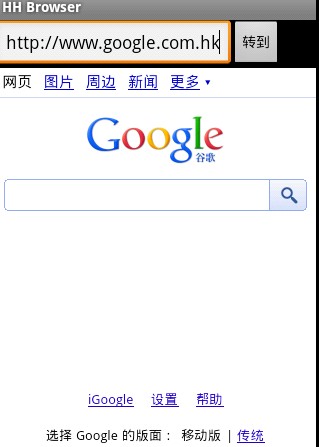
loadUrl 不該放在子執行緒。範例為了「避免卡住」把 view.loadUrl(url) 丟進新 Thread,但 WebView 是非執行緒安全元件,所有操作都必須在建立它的同一條執行緒(即 UI 執行緒)上進行。這樣寫在部分版本上會出現 WebView must be created on a UI thread 之類的錯誤,行為也不可預期。真正需要背景處理的是網路請求本身,而 WebView 內部已經有自己的執行緒池,不需要外層再包一層。
shouldOverrideUrlLoading 回傳值語意。回傳 true 代表「我自己處理這個 URL,你不要載入」;回傳 false 代表「交給 WebView 正常載入」。範例回傳 true 並自行呼叫 loadUrl,寫法可行但多餘;直接回傳 false 讓 WebView 自己載入即可。此外,新版本 API 對 frame 內的跳轉另有 shouldOverrideUrlLoading(WebView, WebResourceRequest) 多載,建議改用該版本。
網址判斷太寬鬆。用 contains("https://") 判斷,遇到 https:// 或缺少協定的輸入都會落到 else 分支。實務上應改用 Uri.parse() 檢查 scheme,缺失時補上 https://。
另外提醒兩點安全事項:自製瀏覽器若開放任意 URL 載入,應關閉 setAllowFileAccessFromFileURLs 與 setAllowUniversalAccessFromFileURLs,避免本機檔案被惡意頁面讀取;若頁面需要登入,也要留意 WebView 預設會保存 Cookie 與表單資料。
 Android 進度條教學:用 Loading Spinner 表達「還不知道要等多久」
使用者最討厭的其中一件事,就是點了按鈕之後畫面完全沒反應。Android 的 ProgressBar 就是為了解決這個尷尬時刻而存在的元件,而它主要有兩種外觀:橫向的進度
 Android 相冊實作:Gallery 控件與 Adapter 適配器入門,附點擊縮放動畫
本文帶你從零做出一個可橫向滑動的圖片相冊,順便把 Android 裡最容易被初學者誤解的「適配器」講清楚,最後再加上一段點擊放大的縮放動畫。 學習目標 1. 學會在 A
 Android 圖片異步上傳到 PHP 伺服器實作
在 Android 應用中,將圖片上傳到伺服器是很常見的需求。本文以 PHP 作為接收端,說明 Android 如何透過 HTTP POST 與 multipart
 Android ListView 加載狀態設計與 ViewStub 技巧
ListView 加載提示可用 Dialog、Toast 或內嵌提示。較常見的是把提示放在列表上方,或用 ViewStub 覆蓋內容。ViewStub 的 inflate