

編輯:Android 開發實例
本文帶你從零做出一個可橫向滑動的圖片相冊,順便把 Android 裡最容易被初學者誤解的「適配器」講清楚,最後再加上一段點擊放大的縮放動畫。
1. 學會在 Android 中建立 Gallery 相冊控件
2. 初步理解 Adapter(適配器)的運作原理
3. 完成一個簡單的控件縮放動畫
Gallery 是 Android 內建的橫向捲動容器,裡面可以放一系列圖片,也可以放其他 View。它自帶滑動切換的能力,在模擬器上用滑鼠拖曳、在真機上用手指滑動,都能看到圖片一張張滾動的效果。
Gallery 本身不負責「存」資料,它只負責「展示」,資料從哪裡來、每一格長什麼樣子,都交給適配器決定。
如果你沒聽過「適配器設計模式」,可以把它想成一條電源轉接頭:只要某個品牌的設備在接收端符合規格,就能用同一條轉接頭供電;轉接頭並不關心插上去的是哪一台機器,它只負責把電送過去。
Android 為線性、只有先後順序、沒有父子層級的資料集合定義了 SpinnerAdapter 介面——你可以把它想成最常見的兩孔插頭,Gallery 要的就是這種「線性插頭」。由於 SpinnerAdapter 只是介面、沒有實作,實務上我們會繼承它的實作類別 BaseAdapter 再擴充。
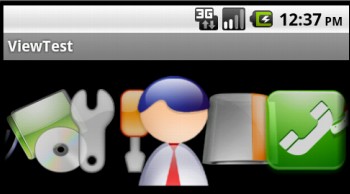
畫面中排列著數張圖片,被選中的那一張會慢慢放大。你可以在這個最基礎的版本上自由改造,例如加上 3D 翻轉效果,並不困難。
<?xml version="1.0" encoding="utf-8"?>
<LinearLayout xmlns:android="https://schemas.android.com/apk/res/android"
    android:orientation="vertical"
    android:layout_width="fill_parent"
    android:layout_height="fill_parent">

    <Gallery
        android:id="@+id/gallery"
        android:layout_width="fill_parent"
        android:layout_height="200px" />
</LinearLayout>
Gallery gallery = (Gallery) this.findViewById(R.id.gallery);
ImageAdapter adp = new ImageAdapter(this);
gallery.setAdapter(adp);   // 綁定適配器

gallery.setOnItemClickListener(new OnItemClickListener() {
    @Override
    public void onItemClick(AdapterView<?> arg0, View arg1, int arg2, long arg3) {
        // 從 1 倍放大到 1.5 倍,放大中心點設為圖片中心
        ScaleAnimation animation = new ScaleAnimation(1, 1.5f, 1, 1.5f,
                Animation.RELATIVE_TO_SELF, 0.5f,
                Animation.RELATIVE_TO_SELF, 0.5f);
        animation.setDuration(1000);   // 1 秒完成
        arg1.startAnimation(animation);
    }
});
public class ImageAdapter extends BaseAdapter {
    private Context context;                 // 僅用於傳遞 Activity 上下文
    private int[] imageArray = {
        R.drawable.p01, R.drawable.p03, R.drawable.p04, R.drawable.p05,
        R.drawable.p07, R.drawable.p09, R.drawable.p21, R.drawable.p23,
        R.drawable.p33
    };

    public ImageAdapter(Context context) {
        this.context = context;
    }

    @Override
    public int getCount() {
        return imageArray.length;            // 資料總筆數
    }

    @Override
    public Object getItem(int arg0) {
        return arg0;
    }

    @Override
    public long getItemId(int arg0) {
        return arg0;
    }

    @Override
    public View getView(int arg0, View arg1, ViewGroup arg2) {
        // getView 是適配器的核心:決定「這一格要長什麼樣」
        ImageView view = new ImageView(this.context);
        view.setImageResource(imageArray[arg0]);
        view.setLayoutParams(new Gallery.LayoutParams(120, 120));
        view.setScaleType(ImageView.ScaleType.FIT_CENTER);  // 可試試其他縮放模式
        return view;
    }
}
Gallery 加上一個自定義 BaseAdapter,就能快速做出一個可滑動的相冊;再掛上 OnItemClickListener 與 ScaleAnimation,互動感立刻提升。把這套骨架嵌進任何 App 裡,都能為介面加分不少。
 Android JSON 解析實戰:用 JSONObject 把天氣資料變成 App 畫面
JSON(JavaScript Object Notation)早已是行動裝置與伺服器溝通的首選格式。相較於 XML,它沒有冗長的標籤、沒有命名空間的困擾,解析時也不必來
 Android NestedScrolling 完全實戰:打造自訂的嵌套滑動效果
從 Android 5.0 Lollipop 開始,官方提供了一整套 API 來支援嵌套滑動(Nested Scrolling);最新的 Support V4 包也做了向
 Android 端如何解析 JSON?從天氣 API 完整實作
JSON 的全名是 JavaScript Object Notation。雖然源自 JavaScript 的物件字面語法,它早已成為獨立、跨語言的資料交換格式,憑藉著簡潔
 Android 教學:實作介面跳動提示動畫效果
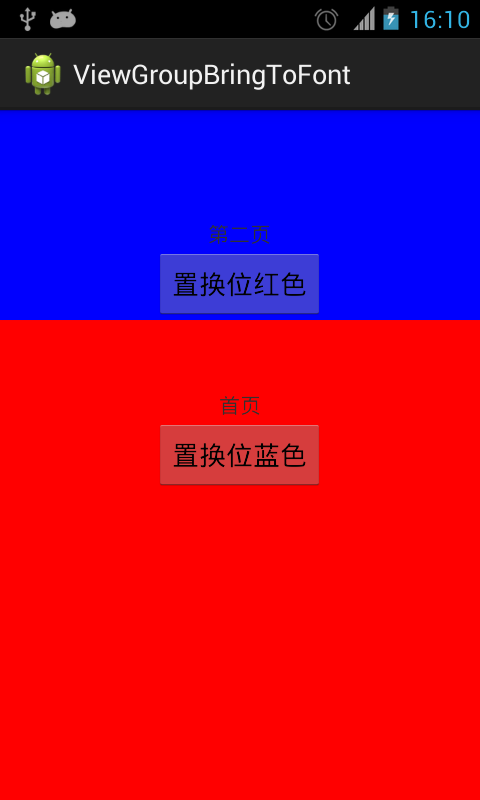
本文要說明如何實作一個「介面跳動提示」的動畫效果,藉由讓頁面上緣微微跳動,暗示使用者可以往上拉動來切換頁面。先來看效果圖:先來看版面配置: <RelativeLay