

編輯:Android 開發實例
Drawable 與 Bitmap 之間如何轉換,是 Android 初學階段很常遇到的問題。以下兩個方法都極簡短。
Bitmap bm = xxx;   // 依你的情境取得

BitmapDrawable bd = new BitmapDrawable(getResources(), bm);
因為 BitmapDrawable 是 Drawable 的子類,後續直接使用 bd 這個物件即可。
這裡建議採用帶 Resources 參數的建構子。無參數的 BitmapDrawable(bm) 已被標記為廢棄,因為它無法取得 density 資訊,會導致這張圖在 drawable-xhdpi 等不同密度環境下顯示尺寸錯誤。指定 Resources 之後,系統才能正確換算 dp 與 px。
Drawable d = xxx;   // 依自己的情境取得 Drawable

BitmapDrawable bd = (BitmapDrawable) d;
Bitmap bm = bd.getBitmap();
轉成 Bitmap 之後,就能 further 透過 compress() 寫進一個位元組輸出流,最終存成 jpg 或 png 檔。
但這個寫法有個前提:Drawable 必須真的是 BitmapDrawable。如果你手上的是 ShapeDrawable、VectorDrawable、LayerDrawable 或 selector 資源,直接轉型會拋出 ClassCastException。此時通用的做法是讓 Drawable 自己畫到一張 Canvas 上:
private Bitmap drawableToBitmap(Drawable drawable) {
    int width = drawable.getIntrinsicWidth();
    int height = drawable.getIntrinsicHeight();
    if (width <= 0 || height <= 0) {
        return null;      // VectorDrawable 未指定尺寸時可能回傳 -1
    }
    Bitmap bitmap = Bitmap.createBitmap(width, height, Bitmap.Config.ARGB_8888);
    Canvas canvas = new Canvas(bitmap);
    drawable.setBounds(0, 0, width, height);
    drawable.draw(canvas);
    return bitmap;
}
這個版本不挑 Drawable 型別,也更貼近前面「Drawable 轉 Bitmap」工具方法的思路。實務上若要處理向量圖,記得在呼叫前先透過 setBounds 或 XML 的 android:width/android:height 給定明確尺寸,否則 getIntrinsicWidth() 會回傳負值。
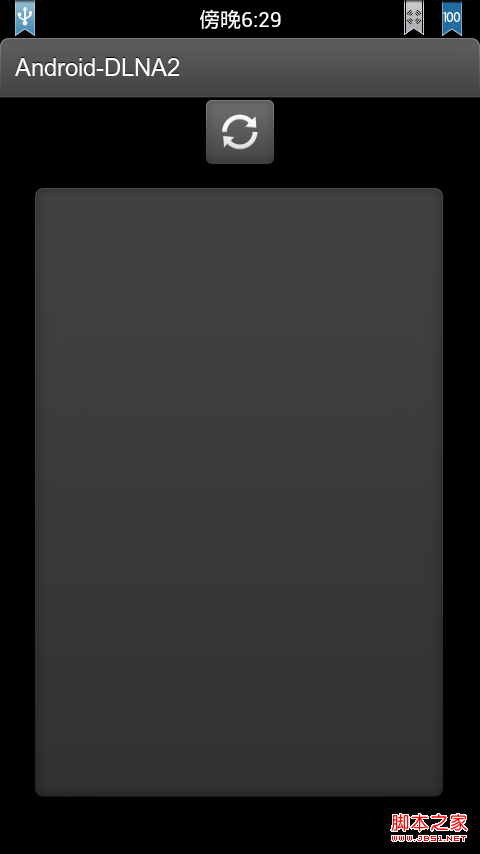 Android ListView 圓角外觀實作技巧
若希望 ListView 呈現圓角或對話框式外觀,可以透過背景資源快速實現。 實作方式 在 ListView 上設定 android:background 屬性,並指定
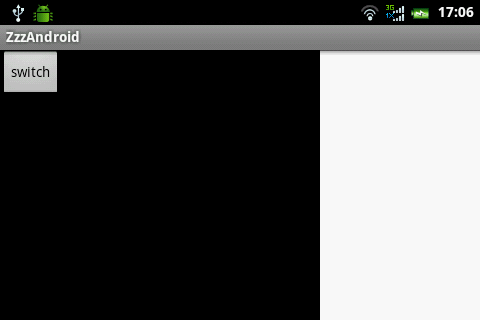 Android 實現局部界面動態切換:固定骨架 + 可替換區域
本文示範一個常見的介面結構:外層版面固定不動,其中某塊區域可以動態替換內容。實作效果如下: 整個畫面由三個 layout 檔組成。 main.xml:外層骨架 &
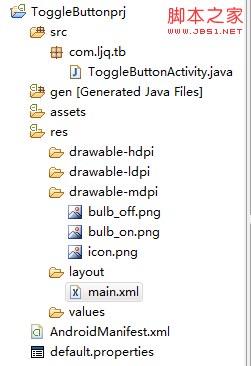 Android ToggleButton 控件使用詳解(開燈關燈實例)
ToggleButton 是一個只有兩種狀態的開關按鈕:選中與未選中。它最大的特點是可以為這兩種狀態分別指定顯示文字,因此非常適合用來表達「開/關」「是/否」這類二元選擇
 Android 進度條教學:Spinner 的宣告與顯示控制
在 Android 中,若任務需要一段時間才能完成,可以透過進度條讓使用者知道「程式正在處理」。進度條有兩種常見外形:進度列(Progress Bar)與旋轉式指標(Sp