

編輯:Android 開發實例
几经波折、不斷找錯與修正,終於完成了一個簡單的相機程式。照相類別的程式碼如下:
class surface extends SurfaceView implements SurfaceHolder.Callback {

 SurfaceHolder sfholder;
 Camera camera;
 Bitmap bitmap;

 public surface(Context context) {
 super(context);
 sfholder = getHolder();
 sfholder.addCallback(this);
 sfholder.setType(SurfaceHolder.SURFACE_TYPE_PUSH_BUFFERS);
 }

 public void surfaceChanged(SurfaceHolder holder, int format, int width, int height) {
 Camera.Parameters parameters = camera.getParameters();
 parameters.setPictureFormat(PixelFormat.JPEG);
 parameters.setPreviewSize(320, 480);
 parameters.setPictureSize(320, 480);
 camera.setParameters(parameters);
 camera.startPreview();
 }

 public void surfaceCreated(SurfaceHolder holder) {
 try {
 camera = Camera.open();
 camera.setPreviewDisplay(sfholder);
 } catch (Exception e) {
 camera.release();
 camera = null;
 }
 }

 public void surfaceDestroyed(SurfaceHolder holder) {
 camera.stopPreview();
 camera = null;
 }

 // 拍照
 public void takePicture() {
 if (camera != null) {
 camera.takePicture(null, null, jpegCallback);
 }
 }

 // 拍照並儲存的回呼函式
 private PictureCallback jpegCallback = new PictureCallback() {
 public void onPictureTaken(byte[] data, Camera camera) {
 try {
 bitmap = BitmapFactory.decodeByteArray(data, 0, data.length);
 File file = new File("/sdcard/camera1.jpg");
 BufferedOutputStream bos = new BufferedOutputStream(new FileOutputStream(file));
 bitmap.compress(Bitmap.CompressFormat.JPEG, 80, bos);
 bos.flush();
 bos.close();
 Canvas canvas = sfholder.lockCanvas();
 canvas.drawBitmap(bitmap, 0, 0, null);
 sfholder.unlockCanvasAndPost(canvas);
 } catch (Exception e) {
 e.printStackTrace();
 }
 }
 };
}
這是一個以 SurfaceView 實作的拍照類別。若你想只畫面的一部分顯示,並搭配按鈕操作,可以稍作修改;此外,這個版本拍攝後會停留在拍照頁面,若希望拍完不留下,也能自行調整參數。
這個程式也示範了如何在拍照後把照片存到 SD 卡。實際操作時我用的是按鍵觸發拍照,其實也可以改成用按鈕,只要對類別做點小修改即可。呼叫方式如下:
@Override
public boolean onKeyDown(int keyCode, KeyEvent event) {
 if (keyCode == KeyEvent.KEYCODE_DPAD_CENTER)
 sf.takePicture();
 return super.onKeyDown(keyCode, event);
}
要使用相機與操作 SD 卡,需加上以下權限:
<uses-permission android:name="android.permission.WRITE_EXTERNAL_STORAGE"></uses-permission>
<uses-permission android:name="android.permission.CAMERA"></uses-permission>
第一條是允許使用外接儲存裝置,第二條是允許使用相機。若缺少這兩條權限就會報錯,具體錯誤可在 DDMS 中查看,歡迎交流!
本平台採用 Android 2.2(API 8),若使用 1.5 或其他版本,權限可能有所不同。
更好的做法是在使用前先檢查 SD 卡是否存在,本程式為了聚焦相機練習而省略了這一步,檢測程式碼如下:
if (Environment.getExternalStorageState().equals(android.os.Environment.MEDIA_MOUNTED)) {
 File sdcardPath = Environment.getExternalStorageDirectory();
 setTitle(sdcardPath.getName()); // 把 SD 卡路徑名稱設為標題,方便辨識
} else {
 Toast.makeText(RecordTest.this, "沒有 SD 卡", 1000).show();
}
希望對大家有所幫助!
 Android 本地化實作:依語言環境切換字串資源
當 App 要面對不同語言的市場時,本地化是必要步驟。Android 透過資源資料夾的命名規則,讓系統自動選擇最適合的語言資源。 字串資源 預設字串放在 res/valu
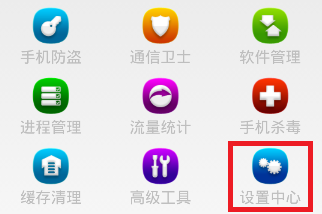 Android 手機衛士(十三):實現設置界面的一個條目布局
從本文開始,我們會一步步把功能列表補齊。 一、為九宮格註冊點擊事件 要讓九宮格中的條目可以點擊,得先註冊監聽: // 注冊九宮格單個條目的點擊事件 gv_hom
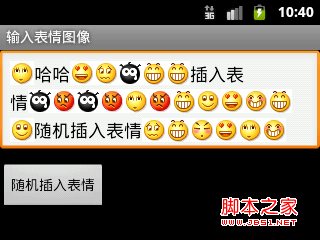 Android 開發技巧:像 QQ 一樣在輸入框中混排文字與表情圖像
和 TextView 一樣,EditText 也能進行圖文混排。差別在於 TextView 只用來顯示圖文混排效果,而 EditText 不僅能顯示,還能混合輸入文字與圖
 在Android中用ZXing打造條碼與二維碼掃描功能
智慧型手機的攝像鏡頭如今幾乎都支援自動對焦,這也為手機開啟了「掃碼」這扇大門。具備條碼掃描能力的手機,不僅能讓購物結帳更順暢,也能快速讀取電子名片等二維碼資訊。 本文示範