

編輯:Android 開發實例
開發時常會有這類需求:把某個控制項(例如地圖上的縮放按鈕 ZoomController)放到螢幕的右下角。然而,在 Eclipse 中直接拖放控制項時,它預設會落在整個螢幕的左上角。要實現九宮格定位,可以搭配 android:layout_gravity、android:gravity 與 android:layout_width 三個屬性。
以下 XML 將控制項置於右下角:
<ZoomControls android:id="@+id/zoomcontroller"
android:layout_gravity="bottom" android:gravity="right"
android:layout_width="fill_parent" android:layout_height="wrap_content" ></ZoomControls>
其中 layout_gravity="bottom" 讓元件貼齊父容器的底部,而 gravity="right" 則讓內容靠右對齊,兩者搭配即實現右下角定位。
那麼,如果想把控制項放在「下方正中央」呢?只要把 android:gravity 的值改成 center 即可:
<ZoomControls android:id="@+id/zoomcontroller"
android:layout_gravity="bottom" android:gravity="center"
android:layout_width="fill_parent" android:layout_height="wrap_content" ></ZoomControls>
靈活組合這幾個屬性,你就能把任何控制項精準放到九宮格的任一位置。
 Android MediaPlayer(多媒體播放):音訊與影片控制入門
Android 提供了許多方法來控制播放的音訊/影片檔案與串流,其中主要的一種是透過名為 MediaPlayer 的類別。 MediaPlayer 類別讓 Android
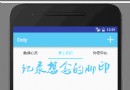 Android 仿 QQ 聊天撒花特效實作,效果逼真
先看看效果圖吧! 要實現這樣的撒花特效,你需要了解貝塞爾曲線(Bézier Curve)——這正是整個動畫的核心。下面直接進入實作。 1. activity_main
 Android 五種資料儲存方式全解析:SharedPreferences、檔案、SQLite、ContentProvider 與網路
資料儲存是開發中最頻繁面對的課題之一。Android 提供了多種互補的機制,本文逐一說明五種主要方式,並附上各自的關鍵程式碼與適用情境。 SharedPreferen
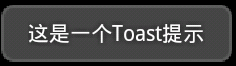 Android Toast 提示訊息使用教學
Toast 是 Android 中最常見的輕量提示方式。它會短暫顯示訊息,然後自動消失,不需要使用者點擊確認,也不會中斷目前 Activity 的操作。Toast 的使用