

編輯:Android 開發實例
在做 Android 開發時,把打包好的 APK 快速灌進模擬器裡驗證,或是把測試用的安裝包乾淨地清掉,都是每天會碰到的基礎操作。整個流程其實只圍繞著 SDK 內建的兩個小工具:emulator.exe 負責開機,adb 負責跟設備溝通。
進入 Android SDK 的安裝目錄,找到 tools 資料夾(例如 F:\GPhone\android-sdk-windows-1.0_r1\tools),雙擊執行 emulator.exe 就會啟動一個虛擬設備。建議先把這個路徑加進系統的 PATH 環境變數,之後在命令列裡直接打指令會順手很多。
核心指令是 adb install,它會把本地的安裝包推到設備上並完成安裝:
adb install [-l] [-r] <path_to_apk>
兩個常用參數的意義如下:
-l:forward-lock,讓應用被鎖定在設備端。-r:重新安裝,但保留原有的資料,升級版本時特別好用。實際操作範例:
adb install F:\Gphone\MyCode\HelloAndroid\bin\HelloAndroid.apk
想確認 APK 是否真的落地,可以進 shell 去看 app 目錄:
adb shell
# cd data
# cd app
# ls
如果一切正常,列表裡會出現對應的安裝檔,例如 com.android.hello.apk。
卸載的方式有兩種。比較直接的做法是回到 app 目錄把檔案刪掉:
adb shell
# cd data
# cd app
# ls
# rm com.android.hello.apk
另一種更推薦的寫法是使用 adb uninstall 套件名稱,它能同時把相關的資料目錄一併清乾淨,避免殘留檔案佔空間。
掌握這幾條指令,日常的模擬器除錯與驗證就能省下不少來回切換的時間。
 Android MediaPlayer 範例:建立可控制音訊的播放器
這個範例會建立一個可播放、暫停、快轉與快退的音訊播放器。畫面中會包含播放控制按鈕、時間顯示與 SeekBar 進度條。 使用 raw 資源 將 song.mp3 放入 r
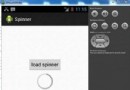 Android 進度轉圈元件教學:Spinner 顯示與隱藏
在 Android 介面中,進度轉圈元件常用於提示資料正在載入。它屬於不確定進度條的一種,適合不知道完成時間的工作。 顯示與隱藏 透過 setVisibility 可以控
 Android 多語系支援:本地化字串資源的建立與切換實測
你的 App 可能同時被東京、羅馬、墨西哥城的使用者打開。要讓每個人都讀得懂,靠的不是在程式碼裡寫一堆 if 判斷,而是把文字交給資源系統,讓它依裝置語言自動挑選合適的版
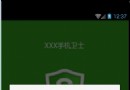 Android 手機衛士(四):彈出更新對話框與吐司提示
在〈Android 手機衛士——解析 json 與消息機制發送不同類型消息〉一文中,消息機制發送不同類型資訊的部分還沒完全實現。當出現異常時,應該彈出吐司(Toast)提