

編輯:Android 開發實例
這幾個需求幾乎每個專案都會遇到,設定方式有兩條路——寫在 Manifest 裡,或用程式碼動態控制。整理在一起,之後翻起來方便。
方式一:AndroidManifest.xml
<activity android:name="myAcitivty" android:theme="@android:style/Theme.NoTitleBar.Fullscreen" />
方式二:程式碼
requestWindowFeature(Window.FEATURE_NO_TITLE);   // 隱藏標題欄
 getWindow().setFlags(WindowManager.LayoutParams.FLAG_FULLSCREEN,WindowManager.LayoutParams.FLAG_FULLSCREEN);  // 隱藏狀態欄
這裡有個一定要記住的順序:這兩行必須寫在 setContentView() 之前,否則會直接拋出例外。原因是 window feature 必須在 decor view 被建立、內容被附加之前設定。
若要更徹底地隱藏狀態欄(例如做沉浸式啟動頁),API 16 之後可用 SYSTEM_UI_FLAG_HIDE_NAVIGATION 搭配 SYSTEM_UI_FLAG_FULLSCREEN;API 30 起則應改用 WindowInsetsControllerCompat,舊的 systemUiVisibility 旗標已被標記為不建議使用。
方式一:AndroidManifest.xml
<activity android:name="myAcitivty" android:screenOrientation="landscape" /> // 或者 “portrait”
方式二:程式碼
setRequestedOrientation(ActivityInfo.SCREEN_ORIENTATION_LANDSCAPE);
讀取目前方向
int orientation = this.getResources().getConfiguration().orientation;
常見取值為 ActivityInfo.SCREEN_ORIENTATION_LANDSCAPE(橫屏)與 SCREEN_ORIENTATION_PORTRAIT(直屏)。
實務上還有其他值得知道的選項:SCREEN_ORIENTATION_UNSPECIFIED(交給系統決定)、SCREEN_ORIENTATION_BEHIND(跟隨前一個 Activity)、SCREEN_ORIENTATION_LOCKED(鎖定當前方向)。
要注意的是,鎖定方向並不等於「不必處理重建」。Android 12 起在部分大螢幕裝置上,系統會忽略方向鎖定以改善使用體驗;而即使方向不變,App 長時間在背景被回收後回前台,Activity 仍會被重建。所以正確的心態是:方向鎖定是 UX 決策,不是重建的免死金牌,狀態保存(onSaveInstanceState 或 ViewModel)該做的還是要做。
1. 加上權限
<uses-permission android:name="android.permission.WAKE_LOCK" />
2. 程式碼設定
getWindow().addFlags(WindowManager.LayoutParams.FLAG_KEEP_SCREEN_ON);
其實如果只是想讓螢幕別熄,WAKE_LOCK 權限是不需要的——FLAG_KEEP_SCREEN_ON 由視窗管理機制處理,畫面可見時亮、不可見時自動解除,不需要你手動配對。更簡單的方式是在版面 XML 的容器上寫 android:keepScreenOn="true"。
真正需要 WAKE_LOCK 權限的場合,是你打算用 PowerManager.WakeLock 直接持有 CPU/螢幕鎖——那時才務必想清楚取得與釋放的配對時機。
requestWindowFeature(Window.FEATURE_NO_TITLE)(在 setContentView 前)FLAG_FULLSCREEN 或新版 insets controllerscreenOrientation 最省事,程式碼適合需要依情境切換時FLAG_KEEP_SCREEN_ON 或 keepScreenOn 屬性把這些設定集中處理,並注意「順序」與「版本差異」兩個關鍵,就不會再出現「設了沒生效」的困惑。
 Android 控件系列:CheckBox 建立方式、常用屬性與選中狀態監聽
CheckBox 是我們在表單類介面裡最常遇到的元件之一。本文從建立、屬性設定一路講到狀態變化的監聽寫法。 學習目標 1. 學會建立 CheckBox2. 掌握 Che
 Android MediaPlayer 教學:打造可快轉的音樂播放器
要在 Android 上播放音訊或影片,最直接的方式就是使用 MediaPlayer 類別。它是內建媒體播放服務的入口,音訊、影片與串流格式都能 handle。 取得 M
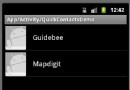 Android ApiDemo 系列十:QuickContactsDemo 與 Content Provider
在 Android 的 ApiDemo 中,QuickContactsDemo 常用來示範如何透過 Content Provider 存取系統聯絡人資料。Content
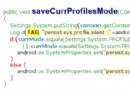 Android 系統在靜音模式下關閉相機拍照聲音的實作方法
為了防止偷拍,業界有不成文的規定:手機廠商在製作相機時,點擊拍照與錄影鍵必須有提示音。因此 Google 也將播放拍照聲音的函式放進了 cameraService 中,寫