

編輯:Android 開發實例
ImageButton 顯示一張可點擊的圖片,外觀預設像普通按鈕,會依狀態(按下、獲得焦點)換底色。
public class ImageButton extends ImageView繼承鏈:Object → View → ImageView → ImageButton
已知直接子類:ZoomButton
按鈕的圖案透過 XML 的 android:src 或程式碼的 setImageResource(int) 指定。預設情況下,圖片四周會有一層按鈕底板,按下時底色變黃;若想拿掉底板,可以自訂背景或把背景設為透明。
要針對不同狀態顯示不同圖片(例如焦點時變藍、按下時變綠),最簡單的做法是寫一份 selector:
<selector xmlns:android="https://schemas.android.com/apk/res/android">
    <item android:state_pressed="true"
        android:drawable="@drawable/btn_green" />
    <item android:state_focused="true"
        android:drawable="@drawable/btn_blue" />
    <item android:drawable="@drawable/btn_normal" />
</selector>
把它存到 res/drawable/(檔名要注意大小寫),再設給 ImageButton 的 android:src,例如 @drawable/myselector。設到 android:background 也可以,只是視覺效果略有不同:src 會被當成圖片縮放,background 則會鋪滿整個控制項。
item 的順序很重要。系統由上往下比對,命中一條就停止,因此預設狀態一定要放在最後。以「按下」為例:按下時通常同時會取得焦點,但取得焦點不代表按下了,所以只要把 pressed 寫在 focused 之前,按下時就會永遠取用第一張圖,不會誤落到後面的狀態。
public void setAlpha(int alpha):設定圖片本身的透明度,範圍 0~255,0 為全透明、255 為完全不透明。要注意它作用的是 src 圖片,不是背景。
資料來源:Android 官方 API 文件整理(Android 2.2 r1)。
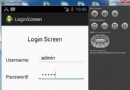 Android 登入介面實作教學
登入畫面幾乎是每一款需要帳號的應用必備的環節,它透過詢問使用者的帳號與密碼來完成身分驗證,無論是登入 Facebook、微博還是自家服務都離不開它。 本章將說明如何打造一
 TableLayout 常用屬性:collapseColumns、shrinkColumns、stretchColumns
TableLayout 是 Android 中常用的表格版面。它透過列與欄的方式排列控制項,並提供多個欄位調整屬性,例如隱藏、延伸與填滿。理解這些屬性能有效解決複雜對齊問
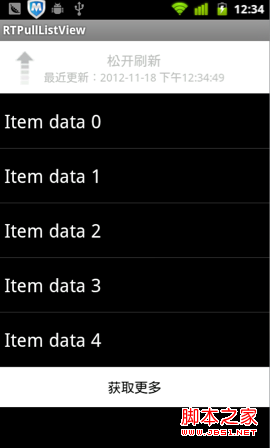 Android 下拉刷新控制項 RTPullListView 範例
RTPullListView 可用於下拉刷新與載入更多。頂部樣式可改 pulllist_head.xml,底部可改 list_footview.xml。Activity
 在 Android 裡顯示「載入中」的轉圈動畫(ProgressBar Spinner)
使用者按下按鈕之後,若畫面毫無反應,通常不到兩秒就會開始懷疑是不是當機了。給他一個轉圈的載入動畫,是最便宜也最有效的解法。Android 把這個需求交給 Progress