

編輯:Android 開發實例
Android 的 Bitmap 和 J2ME 裡的 Image 概念相近,但「拿到一個可繪制的畫布」這件事的做法完全不同。場景很常見:從資源裡讀入一張圖,想在上面寫幾個字或畫個水印,然後顯示到屏幕上。
J2ME 裡只要 Image.getGraphics() 拿到 Graphics 對象,就能自由 drawString、drawLine。Android 沒有對等的接口,取而代之的是 Canvas —— 而且它可以「包裹」一個 Bitmap,讓所有繪制操作直接落到這張位圖上。
// 1. 創建一張空白位圖
Bitmap img = Bitmap.createBitmap(width, height, Config.ARGB_8888);

// 2. 創建畫布並綁定這張位圖
Canvas canvas = new Canvas();
canvas.setBitmap(img);

// 3. 此後 canvas 的所有 draw 操作都會直接寫入 img
Paint paint = new Paint();
paint.setColor(Color.RED);
paint.setTextSize(30);
canvas.drawText("水印文字", 20, 40, paint);
之後只要在自定義 View 的 onDraw 裡,用傳入的 canvas 把這張已經處理好的位圖畫出來即可:
@Override
protected void onDraw(Canvas canvas) {
    super.onDraw(canvas);
    canvas.drawBitmap(img, 0, 0, null);
}
這兩種模式的差別在於「誰是主體」。J2ME 是從 Image 身上取一個 Graphics 來畫;Android 是先有一塊畫布(Canvas),再決定它畫在哪個介質上——可以是屏幕(系統在 onDraw 裡傳給你的那個),也可以是你自己創建的 Bitmap。理解這一點,Android 的繪圖體系就通了。
內存是首要風險。一張 1080×1920 的 ARGB_8888 位圖約佔 8MB,如果每次點擊都 createBitmap 新建一張,幾次之後就會 OOM。正確做法是複用對象:用 bitmap.copy(Config.ARGB_8888, true) 得到可編輯副本(原圖若是從資源解碼而來,通常是 immutable 的,直接改會拋 IllegalStateException),並在不再需要時調 recycle 釋放。
記得打開抗鋸齒。paint.setAntiAlias(true) 不加的話,圓和文字邊緣會出現明顯鋸齒。
圖片加載要用降採樣。從資源或網絡解碼大圖時,應先讀取邊界尺寸,再用 inSampleSize 或 inScaled 縮放,避免一次性把大圖全部載入內存。
請求尺寸變化時要重算。如果希望位圖自適應容器大小,應在 onSizeChanged 裡重新創建,而不是在 onDraw 裡判斷——後者會導致每幀都做判斷與可能的重新分配。
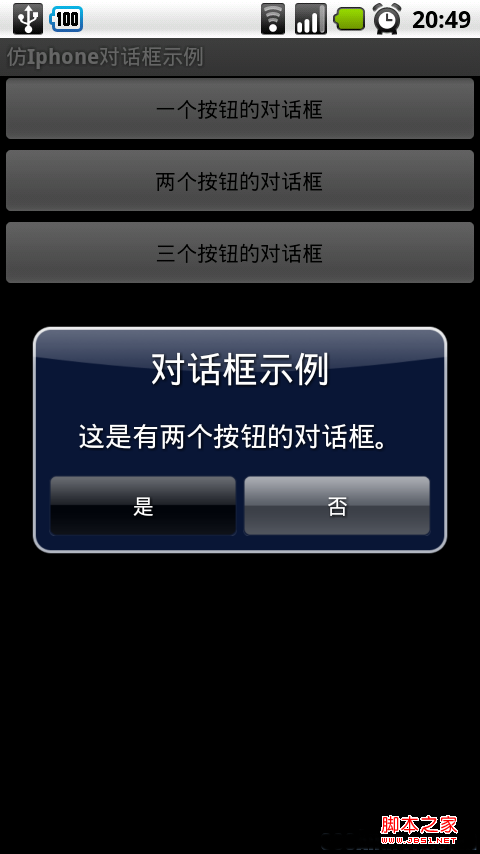 仿 iPhone 風格對話框:元件、jar 包與用法一次提供
效果圖如下: 這個對話框完全繼承並仿照 AlertDialog,只是換上自訂的外觀。由於 iPhone 的對話框大多沒有圖示,因此這裡沒有實作 setIcon。 附件包
 Android 計時器實作:用秒數自行換算時分秒格式
需求很簡單:介面預設顯示「00:00:00」,按下開始鍵後先歸零再重新計時,讓數字像 10:28:34 這樣持續遞增,按下停止鍵則暫停計時。然而實作過程卻意外棘手。若採用
 Android 進度條教學:用 Loading Spinner 表達「還不知道要等多久」
使用者最討厭的其中一件事,就是點了按鈕之後畫面完全沒反應。Android 的 ProgressBar 就是為了解決這個尷尬時刻而存在的元件,而它主要有兩種外觀:橫向的進度
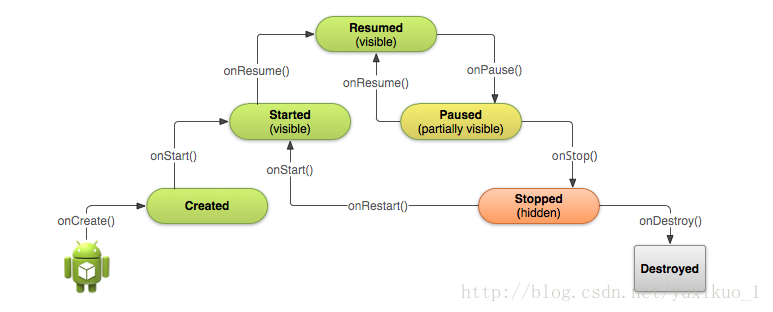 Android Activity 生命週期完整解析
生命週期總覽 Activity 是 Android 應用程式中負責畫面與使用者互動的核心元件。系統會依據應用程式狀態、使用者操作與記憶體情況,呼叫不同生命週期方法。 主