

編輯:Android 開發實例
隱藏標題欄和狀態欄的需求層次不同:有的只想去掉標題,有的要全屏沉浸,有的希望整個應用統一風格。對應的做法也有代碼與配置兩條路,按場景選對才不會互相打架。
// 注意必須在 setContentView 之前調用
this.requestWindowFeature(Window.FEATURE_NO_TITLE);
this.getWindow().setFlags(
        WindowManager.LayoutParams.FLAG_FULLSCREEN,
        WindowManager.LayoutParams.FLAG_FULLSCREEN);
setFlags 的兩個參數含義是「要設置的標志位」和「要生效的掩碼」,兩者寫成相同值表示把該位打開。若想清除,則用 clearFlags(WindowManager.LayoutParams.FLAG_FULLSCREEN)。
修改 AndroidManifest.xml,在 application 標簽上添加:
<application
    android:theme="@android:style/Theme.NoTitleBar">
<application
    android:theme="@android:style/Theme.NoTitleBar.Fullscreen">
代碼方式的好處是靈活——同一個 Activity 可以根據狀態動態切換(比如播放時全屏、點擊後恢復)。配置文件方式的好處是乾淨——在 Activity 顯示之前就生效,不會出現標題欄閃現一下再消失的跳動。
實踐中的建議是:用主題配置做默認值,用代碼處理動態切換。如果兩者混寫,容易出現「代碼裡明明設了全屏,界面卻還是有狀態欄」的現象,排查起來很費勁,因為 Theme 裡的 fullscreen 與代碼裡的 FLAG_FULLSCREEN 作用環節並不完全等價。
上面的 Theme.NoTitleBar 與 FLAG_FULLSCREEN 至今仍可用,但需要注意:Android 4.4 之後出現了沉浸式模式(SYSTEM_UI_FLAG_HIDE_NAVIGATION | SYSTEM_UI_FLAG_FULLSCREEN),可以連導航欄一起隱藏並支持手指滑出臨時顯示;Android 11(API 30)起,這一套 SYSTEM_UI_FLAG 常量已全部被標記為不推薦,統一改用 WindowInsetsController:
getWindow().getInsetsController().hide(WindowInsets.Type.systemBars());
另外,Android 15(API 35)對 targetSdk 35 的應用強制啟用 edge-to-edge,狀態欄與導航欄變為透明並允許內容延伸到其下方,此時「隱藏」與「不隱藏」的差異更多體現在是否留白,需要通過 WindowInsets 監聽來自行調整 padding。新項目直接從新 API 起步,可以避免後續兩次遷移。
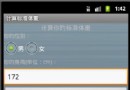 Android 開發實作:簡易標準體重計算器
標準體重計算器是入門 Android 開發時很適合動手做的小專案:元件不多、邏輯清楚,卻能完整練到版面配置、單選控制項、文字輸入、事件監聽與結果輸出。早期不少功能手機都內
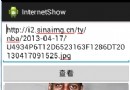 Android 網絡圖片查看顯示的實現方法
很多應用都需要從網路載入圖片並顯示。常見做法是在介面中放置輸入框、按鈕與 ImageView,當使用者輸入圖片網址並點擊按鈕後,再於背景執行緒中下載圖片資料。關鍵流程下載
 Android 頂部導航菜單左右滑動的兩種實作方案
本文示範在 Android 中實作頂部導航菜單的左右滑動效果,提供兩種方案:以 ViewPager 分頁切換,以及以 HorizontalScrollView 做連續滑動
 Android 多媒體播放:MediaPlayer 的播放、暫停與進度控制
Android 提供多種播放音訊與影片的方式,而其中最基礎、也最廣泛被使用的一條路徑,就是 MediaPlayer 類別。它能播放本機檔案、應用程式內的資源,也能處理網路