

編輯:Android 開發實例
做 Android 開發時,一旦涉及數據讀寫,就繞不開設備上的 data 目錄。模擬器的圖形界面裡看不到它,但通過 adb shell 可以直接進去。
把音頻、視頻、圖片等測試資源推到設備,用 adb push:
C:> adb push c:\codes\sample\video.mp4 /data/samplevideo.mp4
反過來把設備上的文件拉回本機則是 adb pull:
C:> adb pull /data/samplevideo.mp4 d:\backup\
Eclipse 或 Android Studio 啟動模擬器之後,在命令行裡進入設備的 Linux 控制台:
D:> adb shell
進入應用私有數據目錄:
# cd /data/data
# ls
ls 列出所有已安裝應用的包名目錄,找到你的項目並進入:
# cd /data/data/com.example.myapp
# ls
裡面通常能看到 databases、shared_prefs、files、cache 幾個子目錄,分別對應數據庫、配置文件、私有文件與緩存——和代碼裡 getDatabasePath、getSharedPreferences 等操作是一一對應的。
查看數據庫內容。設備自帶 sqlite3 的情況下可以直接查:
# cd /data/data/com.example.myapp/databases
# sqlite3 myapp.db
sqlite> .tables
sqlite> select * from user;
權限問題。在真机上,/data/data 下其他應用的目錄通常無權訪問,這正是 Android 沙箱機制的體現。查看自己應用的目錄則沒問題。若必須訪問任意目錄,可以在 release 構建之外的環境使用 root 過的測試機或 adb root(僅部分模擬器與 userdebug 版本支持)。
用 run-as 代替 root。從 Android 4.0 開始,對 debug 包可以直接用:
D:> adb shell run-as com.example.myapp ls /data/data/com.example.myapp
它會以該應用的身份執行命令,不需要 root,也不需要設備支持 adb root,是調試階段查看私有目錄最安全的方式。注意它僅對 debuggable=true 的應用有效。
換個更直觀的工具。如果不想敲命令,Android Studio 3.2 之後的 Device Explorer 提供了圖形化的文件瀏覽,可以直接雙擊打開數據庫和 shared_prefs 文件查看內容,比命令行高效得多。DDMS 的 File Explorer 也能完成上傳、下載、刪除三件事,只是功能相對基礎。
 Android 應用本地化:依系統語言切換字串
本地化的核心,是讓應用依裝置語言載入不同資源。Android 會自動選擇符合語系的 values 目錄。 設定方式 在 res 下建立 values-it 等目錄,將 s
 Android MediaPlayer:實作含快轉與倒轉的音樂播放器
Android 提供了多種控制音訊/影片播放的方式,其中最常用的是 MediaPlayer 類別。 MediaPlayer 讓我們存取系統內建的媒體播放服務來播放音訊、
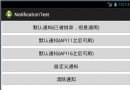 Android Notification 用法總整理:四種建立方式與版本演進
手機來了簡訊而你沒點開,狀態欄上方會留一個小圖示提醒你——這就是 Notification。想在自己的應用裡做類似的事,就得把 Notification 這套 API 摸
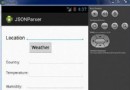 用 JSONObject 拆解天氣 API:Android JSON 解析實戰
JSON(JavaScript Object Notation)雖然名字裡有 JavaScript,實際上它是一套語言中立的資料交換格式,也是目前 XML 最主流的替代方