

編輯:Android 開發實例
JSON(JavaScript Object Notation)雖然名字裡有 JavaScript,實際上它是一套語言中立的資料交換格式,也是目前 XML 最主流的替代方案。它的寫法對人友善、對機器有效率,幾乎所有公開 API 都以它作為回應格式。本章要解決的問題很具體:拿到一段 JSON 字串之後,怎麼在 Android 裡把需要的欄位挖出來。
Android 內建四個 JSON 相關類別:JSONArray、JSONObject、JSONStringer、JSONTokenizer。日常開發最常打交道的是前兩者。
解析之前先確認目標。以下是天氣服務的一段回應,我們鎖定其中的溫度欄位:
 {
   "sys": {
      "country":"GB",
      "sunrise":1381107633,
      "sunset":1381149604
   },
   "weather":[
      {
         "id":711,
         "main":"Smoke",
         "description":"smoke",
         "icon":"50n"
      }
   ],
   "main": {
      "temp":304.15,
      "pressure":1009,
   }
}
先把整段 JSON 字串交給 JSONObject:
 String in;
JSONObject reader = new JSONObject(in);
接著依結構逐層往下取。不同型別的鍵要用不同的方法,sys 和 main 是物件,所以用 getJSONObject();取出物件後再用 getString() 拿最底層的值:
 JSONObject sys = reader.getJSONObject("sys");
country = sys.getString("country");

JSONObject main = reader.getJSONObject("main");
temperature = main.getString("temp");
get(String name):以 Object 型別回傳原始值。getBoolean(String name):取布林值。getDouble(String name):取 double 值。getInt(String name):取整數值。getLong(String name):取 long 值。length():回傳鍵值對數量。names():回傳所有鍵名稱組成的陣列。這個範例讓使用者輸入城市名稱,按下按鈕後向天氣 API 索取 JSON、解析並把結果填回畫面。
操作步驟:
src/MainActivity.java,加入 UI 綁定與觸發邏輯。res/layout/activity_main.xml,加入五個欄位與一顆按鈕。res/values/string.xml,補齊字串資源。src/HandleJSON.java,負責 HTTP 請求與 JSON 解析。AndroidManifest.xml 註冊 INTERNET 權限。MainActivity.java:
 package com.example.jsonparser;

import android.os.Bundle;
import android.app.Activity;
import android.view.Menu;
import android.view.View;
import android.widget.EditText;

public class MainActivity extends Activity {
   private String url1 = "https://api.openweathermap.org/data/2.5/weather?q=";
   private EditText location,country,temperature,humidity,pressure;
   private HandleJSON obj;

   @Override
   protected void onCreate(Bundle savedInstanceState) {
      super.onCreate(savedInstanceState);
      setContentView(R.layout.activity_main);
      location = (EditText)findViewById(R.id.editText1);
      country = (EditText)findViewById(R.id.editText2);
      temperature = (EditText)findViewById(R.id.editText3);
      humidity = (EditText)findViewById(R.id.editText4);
      pressure = (EditText)findViewById(R.id.editText5);
   }

   @Override
   public boolean onCreateOptionsMenu(Menu menu) {
      getMenuInflater().inflate(R.menu.main, menu);
      return true;
   }

   public void open(View view){
      String url = location.getText().toString();
      String finalUrl = url1 + url;
      country.setText(finalUrl);
      obj = new HandleJSON(finalUrl);
      obj.fetchJSON();
      while(obj.parsingComplete);
      country.setText(obj.getCountry());
      temperature.setText(obj.getTemperature());
      humidity.setText(obj.getHumidity());
      pressure.setText(obj.getPressure());
   }
}
HandleJSON.java:
 package com.example.jsonparser;

import java.io.InputStream;
import java.net.HttpURLConnection;
import java.net.URL;
import org.json.JSONObject;
import android.annotation.SuppressLint;

public class HandleJSON {
   private String country = "county";
   private String temperature = "temperature";
   private String humidity = "humidity";
   private String pressure = "pressure";
   private String urlString = null;

   public volatile boolean parsingComplete = true;

   public HandleJSON(String url){
      this.urlString = url;
   }

   public String getCountry(){ return country; }
   public String getTemperature(){ return temperature; }
   public String getHumidity(){ return humidity; }
   public String getPressure(){ return pressure; }

   @SuppressLint("NewApi")
   public void readAndParseJSON(String in) {
      try {
         JSONObject reader = new JSONObject(in);
         JSONObject sys = reader.getJSONObject("sys");
         country = sys.getString("country");

         JSONObject main = reader.getJSONObject("main");
         temperature = main.getString("temp");
         pressure = main.getString("pressure");
         humidity = main.getString("humidity");
         parsingComplete = false;
      } catch (Exception e) {
         e.printStackTrace();
      }
   }

   public void fetchJSON(){
      Thread thread = new Thread(new Runnable(){
         @Override
         public void run() {
            try {
               URL url = new URL(urlString);
               HttpURLConnection conn = (HttpURLConnection) url.openConnection();
               conn.setReadTimeout(10000);
               conn.setConnectTimeout(15000);
               conn.setRequestMethod("GET");
               conn.setDoInput(true);
               conn.connect();
               InputStream stream = conn.getInputStream();
               String data = convertStreamToString(stream);
               readAndParseJSON(data);
               stream.close();
            } catch (Exception e) {
               e.printStackTrace();
            }
         }
      });
      thread.start();
   }

   static String convertStreamToString(java.io.InputStream is) {
      java.util.Scanner s = new java.util.Scanner(is).useDelimiter("A");
      return s.hasNext() ? s.next() : "";
   }
}
res/layout/activity_main.xml:
 <RelativeLayout xmlns:android="https://schemas.android.com/apk/res/android"
   xmlns:tools="https://schemas.android.com/tools"
   android:layout_width="match_parent"
   android:layout_height="match_parent"
   android:paddingBottom="@dimen/activity_vertical_margin"
   android:paddingLeft="@dimen/activity_horizontal_margin"
   android:paddingRight="@dimen/activity_horizontal_margin"
   android:paddingTop="@dimen/activity_vertical_margin"
   tools:context=".MainActivity" >

   <TextView android:id="@+id/textView1"
      android:layout_width="wrap_content"
      android:layout_height="wrap_content"
      android:layout_alignParentLeft="true"
      android:layout_alignParentTop="true"
      android:layout_marginTop="15dp"
      android:text="@string/location"
      android:textAppearance="?android:attr/textAppearanceMedium" />

   <EditText android:id="@+id/editText1"
      android:layout_width="wrap_content"
      android:layout_height="wrap_content"
      android:layout_alignBottom="@+id/textView1"
      android:layout_alignParentRight="true"
      android:ems="10" />

   <TextView android:id="@+id/pressure"
      android:layout_width="wrap_content"
      android:layout_height="wrap_content"
      android:layout_alignLeft="@+id/textView4"
      android:layout_below="@+id/humidity"
      android:layout_marginTop="21dp"
      android:text="@string/pressure"
      android:textAppearance="?android:attr/textAppearanceSmall" />

   <Button android:id="@+id/button1"
      android:layout_width="wrap_content"
      android:layout_height="wrap_content"
      android:layout_alignLeft="@+id/editText2"
      android:layout_below="@+id/editText1"
      android:onClick="open"
      android:text="@string/weather" />
</RelativeLayout>
res/values/string.xml:
 <?xml version="1.0" encoding="utf-8"?>
<resources>
   <string name="app_name">JSONParser</string>
   <string name="action_settings">Settings</string>
   <string name="hello_world">Hello world!</string>
   <string name="location">Location</string>
   <string name="country">Country:</string>
   <string name="temperature">Temperature:</string>
   <string name="humidity">Humidity:</string>
   <string name="pressure">Pressure:</string>
   <string name="weather">Weather</string>
</resources>
AndroidManifest.xml 務必包含網路權限:
 <?xml version="1.0" encoding="utf-8"?>
<manifest xmlns:android="https://schemas.android.com/apk/res/android"
   package="com.yiibai.jsonparser"
   android:versionCode="1"
   android:versionName="1.0" >

   <uses-sdk android:minSdkVersion="8" android:targetSdkVersion="17" />
   <uses-permission android:name="android.permission.INTERNET"/>

   <application android:allowBackup="true"
      android:icon="@drawable/ic_launcher"
      android:label="@string/app_name"
      android:theme="@style/AppTheme" >
      <activity android:name="com.yiibai.jsonparser.MainActivity"
         android:label="@string/app_name" >
         <intent-filter>
            <action android:name="android.intent.action.MAIN" />
            <category android:name="android.intent.category.LAUNCHER" />
         </intent-filter>
      </activity>
   </application>
</manifest>
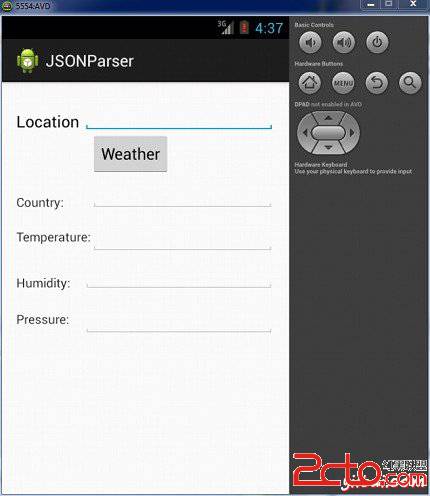
執行 App 並安裝到 AVD,起始畫面如下:
在位置欄位輸入城市,這裡示範紐約,按下 Weather:
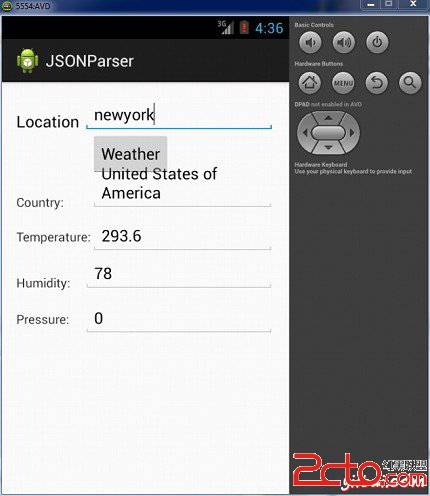
按下按鈕後,程式會連線到天氣 API、下載對應城市的 JSON 並解析,把國家、溫度、濕度、氣壓填進各欄位。
實作時有三點值得注意:一是 API 回傳的溫度是開爾文,若要顯示攝氏必須換算;二是範例中的 while(obj.parsingComplete); 忙等寫法會佔用主執行緒,正式專案建議改用非同步任務;三是記得對網路異常與欄位缺失做防禦處理。
 Android Studio 整合 OpenCV 開發環境的完整建置流程
前言 想在 Android 專案裡使用 OpenCV 進行影像處理或人臉偵測,第一步永遠是「把開發環境搭起來」。本文以 Android Studio 為主,示範如何從官方
 Android Notification 通知分類與實現方式全面總結
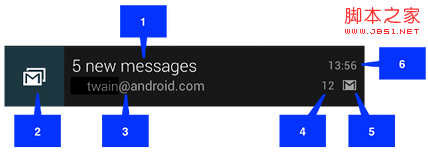
通知(Notification)是 Android 應用與用戶溝通的重要橋樑。本文把通知按形態分類,並給出各類的完整實現代碼與實戰要點。 一、普通通知 構成部分依次為:
 Android 計時器實作:用秒數自行換算時分秒格式
需求很簡單:介面預設顯示「00:00:00」,按下開始鍵後先歸零再重新計時,讓數字像 10:28:34 這樣持續遞增,按下停止鍵則暫停計時。然而實作過程卻意外棘手。若採用
 Android ListView 深入講解:三種 Adapter 與自定義渲染
ListView 是 Android 開發中最常用的元件之一,它以列表形式呈現資料,並能依資料長度自動適配顯示。以下把使用方式系統整理一遍,並附可運行的示例。 列表的三