

編輯:Android 開發實例
用 TableLayout 手動拼出資料列表,是早期 Android 開發中很常見的做法。做法本身不難:先從資料來源取出集合,再為每一筆資料建立一個 TableRow,把需要的欄位塞進去,最後掛到 TableLayout 上。
真正的眉角在「第二次載入」的時候。使用者按了重新整理,或者查詢條件改變,如果直接把新的 TableRow 疊上去,畫面上就會出現重複的資料。所以每次填資料之前,必須先把上一次產生的子檢視清乾淨。
TableLayout 的第一個子檢視通常不是資料列,而是表頭或版面設定,因此判斷條件會寫成「子元素數量還大於 1 就繼續刪」。刪除時有一個關鍵:索引要從後往前遞減。
原因是 removeView 之後,後面所有子檢視的索引都會往前補位。若從 0 開始遞增刪除,索引會一直指向新的元素,結果刪不干净甚至越刪越多。從尾端往回刪,被影響的都是已經處理完的索引,就不會出錯。
// 資料列表的回顯
public void shujuList() {
    List<Customer> customerList = dao.findALL();

    TableLayout tl = (TableLayout) findViewById(R.id.tlLayout);
    Log.i(">>>", String.valueOf(tl.getChildCount()));

    int j = tl.getChildCount();
    if (j > 1) {
        // 必須從後面往前刪,索引才不會錯位
        for (int i = j - 1; i > 0; i--) {
            tl.removeView(tl.getChildAt(i));
        }
    }

    TableRow row = null;
    for (Customer c : customerList) {
        row = new TableRow(this);

        // 第 1 欄:id
        TextView tvId = new TextView(this);
        tvId.setText(c.id + "");
        row.addView(tvId);

        // 第 2 欄:name
        TextView tvName = new TextView(this);
        tvName.setText(c.name);
        row.addView(tvName);

        // 第 3 欄:電話
        TextView tvAge = new TextView(this);
        tvAge.setText(c.teleNumber + "");
        row.addView(tvAge);

        tl.addView(row);
    }
}
原始寫法中迴圈是 for (int i = j; i > 0; i--),起始索引等於子元素數量,第一次取 childAt(j) 會拿到 null。改成 j - 1 才是從最後一個有效子檢視開始刪。
另外,如果列表項目多、欄位結構固定,直接改用 ListView 搭配 BaseAdapter 會更合適。Adapter 有 view 回收機制,不必每次重新 new 出一整排 TextView,捲動效能與記憶體表現都好得多,也能省下自己寫清空邏輯的麻煩。
 Android 半透明選單效果實作:圓角背景與 GridView 彈出視窗
有些音樂播放器的半透明選單看起來特別有質感:背景半透明、邊框圓潤,圖示整齊排列。本文以一個簡單範例,說明如何在 Android 中做出類似效果。 效果拆解 這種半透明選單
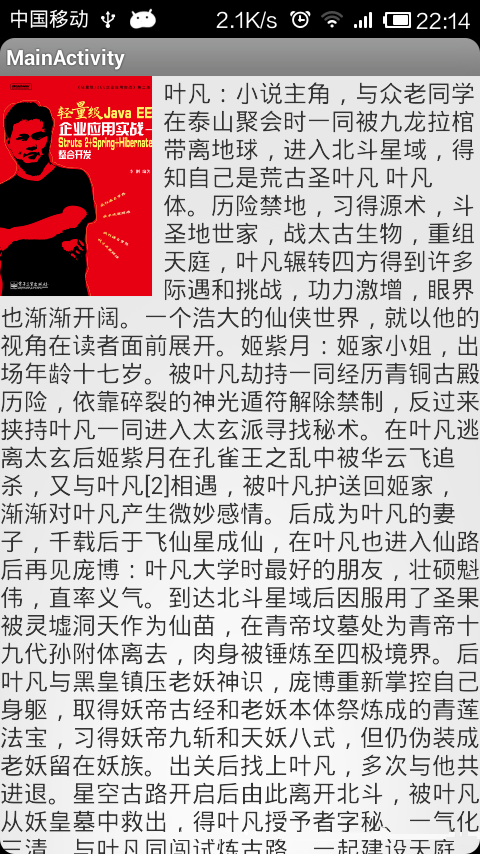 文字繞圖排版實作:讓文字環繞圖片並自然接續
做內容型 App 時常會遇到這種版面:一張圖片靠左(或靠右),文字繞著它排;圖片下方的文字還要跟右側的文字連貫起來,讀起來像同一段話。這件事 TextView 本身做不到
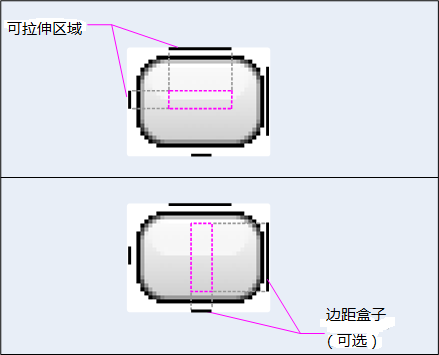 Android 自適應背景圖片的正解:NinePatch(.9.png)完整實戰
做 Android UI,幾乎每個人遲早都會撞上同一堵牆:一張背景圖怎麼才能在各種尺寸下都不變形。這篇文章把 NinePatch 從原理、製作到源碼層面的處理流程完整梳理
 Android JSON 剖析教學:JSONObject 與天氣資料
在 Android 開發中,JSON 解析是取得遠端資料的關鍵步驟。相較於 XML,JSON 更精簡,也更容易與 Web API 搭配。 先找出需要的欄位 解析前,先確認