

編輯:Android 開發實例
做 Android UI,幾乎每個人遲早都會撞上同一堵牆:一張背景圖怎麼才能在各種尺寸下都不變形。這篇文章把 NinePatch 從原理、製作到源碼層面的處理流程完整梳理一遍,希望能幫你把這塊拼圖補齊。
背景圖的自適應是 UI 開發裡的高頻難題。典型場景有幾個:
列表的九宮格背景是一張固定圖,但列表高度會隨數據條數不斷變化;標題欄背景無論橫屏豎屏、高分屏低分屏,都要鋪滿且不變形;對話框背景要能跟著內容長高長寬。
傳統做法是「切圖 + 拼湊」:把一張圖拆成若干小塊,用多個 View 拼出來。這招在某些場景下確實好用,但流程繁瑣、維護成本高。Android 為此專門設計了一種圖片格式——.9.png。
不必糾結 PNG 規範本身,.9.png 就是標準 PNG,只不過在最外圈多加了 1px 的邊框。這一圈 1px 的「控制線」用來標註兩件事:哪些區域可以拉伸,哪些區域必須保持原樣。
具體規則如下:
left 與 top 的黑色交叉段標記可拉伸區域,未塗黑的部分屬於靜態區域。
right 與 bottom 的黑色交叉段標記內容顯示區域,效果等同於內邊距(padding),這個是可選的。
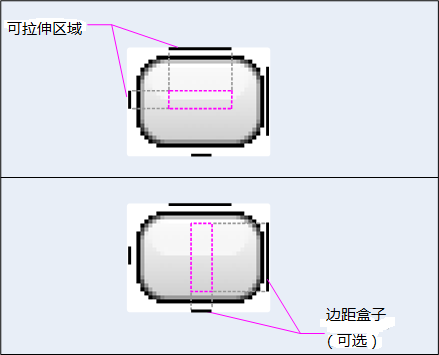
換個角度看更直觀:left/top 與 right/bottom 各自把圖片切成九塊——四角不可縮放,其餘四邊與中心可縮放,「九宮格」的名字就是這麼來的。
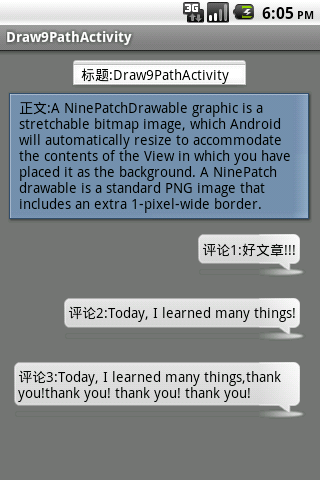
把 .9.png 當作背景使用,Android 就會按標註規則自動拉伸而不失真,系統 Button 的默認背景就是最經典的例子。
Android SDK 自帶了製作工具 Draw9Patch,位於 android-sdk-windows/tools/Draw9Patch.bat。
第一步:準備原圖。

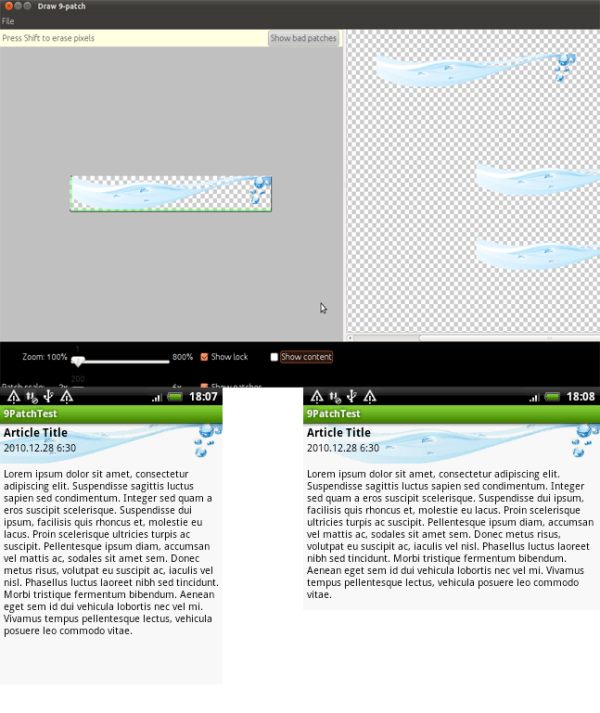
這是一張很小的圖,我們希望以它為背景,中間區域用來承載正文內容。
第二步:生成 .9.png。把圖片直接拖進 Draw9Patch 視窗。
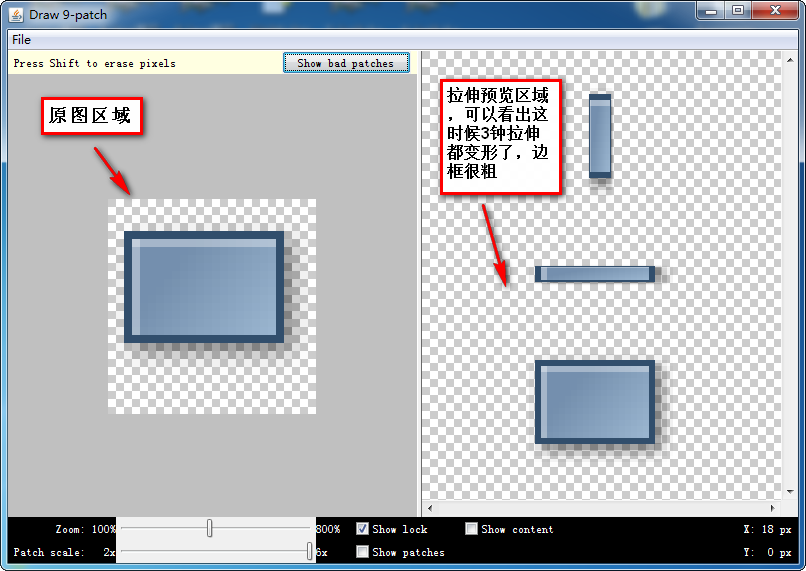
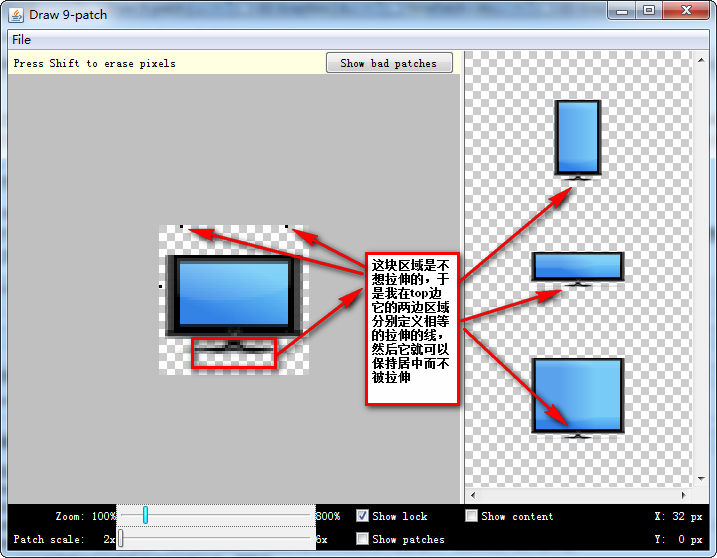
工具默認是整體拉伸,但邊框部分我們並不希望它變形,所以要手動標出拉伸區域。
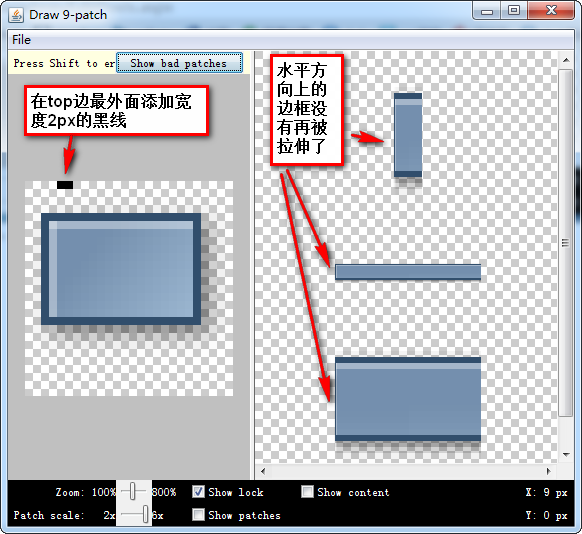
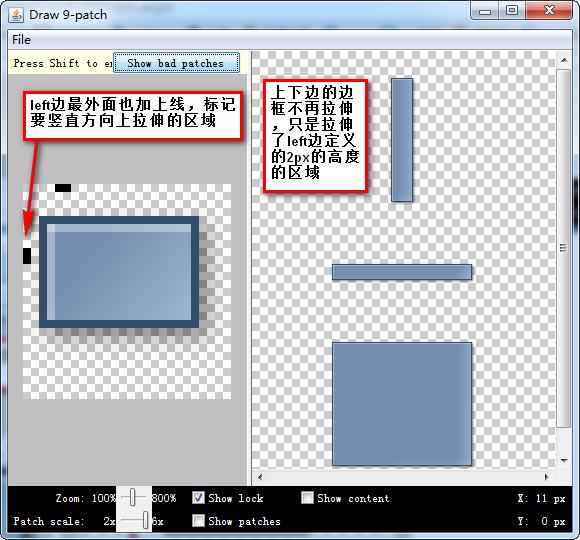
接著選擇 File 菜單,導出為 content.9.png。
第三步:在佈局中引用。新建工程,把 content.9.png 複製到 /res/drawable 目錄,然後在 main.xml 中直接當普通背景引用即可(注意引用時寫 @drawable/content,不要帶 .9 後綴):
<LinearLayout xmlns:android="https://schemas.android.com/apk/res/android"
    android:orientation="vertical"
    android:layout_width="fill_parent"
    android:layout_height="fill_parent"
    android:background="#777"
    android:padding="8dip" >
    <TextView
        android:layout_width="fill_parent"
        android:layout_height="wrap_content"
        android:text="正文:A NinePatchDrawable graphic is a stretchable bitmap image."
        android:background="@drawable/content"
        android:textColor="#000" />
</LinearLayout>
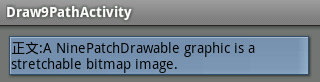
把 text 換成長文本:
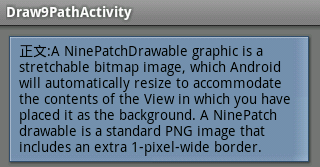
android:text="正文:A NinePatchDrawable graphic is a stretchable bitmap image, which Android will automatically resize to accommodate the contents of the View in which you have placed it as the background. A NinePatch drawable is a standard PNG image that includes an extra 1-pixel-wide border."
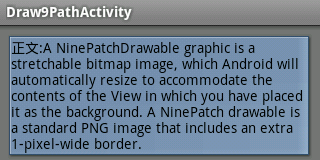
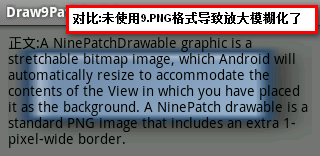
效果很明顯:四邊框線依舊清晰銳利,只有中間區域被拉伸。下面這張是沒有用 .9.png 的對照圖,顯然不是我們想要的:
如果你覺得文字離邊框太近,可以用 right 和 bottom 的標記線來收緊內容區域,相當於加大內邊距。
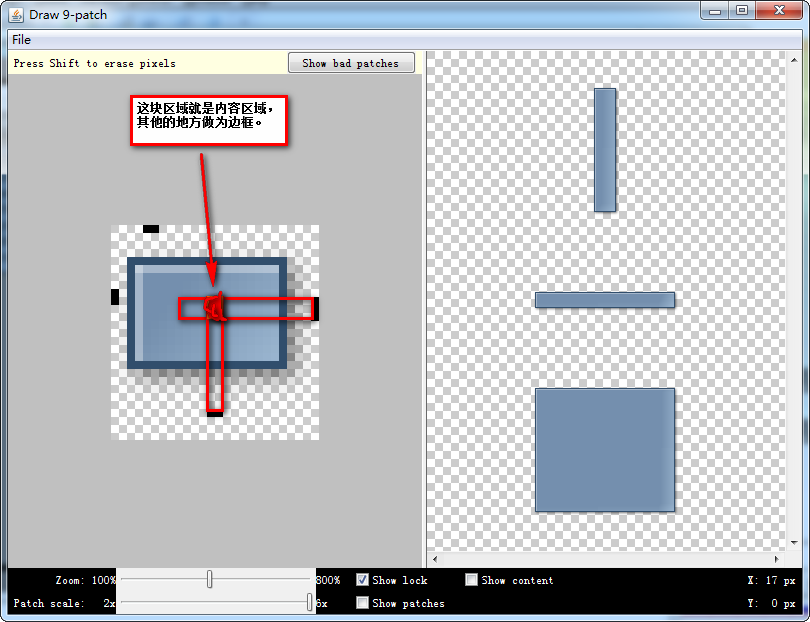
這裡我們把內容區域定義得很小,其餘部分自動充當留白,內邊距自然就大了:
這裡要多提一句:想加大內邊距時,很多人的第一反應是在 <TextView> 上寫 android:padding="10dip"。不建議這麼做,原因有兩個——一是拉伸後的實際留白無法預先確定,二是容易造成語義混淆。內容區域本身就是 padding 的一種表達方式,把留白畫進圖片裡,比散落在佈局 XML 中更乾淨、更好維護。
Draw9Patch 還有更多細節功能,這裡不逐一展開,有興趣可以查閱官方文檔。
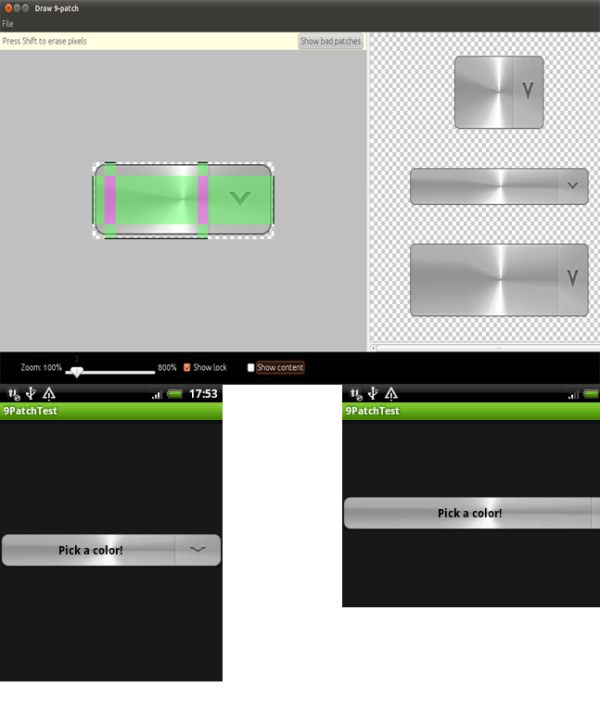
很多人不知道的一點:拉伸區域不必連續,可以標註多段,各段的伸縮比例與其線段長度成正比。也就是說,標記越長的區域,分到越多拉伸量。靈活利用這個特性,可以做出「兩側固定、中間均分」之類的效果。
Bitmap 在讀取圖像流時,會判斷其中是否含有 NinePatchChunk(9-patch 數據塊)。若存在,則構造 NinePatchDrawable,再交由 NinePatch 處理:
setNinePatchState(new NinePatchState(
    new NinePatch(bitmap, bitmap.getNinePatchChunk(), "XML 9-patch"),
    padding, dither), r);
校驗通過後調用 native 方法完成最終繪製:
nativeDraw(canvas.mNativeCanvas, location,
    mBitmap.ni(), mChunk, paint != null ? paint.mNativePaint : 0,
    canvas.mDensity, mBitmap.mDensity);
隨便解開一個 ROM,找到 framework_res.apk,裡面充斥著大量 .9.png 資源。常見的有:
按鈕:


解鎖控件:


下拉框:


標題欄:
Toast:
此外搜尋框、鍵盤、縮放控件、時間加減按鈕等等,也都在用同一套機制,這裡不再列舉。
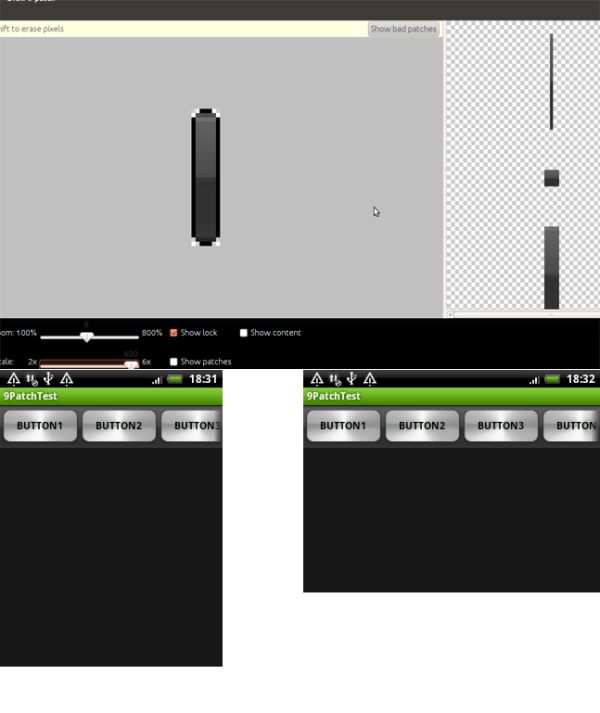
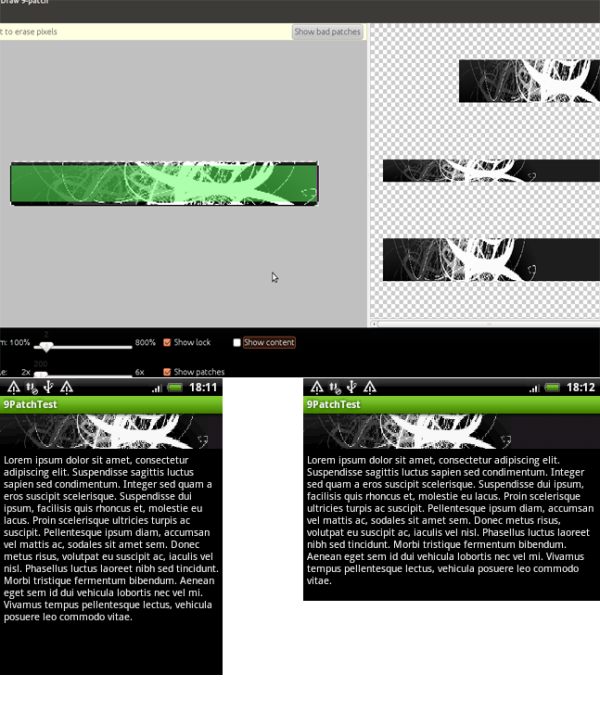
掌握 NinePatch,基本上就掌握了 Android 背景適配的大半問題:一張小圖、四條標記線,換來的是所有屏幕尺寸下的清晰與不變形。
 用 Mono for Android 實作 Android 4.0 高效導航(Effective Navigation)
Android 4.0 這一代系統在設計規範中明確定義了一套「高效導航」(Effective Navigation)模式,主要包含標籤頁、下拉清單,以及向上(Up)與返回
 用 ActivityGroup 與 GridView 打造 Tab 分頁框架
翻開任何一款 Android 瀏覽器或客戶端軟體,幾乎都是 Tab 分頁的界面框架。很多人直覺會想到 TabHost 加 TabActivity 的組合,但在實際專案中最
 Android 中的 TCP 與 UDP 傳輸實作
TCP 與 UDP 是 Android 網路開發中常見的傳輸協定。TCP 面向連接、可靠且按序傳輸;UDP 無連接、低延遲,適合理會即時性較高的場景。TCP 通訊概念TC
 Android JSON 解析入門:用 JSONObject 把 API 資料讀進 App
JSON 的全名是 JavaScript Object Notation。它其實和 JavaScript 沒有綁定關係,而是一套獨立、輕量、人類也讀得懂的資料交換格式。在