

編輯:Android 開發實例
「按返回鍵就離開程式」聽起來理所當然,但真要做得漂亮,牽涉到的細節比想像中多。核心其實只有兩件事:攔下按鍵事件,然後決定要怎麼收尾。
覆寫 Activity 的 onKeyDown(),比對 KeyEvent.KEYCODE_BACK 即可。順手加上 getRepeatCount() == 0 的判斷,可以避免長按時事件被連續觸發:
@Override
public boolean onKeyDown(int keyCode, KeyEvent event) {
    // 若是 BACK 鍵,且非長按重複觸發
    if (keyCode == KeyEvent.KEYCODE_BACK && event.getRepeatCount() == 0) {
        // 在這裡安排你的收尾邏輯
    }
    return true;
}
回傳 true 表示事件已消費,系統不會再執行預設行為;若想保留預設的返回上一頁效果,則要在特定條件下回傳 super.onKeyDown(keyCode, event)。
android.os.Process.killProcess(android.os.Process.myPid());或者:
System.exit(0);兩者都能把行程砍掉,但我在 1.5 模擬器上試過,行程確實被 kill 了,Android 卻立刻又把它拉起來——因為 Service 或 Task 的關係,這種硬砍法行為並不穩定,實際專案上不建議當成主要手段。
比較有禮貌的做法是走正常的生命週期,讓系統有機會回收資源。代價是每一層 Activity 都要各自處理,通常搭配一個旗標:
@Override
protected void onResume() {
    super.onResume();
    if (mExiting) {
        finish();
    }
}
這樣一層層 finish() 退回去,資源得以正常釋放,實作上麻煩一些,但行為最乾淨。
多數情況下,使用者按返回其實只是想「離開這個畫面」,未必想完全結束程式。此時把流程導回桌面是最符合直覺、也最不容易出錯的做法:
Intent home = new Intent(Intent.ACTION_MAIN);
home.setFlags(Intent.FLAG_ACTIVITY_CLEAR_TOP);
home.addCategory(Intent.CATEGORY_HOME);
startActivity(home);
這段的效果等同按下 Home 鍵:App 退到背景待命,隨時可被切回,下次開啟速度更快,系統資源也由平台統一調度。
若你的 App 有明確的「登出」或「結束連線」需求,可以在方式三之前先做清理,再跳回桌面;若只是想讓使用者能離開,方式三是最省心的選擇。真正該避免的是依賴 killProcess() 或 System.exit()——Android 的行程管理本來就由系統負責,App 硬要介入,往往得不償失。
最後提醒一個常見遺漏:如果你同時使用 onKeyDown() 攔截,又在某些 Activity 上實作了 onBackPressed()(API 5 以後提供),兩者可能互相干擾。同一個畫面上建議只採用一種寫法,以免行為難以預期。
 Gallery 搭配 ImageSwitcher:打造可滑動切換的看圖元件
上一篇談了 Gallery 的基礎用法,這次把它跟 ImageSwitcher 組合起來,做出一個真正好用的看圖畫面。 為什麼要兩個控件一起用?因為 Gallery 的
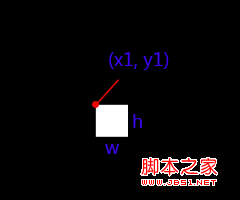 ClipRect 局部繪圖與大圖切割總整理:Android 圖像繪製系列(七)
閒話一句:看多了工程師寫部落格的習慣,我也想練練筆,學到什麼、體會到什麼就寫下來。 這幾天開始接觸遊戲地圖製作,來小結一下 Canvas 的 clipRect() 用法。
 Android 本地化實作:依語言環境切換字串資源
當 App 要面對不同語言的市場時,本地化是必要步驟。Android 透過資源資料夾的命名規則,讓系統自動選擇最適合的語言資源。 字串資源 預設字串放在 res/valu
 高仿網易新聞頂部滑動標籤列的實作
這是網易新聞的主頁。底部用 TabHost 就能做出來,很基本;真正好看的是頂部那條會滑動的標籤列——點擊任一標籤,游標方塊會平滑滑到對應位置,同時切換下方內容。第一次