

編輯:Android 開發實例
微信平台開放之後,不少第三方應用都想接進來——畢竟能借用微信建立起來的人際鏈來擴展自己的應用,確實比自己從零經營社交省下可觀的成本。由於實習需要,我最近也在研究這塊,不過網路上完整的資料並不多,因此把整個研究過程整理出來,一起交流。
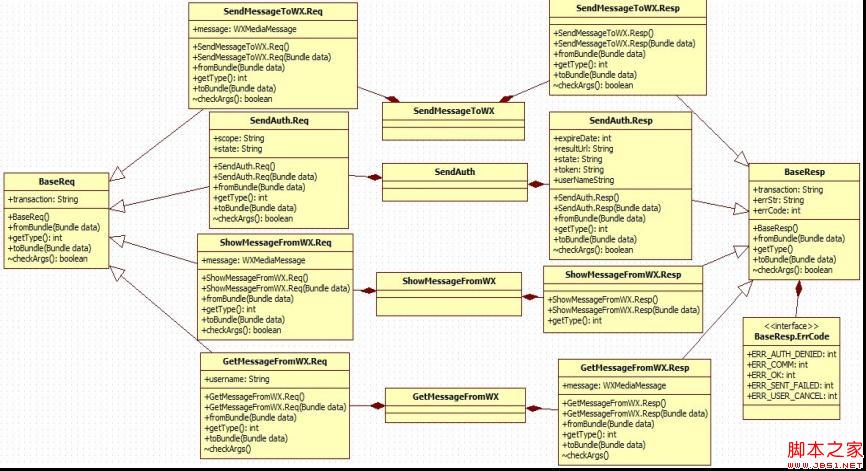
上圖是與微信通信過程中的請求類與響應類。第三方應用透過它們附帶的 message 欄位攜帶訊息,傳送給微信進程。其中 BaseResp 有一個內部類 ErrCode,裡面定義了幾個常量欄位;向微信發送請求後,它會作為回傳欄位回到我們的應用中,可以依此做相應處理(後面的時序圖會提到)。
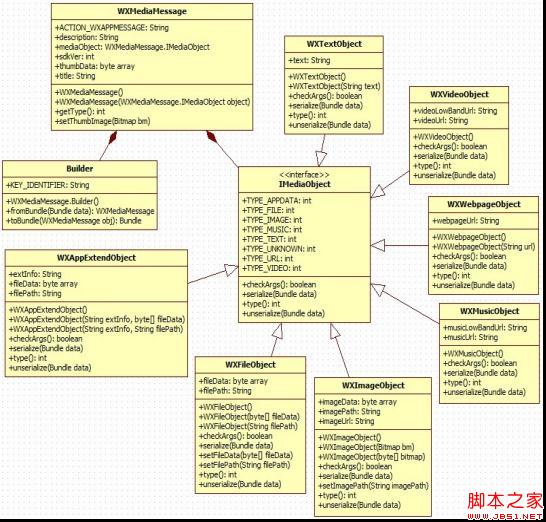
這一張則是訊息物件,其中有一個欄位用來引用媒體物件,而這些媒體物件就是我們能傳給微信的內容。有了訊息物件與媒體物件之後,接下來就是負責把訊息送出去的通信類。
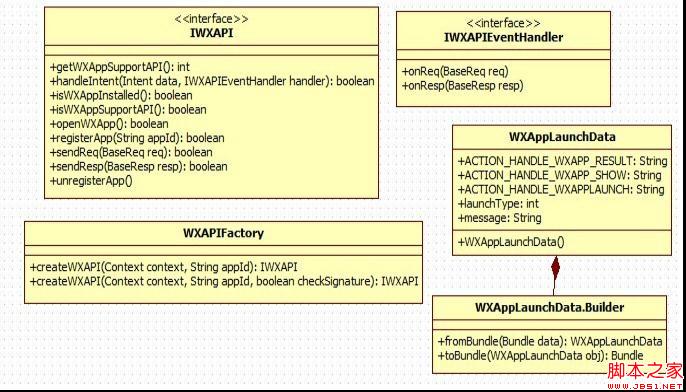
IWXAPI 就是所謂的通信類,所有與微信溝通的實際工作都由它執行,而它的建立則由旁邊的工廠類完成。旁邊的 IWXAPIEventHandler 介面需要第三方應用自行實作,用來接收微信的請求,或是在我們發請求後處理它回傳的識別欄位。
1. 向微信發送訊息
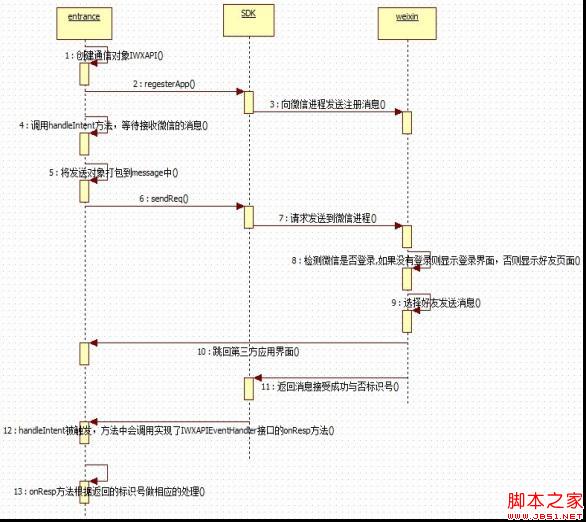
應用其實只需要註冊一次,之後每次使用只要封裝訊息、交給通信類發送即可。從前面的類圖可以看出封裝的順序:先建立要發送的媒體物件,把它附加到訊息物件上,接著建立請求物件,最後用通信類發送。
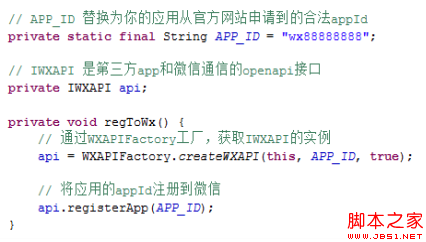
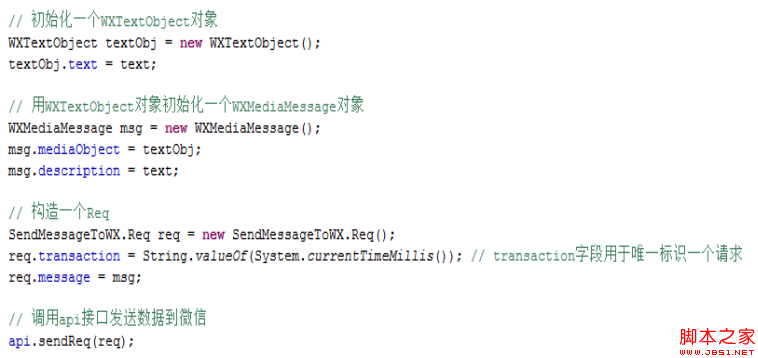
程式進入後:
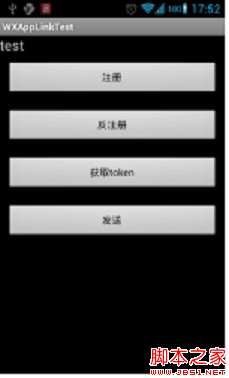
註冊後點擊發送,微信會跳出好友列表:
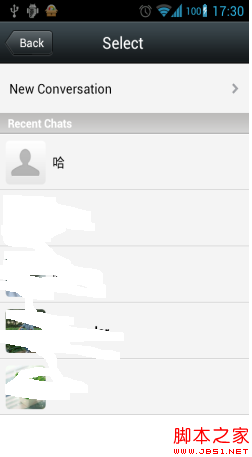
選擇一個好友後,出現附加訊息的編輯畫面,內容可以完全留空:
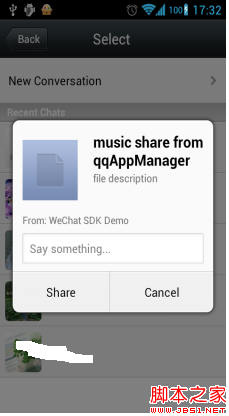
點擊 share 即可回到第三方應用,同時該則訊息會出現在好友的微信中:
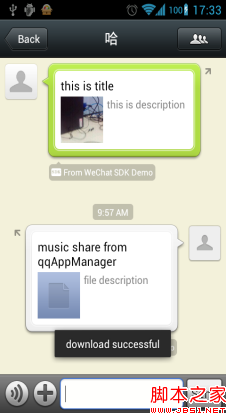
補充一點:圖中的輸入框外觀是微信自己定義的訊息物件樣式,並非第三方應用所能控制,跟上一張圖對照即可看出差別。
先寫到這裡,一篇實在裝不下太多內容,剩下的留待後續文章。由於自己寫的 demo 在實習結束後就遺失了,這裡附上官方範例下載,有不清楚的地方歡迎交流。
從整個流程回過頭看,接入這類平台 SDK 的關鍵其實只有三件事:把 AppID 註冊進去、依規定順序封裝訊息物件、實作回呼介面接收結果。真正的複雜度不在呼叫方式,而在錯誤碼的處理——ErrCode 中「使用者取消」、「參數錯誤」、「未安裝微信」等狀態各自需要不同的引導策略,這部分往往才是使用者體驗好壞的分水嶺。
 Android 載入轉圈動畫(Spinner)怎麼做
使用者按下按鈕後,如果背後要跑一段時間的作業,畫面若完全沒有反應,往往會被誤以為當機。這時候進度提示就派上用場了。 Android 的 ProgressBar 有兩種常
 Android MediaPlayer 多媒體播放實作教學
Android 提供了多種控制音訊與影片播放的方式,其中最常用的一種,就是透過名為 MediaPlayer 的類別。 Android 的 MediaPlayer 類別能存
 Android 登入畫面實作:帳號驗證與錯誤次數鎖定
登入畫面是許多應用的必備環節,它負責向使用者索取帳號與密碼,以驗證身分並進入特定功能,例如登入 Facebook、微博等服務。本章將說明如何打造一個登入介面,並進一步處理
 動手做「開發者頭條」App(三):首頁整體實現
一、前言 本文是系列第三篇,來把開發者頭條的首頁搭起來。先看效果: 從動圖可以拆出兩層結構:外層是「精選、訂閱、發現」三個可左右滑動的 Tab;進入精選頁後,頂部是一塊