

編輯:Android 開發實例
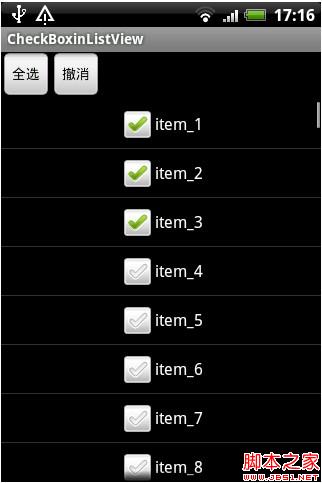
在 ListView 裡放 CheckBox 看似簡單,實際上很容易踩坑:捲動之後勾選狀態亂掉、點擊沒反應。問題通常不在 CheckBox 本身,而在於有沒有把狀態存在資料層,以及有沒有處理焦點爭奪。
public class CheckBoxinListViewActivity extends Activity {
    private MyAdapter adapter;
    private ListView listview;
    private Button checkAll;
    private Button noCheckAll;

    @Override
    public void onCreate(Bundle savedInstanceState) {
        super.onCreate(savedInstanceState);
        setContentView(R.layout.main);

        listview = (ListView) findViewById(R.id.listview);
        checkAll = (Button) findViewById(R.id.button1);
        noCheckAll = (Button) findViewById(R.id.button2);
        adapter = new MyAdapter();
        listview.setAdapter(adapter);

        checkAll.setOnClickListener(new OnClickListener() {
            @Override
            public void onClick(View v) {
                adapter.checkAll();
            }
        });

        noCheckAll.setOnClickListener(new OnClickListener() {
            @Override
            public void onClick(View v) {
                adapter.noCheckAll();
            }
        });
    }

    private class MyAdapter extends BaseAdapter {
        private ArrayList<Message> list = new ArrayList<Message>();

        public MyAdapter() {
            for (int i = 1; i <= 100; i++) {
                list.add(new Message("item_" + i));
            }
        }

        public void checkAll() {
            for (Message msg : list) {
                msg.isCheck = true;
            }
            notifyDataSetChanged();
        }

        public void noCheckAll() {
            for (Message msg : list) {
                msg.isCheck = false;
            }
            notifyDataSetChanged();
        }

        @Override
        public int getCount() {
            return list.size();
        }

        @Override
        public Object getItem(int position) {
            return null;
        }

        @Override
        public long getItemId(int position) {
            return 0;
        }

        @Override
        public View getView(int position, View convertView, ViewGroup parent) {
            ViewHolder viewHolder;
            if (convertView == null) {
                LayoutInflater inflater =
                        LayoutInflater.from(CheckBoxinListViewActivity.this);
                convertView = inflater.inflate(R.layout.listview_item, null);
                viewHolder = new ViewHolder();
                viewHolder.checkBox = (CheckBox) convertView.findViewById(R.id.checkBox1);
                convertView.setTag(viewHolder);
            } else {
                viewHolder = (ViewHolder) convertView.getTag();
            }

            final Message msg = list.get(position);
            viewHolder.checkBox.setText(msg.str);
            viewHolder.checkBox.setChecked(msg.isCheck);

            // 這裡設定的不是 onCheckedChangeListener,值得思考一下原因
            viewHolder.checkBox.setOnClickListener(new OnClickListener() {
                @Override
                public void onClick(View v) {
                    if (msg.isCheck) {
                        msg.isCheck = false;
                    } else {
                        msg.isCheck = true;
                    }
                }
            });
            return convertView;
        }
    }

    private class ViewHolder {
        CheckBox checkBox;
    }
}
public class Message {
    public boolean isCheck;
    public String str;

    public Message(String str) {
        this.str = str;
    }
}
main.xml:
<?xml version="1.0" encoding="utf-8"?>
<LinearLayout xmlns:android="https://schemas.android.com/apk/res/android"
    android:orientation="vertical"
    android:layout_width="fill_parent"
    android:layout_height="fill_parent">

    <LinearLayout
        android:layout_width="wrap_content"
        android:layout_height="wrap_content">

        <Button android:text="全選" android:id="@+id/button1"
            android:layout_width="wrap_content"
            android:layout_height="wrap_content"></Button>

        <Button android:text="撤銷" android:id="@+id/button2"
            android:layout_width="wrap_content"
            android:layout_height="wrap_content"></Button>
    </LinearLayout>

    <ListView android:id="@+id/listview"
        android:layout_height="fill_parent"
        android:layout_width="fill_parent" />
</LinearLayout>
listview_item.xml:
<?xml version="1.0" encoding="utf-8"?>
<LinearLayout xmlns:android="https://schemas.android.com/apk/res/android"
    android:layout_width="fill_parent"
    android:layout_height="wrap_content"
    android:descendantFocusability="blocksDescendants" >

    <LinearLayout
        android:layout_width="fill_parent"
        android:layout_height="wrap_content"
        android:gravity="center">

        <CheckBox
            android:text="CheckBox"
            android:id="@+id/checkBox1"
            android:layout_width="wrap_content"
            android:layout_height="wrap_content"/>
    </LinearLayout>
</LinearLayout>
一、為什麼狀態要存在 Message 而不是 CheckBox。ListView 會複用 convertView,螢幕上只看得到十幾筆,但資料可能有上百筆。若把勾選狀態放在 View 上,捲動時 View 被回收重配,狀態就錯亂了。把 isCheck 放在 Message 裡,getView 時再依資料設定 setChecked(),才是正確方向。
二、為什麼用 OnClickListener 而非 OnCheckedChangeListener。因為 getView 每次都會呼叫 setChecked(),若監聽的是 OnCheckedChangeListener,這次設定就會觸發回呼,造成狀態被反向覆寫。改用 OnClickListener 就避開了這個副作用——點擊才觸發,程式設定不觸發。
三、為什麼 item 配置要加 descendantFocusability="blocksDescendants"。CheckBox 本身是可取得焦點的控制項,一旦它搶走焦點,整行的點擊事件就會被它吃掉,導致點列其他地方沒有反應。這個屬性告訴父容器:別把焦點交給子節點,由我自己處理。
這三點合起來,就是 ListView 內嵌可勾選項目的標準解法。若要進一步優化,可以把 ViewHolder 宣告為 static class 並改用 convertView.setOnClickListener() 搭配 tag 帶入 position,避免每次 getView 都建立新的匿名監聽物件。
 Android 應用本地化:用 values-it 讓同一支 App 說不同語言
同一支 App 會在不同國家、不同語言環境的裝置上被開啟。若希望它在義大利使用者面前說義大利文、在法國使用者面前說法文,就不能把文字寫死在程式碼裡,而必須交給 Andro
 Android OpenGL 繪圖技巧完整總結
本文重新複習了 Android 上使用 OpenGL ES 繪圖的原理與技巧,並把重點整理如下,方便日後查閱。1. Android 三維座標系統如圖:Android 的三
 Android 手機衛士(九):第一階段重點回顧
第一階段重點整理手機衛士的第一階段,主要完成啟動頁、版本檢查、防盜概念與基礎專案結構。SplashActivity 負責顯示版本名稱與 logo,並可透過 Package
 Android SurfaceView 學習示例:為什麼遊戲和相機預覽都用它
做遊戲渲染、相機預覽或者高頻重繪的動畫時,普通 View 往往力不從心,這時候就輪到 SurfaceView 上場了。本文從它的特性講起,並附一個可以直接跑起來的示例。