

編輯:Android 開發實例
要在 App 裡做一個計時器,直覺做法是開一條背景執行緒每秒更新一次 TextView。但 Android SDK 其實已經內建了 Chronometer 這個元件,幾行程式碼就能搞定,不必自己處理執行緒與時間差計算。
和其他 UI 元件一樣,先在版面檔中宣告:
<Chronometer
    android:id="@+id/chronometer"
    android:layout_width="wrap_content"
    android:layout_height="wrap_content" />
程式碼中取得實例並設定顯示格式,%s 會被替換成實際的時間字串:
chronometer = (Chronometer) findViewById(R.id.chronometer);
chronometer.setFormat("計時時間:(%s)");
三個核心方法:
chronometer.start();                                  // 開始計時
chronometer.stop();                                   // 暫停計時
chronometer.setBase(SystemClock.elapsedRealtime());   // 歸零重設
底層計時基準用的是 SystemClock.elapsedRealtime(),也就是開機後的累計毫秒數,不受使用者手動改時鐘影響,這點比用 System.currentTimeMillis() 可靠。
<?xml version="1.0" encoding="utf-8"?>
<LinearLayout xmlns:android="https://schemas.android.com/apk/res/android"
    android:layout_width="fill_parent"
    android:layout_height="fill_parent"
    android:orientation="vertical" >

    <Chronometer
        android:id="@+id/myChronometer"
        android:layout_width="fill_parent"
        android:layout_height="wrap_content" />

    <LinearLayout
        android:layout_width="fill_parent"
        android:layout_height="wrap_content"
        android:orientation="horizontal" >

        <Button android:id="@+id/btn_start"
            android:layout_width="wrap_content"
            android:layout_height="wrap_content"
            android:text="開始" />

        <Button android:id="@+id/btn_stop"
            android:layout_width="wrap_content"
            android:layout_height="wrap_content"
            android:text="停止" />

        <Button android:id="@+id/btn_base"
            android:layout_width="wrap_content"
            android:layout_height="wrap_content"
            android:text="復位" />

        <Button android:id="@+id/btn_format"
            android:layout_width="wrap_content"
            android:layout_height="wrap_content"
            android:text="格式化" />
    </LinearLayout>
</LinearLayout>
除了四顆按鈕,這裡示範了 Chronometer 最實用的一個特性:OnChronometerTickListener。它會隨計時變化持續回呼,可以用來做倒數提醒、到點震動等效果。
package net.loonggg.chronometer;

import android.app.Activity;
import android.os.Bundle;
import android.os.SystemClock;
import android.os.Vibrator;
import android.view.View;
import android.widget.Button;
import android.widget.Chronometer;
import android.widget.Chronometer.OnChronometerTickListener;

public class MainActivity extends Activity {

    private Vibrator vibrator;
    private Chronometer chronometer;        // 計時元件
    private Button btn_start, btn_stop, btn_base, btn_format;

    @Override
    public void onCreate(Bundle savedInstanceState) {
        super.onCreate(savedInstanceState);
        setContentView(R.layout.main);

        vibrator = (Vibrator) getSystemService(VIBRATOR_SERVICE);   // 取得震動服務
        chronometer = (Chronometer) findViewById(R.id.myChronometer);
        chronometer.setOnChronometerTickListener(new OnChronometerTickListenerImpl());

        btn_start = (Button) findViewById(R.id.btn_start);
        btn_stop = (Button) findViewById(R.id.btn_stop);
        btn_base = (Button) findViewById(R.id.btn_base);
        btn_format = (Button) findViewById(R.id.btn_format);

        btn_start.setOnClickListener(new ButtonClickListener());
        btn_stop.setOnClickListener(new ButtonClickListener());
        btn_base.setOnClickListener(new ButtonClickListener());
        btn_format.setOnClickListener(new ButtonClickListener());
    }

    /** 計時監聽:隨時掌握時間變化 */
    public class OnChronometerTickListenerImpl implements OnChronometerTickListener {
        @Override
        public void onChronometerTick(Chronometer chronometer) {
            String time = chronometer.getText().toString();
            if ("00:05".equals(time)) {
                // 五秒後震動提醒;第二個參數設為 -1 則不循環
                vibrator.vibrate(new long[]{1000, 10, 100, 10}, 0);
            }
        }
    }

    public class ButtonClickListener implements View.OnClickListener {
        @Override
        public void onClick(View v) {
            switch (v.getId()) {
                case R.id.btn_start:
                    chronometer.start();
                    break;
                case R.id.btn_stop:
                    chronometer.stop();
                    break;
                case R.id.btn_base:
                    chronometer.setBase(SystemClock.elapsedRealtime());   // 歸零
                    break;
                case R.id.btn_format:
                    chronometer.setFormat("顯示時間:%s.");
                    break;
                default:
                    break;
            }
        }
    }
}
用到震動功能要記得宣告:
<uses-permission android:name="android.permission.VIBRATE" />
onChronometerTick 中的時間比對是靠字串比對格式化後的文字,如果格式中含有前導零或非固定寬度,判斷容易失效。較穩健的做法是在 listener 中改用 elapsedRealtime() 減去 base 值自行計算經過毫秒數。
另外,Chronometer 的計時是綁在元件生命週期上的,Activity 被銷毀重建(例如旋轉螢幕)計時就會中斷。若計時需要跨頁面或跨生命週期持續,請把時間基準存進 ViewModel 或 SavedInstanceState,重設 base 後再 start。
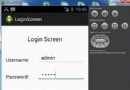 Android 登入範例:帳號密碼與重試次數
登入畫面的設計重點一個基本的登入畫面通常包含使用者名稱、密碼與登入按鈕。密碼欄位應使用密碼輸入型態,讓輸入內容以遮罩方式顯示。帳號密碼驗證按下登入鈕後,程式會取得輸入框中
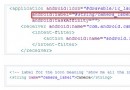 在源碼層面獲取當前調用 API 的應用名稱
做 ROM 定製或者修改系統源碼時,經常需要知道「現在是哪個應用在調用我」。比如攝像頭被打開時,想記錄下來是哪個 App 喚醒的。這個信息在 framework 層是可以
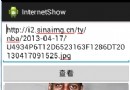 Android 網絡圖片查看顯示的實現方法
很多應用都需要從網路載入圖片並顯示。常見做法是在介面中放置輸入框、按鈕與 ImageView,當使用者輸入圖片網址並點擊按鈕後,再於背景執行緒中下載圖片資料。關鍵流程下載
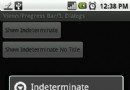 Android 實作 Market 風格的 Loading 效果:自訂版面取代 ProgressDialog
在 Android 裡做載入提示,直覺做法是 ProgressDialog。ApiDemos 中的 ProgressBar3.java 就示範了兩種典型用法:但仔細看 A