

編輯:Android 開發實例
這次要實作的是大眾點評風格的橫向二級列表:左邊一欄是分類,右邊一欄對應顯示該分類下的子項目,點左邊會換掉右邊的內容。
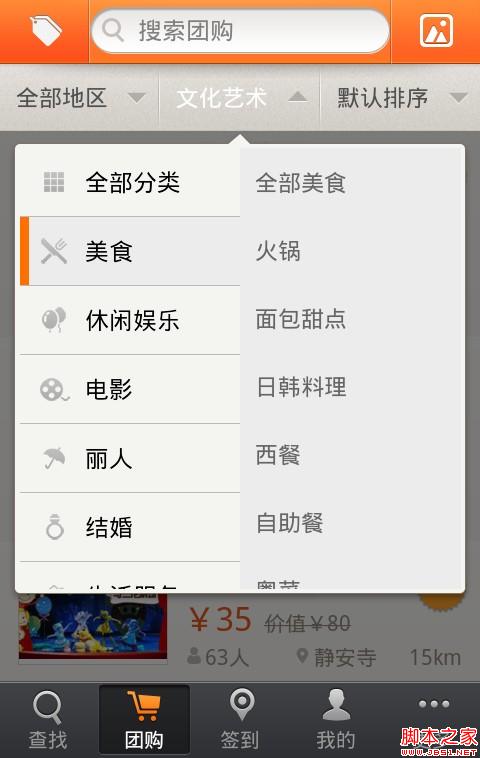
這種並排式二級列表在手機 App 上還不常見,但在平板應用中相當普遍——螢幕寬度足夠,一次能呈現更多資訊,切換成本也低。
先自訂一個 MyListView,讓它在捲到底或頂時產生阻尼與回彈動畫,觸感會接近 iOS:
public class MyListView extends ListView implements Runnable {

    private float mLastDownY = 0f;
    private int mDistance = 0;
    private int mStep = 10;
    private boolean mPositive = false;

    public MyListView(Context context, AttributeSet attrs) {
        super(context, attrs);
    }

    public MyListView(Context context, AttributeSet attrs, int defStyle) {
        super(context, attrs, defStyle);
    }

    public MyListView(Context context) {
        super(context);
    }

    @Override
    public boolean onTouchEvent(MotionEvent event) {
        switch (event.getAction()) {
            case MotionEvent.ACTION_DOWN:
                if (mLastDownY == 0f && mDistance == 0) {
                    mLastDownY = event.getY();
                    return true;
                }
                break;

            case MotionEvent.ACTION_CANCEL:
                break;

            case MotionEvent.ACTION_UP:
                if (mDistance != 0) {
                    // 放手後播放回彈動畫
                    mStep = 1;
                    mPositive = (mDistance >= 0);
                    this.post(this);
                    return true;
                }
                mLastDownY = 0f;
                mDistance = 0;
                break;

            case MotionEvent.ACTION_MOVE:
                if (mLastDownY != 0f) {
                    mDistance = (int) (mLastDownY - event.getY());
                    // 已在頂端繼續下拉,或已在底部繼續上推 → 位移減半模擬阻尼
                    if ((mDistance < 0 && getFirstVisiblePosition() == 0
                            && getChildAt(0).getTop() == 0)
                            || (mDistance > 0
                            && getLastVisiblePosition() == getCount() - 1)) {
                        mDistance /= 2;
                        scrollTo(0, mDistance);
                        return true;
                    }
                }
                mDistance = 0;
                break;
        }
        return super.onTouchEvent(event);
    }

    /** 逐步把位移收斂回 0 */
    public void run() {
        mDistance += mDistance > 0 ? -mStep : mStep;
        scrollTo(0, mDistance);

        if ((mPositive && mDistance <= 0) || (!mPositive && mDistance >= 0)) {
            scrollTo(0, 0);
            mDistance = 0;
            mLastDownY = 0f;
            return;
        }
        mStep += 1;
        this.postDelayed(this, 10);
    }
}
用水平 LinearLayout 放兩個自訂 ListView,各佔一半寬度:
<LinearLayout xmlns:android="https://schemas.android.com/apk/res/android"
    android:orientation="horizontal"
    android:layout_width="fill_parent"
    android:layout_height="fill_parent" >

    <com.example.multilistview.MyListView
        android:id="@+id/listView"
        android:layout_width="wrap_content"
        android:layout_height="wrap_content"
        android:layout_weight="1"
        android:choiceMode="singleChoice"
        android:scrollbars="none"
        android:divider="@drawable/listitem_divide"
        android:listSelector="#00000000"
        android:background="#e4e3de" >
    </com.example.multilistview.MyListView>

    <com.example.multilistview.MyListView
        android:id="@+id/subListView"
        android:layout_width="wrap_content"
        android:layout_height="wrap_content"
        android:layout_weight="1"
        android:background="#e4e3de" >
    </com.example.multilistview.MyListView>
</LinearLayout>
這裡有兩個關鍵設計。一是用 ViewHolder 模式快取 view 中的控制項,避免 getView 中重複 findViewById;二是用 selectedPosition 記錄選中項,並在 getView 中據此切換樣式——這是 ListView 沒有內建「單選高亮」時的標準做法。
public class MyAdapter extends BaseAdapter {

    Context context;
    LayoutInflater inflater;
    String[] foods;
    int[] images;
    private int selectedPosition = -1;

    public MyAdapter(Context context, String[] foods, int[] images) {
        this.context = context;
        this.foods = foods;
        this.images = images;
        inflater = LayoutInflater.from(context);
    }

    @Override
    public int getCount() {
        return foods.length;
    }

    @Override
    public Object getItem(int position) {
        return position;
    }

    @Override
    public long getItemId(int position) {
        return position;
    }

    @Override
    public View getView(int position, View convertView, ViewGroup parent) {
        ViewHolder holder = null;
        if (convertView == null) {
            convertView = inflater.inflate(R.layout.mylist_item, null);
            holder = new ViewHolder();
            holder.textView = (TextView) convertView.findViewById(R.id.textview);
            holder.imageView = (ImageView) convertView.findViewById(R.id.imageview);
            holder.layout = (LinearLayout) convertView.findViewById(R.id.colorlayout);
            convertView.setTag(holder);
        } else {
            holder = (ViewHolder) convertView.getTag();
        }

        // 依選中狀態切換樣式
        if (selectedPosition == position) {
            holder.textView.setTextColor(Color.BLUE);
            holder.layout.setBackgroundColor(Color.LTGRAY);
        } else {
            holder.textView.setTextColor(Color.WHITE);
            holder.layout.setBackgroundColor(Color.TRANSPARENT);
        }

        holder.textView.setText(foods[position]);
        holder.imageView.setBackgroundResource(images[position]);

        return convertView;
    }

    public static class ViewHolder {
        public TextView textView;
        public ImageView imageView;
        public LinearLayout layout;
    }

    public void setSelectedPosition(int position) {
        selectedPosition = position;
    }
}
對應的項目版面(mylist_item.xml):
<?xml version="1.0" encoding="utf-8"?>
<LinearLayout xmlns:android="https://schemas.android.com/apk/res/android"
    android:id="@+id/colorlayout"
    android:layout_width="fill_parent"
    android:layout_height="fill_parent" >

    <ImageView
        android:id="@+id/imageview"
        android:layout_width="wrap_content"
        android:layout_height="wrap_content"
        android:layout_marginLeft="10dip"
        android:layout_marginTop="5dip" />

    <TextView
        android:id="@+id/textview"
        android:layout_width="wrap_content"
        android:layout_height="wrap_content"
        android:textSize="16dip"
        android:layout_marginTop="8dip"
        android:layout_marginLeft="8dip"
        android:layout_marginBottom="8dip" />
</LinearLayout>
子清單結構更單純,用一個 foodpoition 欄位記住「目前對應哪一個父項目」,再從二維陣列中取出該列資料:
public class SubAdapter extends BaseAdapter {

    Context context;
    LayoutInflater layoutInflater;
    String[][] cities;
    public int foodpoition;

    public SubAdapter(Context context, String[][] cities, int position) {
        this.context = context;
        this.cities = cities;
        layoutInflater = (LayoutInflater)
                context.getSystemService(Context.LAYOUT_INFLATER_SERVICE);
        this.foodpoition = position;
    }

    @Override
    public int getCount() {
        return cities.length;
    }

    @Override
    public Object getItem(int position) {
        return cities[foodpoition][position];
    }

    @Override
    public long getItemId(int position) {
        return position;
    }

    @Override
    public View getView(int position, View convertView, ViewGroup parent) {
        ViewHolder viewHolder = null;
        if (convertView == null) {
            convertView = layoutInflater.inflate(R.layout.sublist_item, null);
            viewHolder = new ViewHolder();
            viewHolder.textView = (TextView) convertView.findViewById(R.id.textview1);
            convertView.setTag(viewHolder);
        } else {
            viewHolder = (ViewHolder) convertView.getTag();
        }

        viewHolder.textView.setText(cities[foodpoition][position]);
        viewHolder.textView.setTextColor(Color.BLACK);

        return convertView;
    }

    public static class ViewHolder {
        public TextView textView;
    }
}
對應版面(sublist_item.xml):
<?xml version="1.0" encoding="utf-8"?>
<LinearLayout xmlns:android="https://schemas.android.com/apk/res/android"
    android:layout_width="wrap_content"
    android:layout_height="wrap_content" >

    <TextView
        android:id="@+id/textview1"
        android:layout_width="wrap_content"
        android:layout_height="wrap_content"
        android:textSize="16dip"
        android:layout_marginTop="10dip"
        android:layout_marginLeft="8dip"
        android:layout_marginBottom="8dip" />
</LinearLayout>
父項目被點擊時,做三件事:更新父清單的選中位置並刷新、用新的 position 重建子 Adapter、把子清單換成新的資料。selectDefult() 則負責初始狀態,讓程式一啟動就有內容顯示。
public class MainActivity extends Activity {

    private MyListView listView;
    private MyListView subListView;
    private MyAdapter myAdapter;
    private SubAdapter subAdapter;

    String cities[][] = new String[][]{
            new String[]{"全部美食", "本幫江浙菜", "川菜", "粵菜", "湘菜", "東北菜",
                    "台灣菜", "新疆/清真", "素菜", "火鍋", "自助餐", "小吃快餐",
                    "日本", "韓國料理", "東南亞菜", "西餐", "面包甜點", "其他"},
            new String[]{"全部休閒娛樂", "咖啡廳", "酒吧", "茶館", "KTV", "電影院",
                    "游樂游藝", "公園", "景點/郊游", "洗浴", "足浴按摩", "文化藝術",
                    "DIY手工坊", "桌球館", "桌面游戲", "更多休閒娛樂"},
            new String[]{"全部購物", "綜合商場", "服飾鞋包", "運動戶外", "珠寶飾品",
                    "化妝品", "數碼家電", "親子購物", "家居建材", "書店", "眼鏡店",
                    "特色集市", "食品茶酒", "超市/便利店", "藥店"}
            // 其餘分類依同樣結構補上即可
    };

    String foods[] = new String[]{"全部頻道", "美食", "休閒娛樂", "購物", "酒店",
            "麗人", "運動健身", "結婚", "親子", "愛車", "生活服務"};

    int images[] = new int[]{R.drawable.ic_category_0, R.drawable.ic_category_10,
            R.drawable.ic_category_30, R.drawable.ic_category_20, R.drawable.ic_category_60,
            R.drawable.ic_category_50, R.drawable.ic_category_45, R.drawable.ic_category_50,
            R.drawable.ic_category_70, R.drawable.ic_category_65, R.drawable.ic_category_80};

    @Override
    public void onCreate(Bundle savedInstanceState) {
        super.onCreate(savedInstanceState);
        setContentView(R.layout.activity_main);

        init();
        myAdapter = new MyAdapter(getApplicationContext(), foods, images);
        listView.setAdapter(myAdapter);
        selectDefult();     // 先顯示第一個分類

        listView.setOnItemClickListener(new OnItemClickListener() {
            @Override
            public void onItemClick(AdapterView<?> arg0, View arg1, int position, long arg3) {
                final int location = position;

                myAdapter.setSelectedPosition(position);
                myAdapter.notifyDataSetInvalidated();

                subAdapter = new SubAdapter(getApplicationContext(), cities, position);
                subListView.setAdapter(subAdapter);

                subListView.setOnItemClickListener(new OnItemClickListener() {
                    @Override
                    public void onItemClick(AdapterView<?> arg0, View arg1,
                                            int position, long arg3) {
                        Toast.makeText(getApplicationContext(),
                                cities[location][position], Toast.LENGTH_SHORT).show();
                    }
                });
            }
        });
    }

    private void init() {
        listView = (MyListView) findViewById(R.id.listView);
        subListView = (MyListView) findViewById(R.id.subListView);
    }

    /** 預設選中第 0 項 */
    private void selectDefult() {
        final int location = 0;
        myAdapter.setSelectedPosition(0);
        myAdapter.notifyDataSetInvalidated();

        subAdapter = new SubAdapter(getApplicationContext(), cities, 0);
        subListView.setAdapter(subAdapter);

        subListView.setOnItemClickListener(new OnItemClickListener() {
            @Override
            public void onItemClick(AdapterView<?> arg0, View arg1,
                                    int position, long arg3) {
                Toast.makeText(getApplicationContext(),
                        cities[location][position], Toast.LENGTH_SHORT).show();
            }
        });
    }
}
預設選中第 0 項的執行結果:
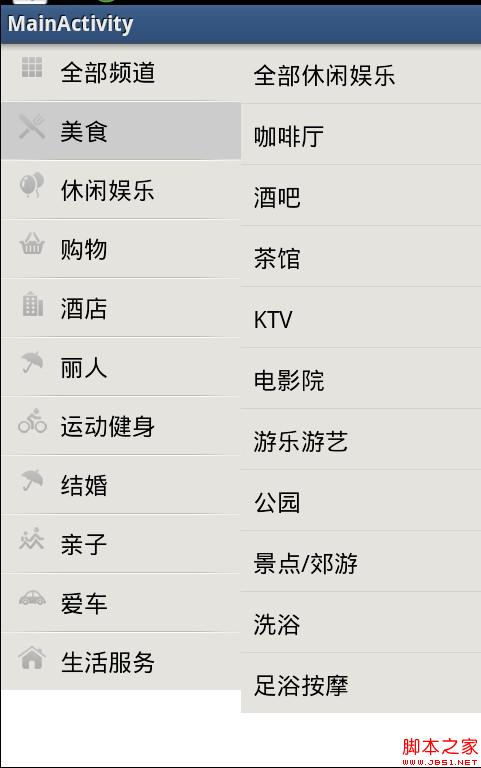
原始寫法中,selectDefult 與點擊事件裡的監聽器程式碼幾乎一模一樣,其實可以抽成一個共用方法,帶入 position 參數即可,日後改動只需維護一處。
另外,這種「左分類、右內容」的結構若用 RecyclerView 搭配 GridLayoutManager,或直接在左側用 TabLayout、右側用 ViewPager2,都比兩個 ListView 各自維護 Adapter 來得清爽。子清單每次點擊都重新 new 一個 Adapter 的做法,在項目數量多時會造成不必要的配置,改用 notifyDataSetChanged 更新資料會更省。
 Android 登入畫面設計與錯誤次數限制
登入畫面是許多 App 的第一道防線。設計時除了帳號與密碼欄位,也要考慮錯誤次數限制,避免有心人士不斷嘗試。 版面設計 使用兩個 EditText 分別輸入使用者名稱與密
 Android 手機衛士(四):彈出更新對話框與吐司提示
在〈Android 手機衛士——解析 json 與消息機制發送不同類型消息〉一文中,消息機制發送不同類型資訊的部分還沒完全實現。當出現異常時,應該彈出吐司(Toast)提
 微信公眾平台開發入門實戰:從 SAE 雲端部署到天氣查詢功能
本系列教程以「方倍工作室」這個公眾號作為實操樣本(二維碼附於文末),帶你走一條完整的開發閉環:申請新浪雲計算資源、建立應用與代碼版本、上傳 PHP 代碼、在公眾平台後台開
 Android 解析 JSON 資料:從文字到可用欄位的完整流程
JSON(JavaScript Object Notation)是一種與程式語言無關的輕量資料交換格式,語法簡單、可讀性高,早已成為 XML 之外的主流選擇。本章示範如何