

編輯:Android 開發實例
接續上一篇,這次從建立專案開始,把 ADT 中幾個常用但容易被忽略的操作記錄下來。
在新建專案對話框中填入 App 名稱與套件,SDK 版本全部選最新的,不做版本相容;主題選擇 Holo Dark。
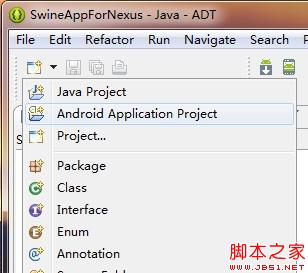
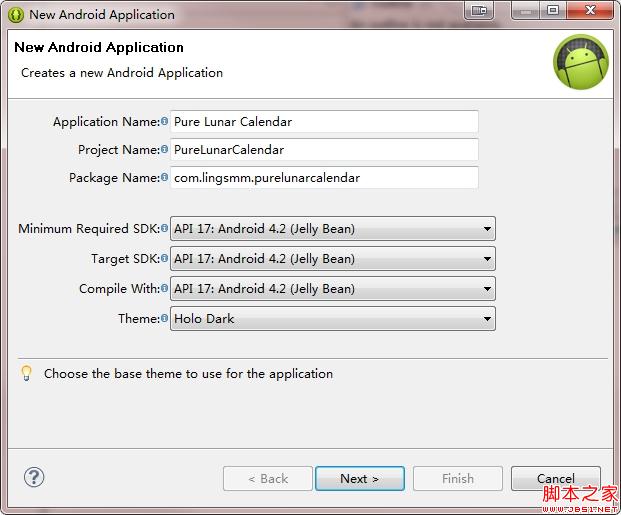
接下來幾步都使用預設設定即可。
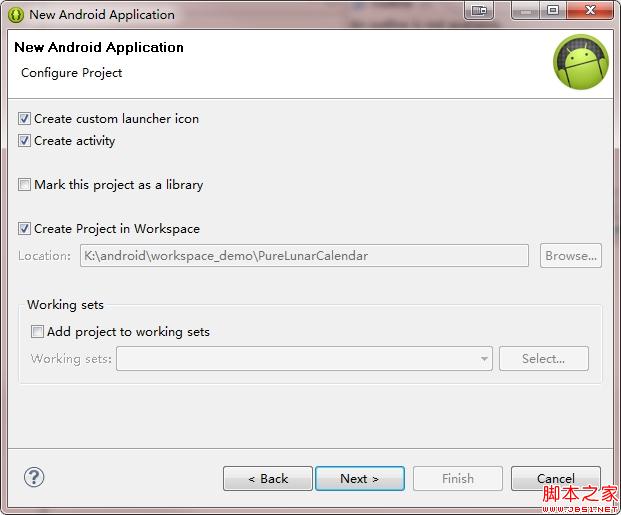
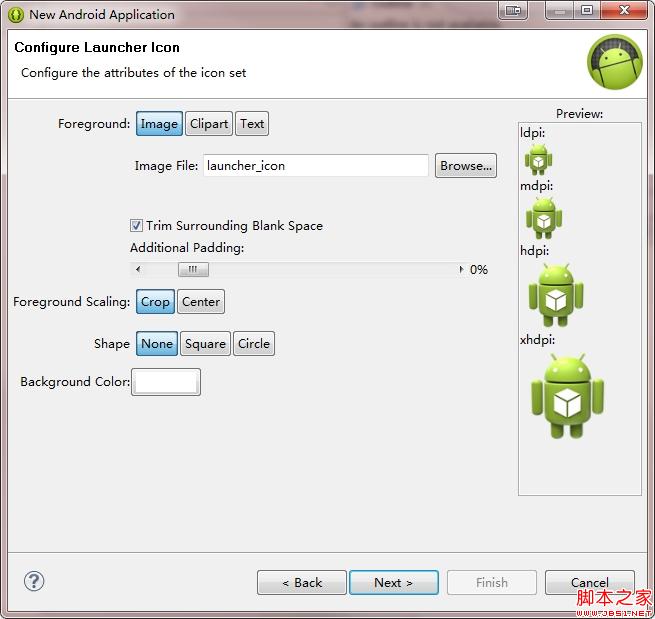
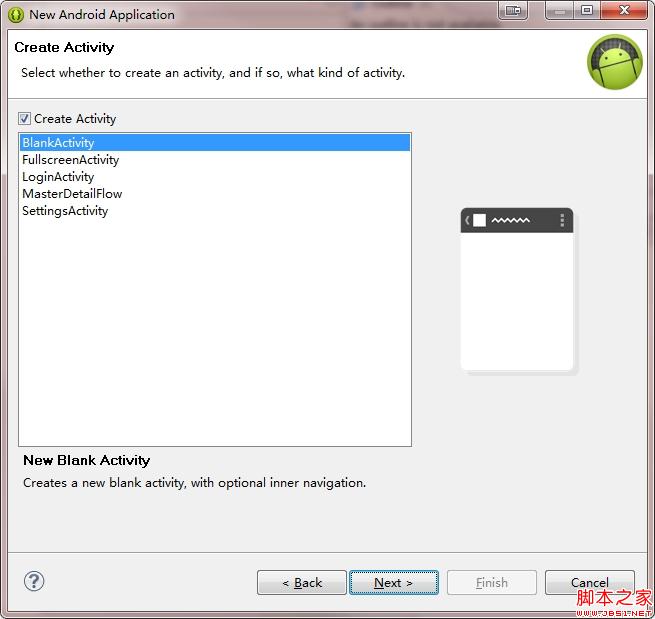
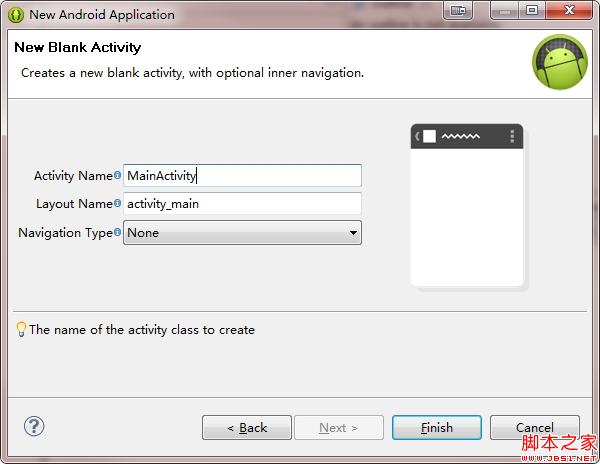
建立完成後的初始畫面如下:
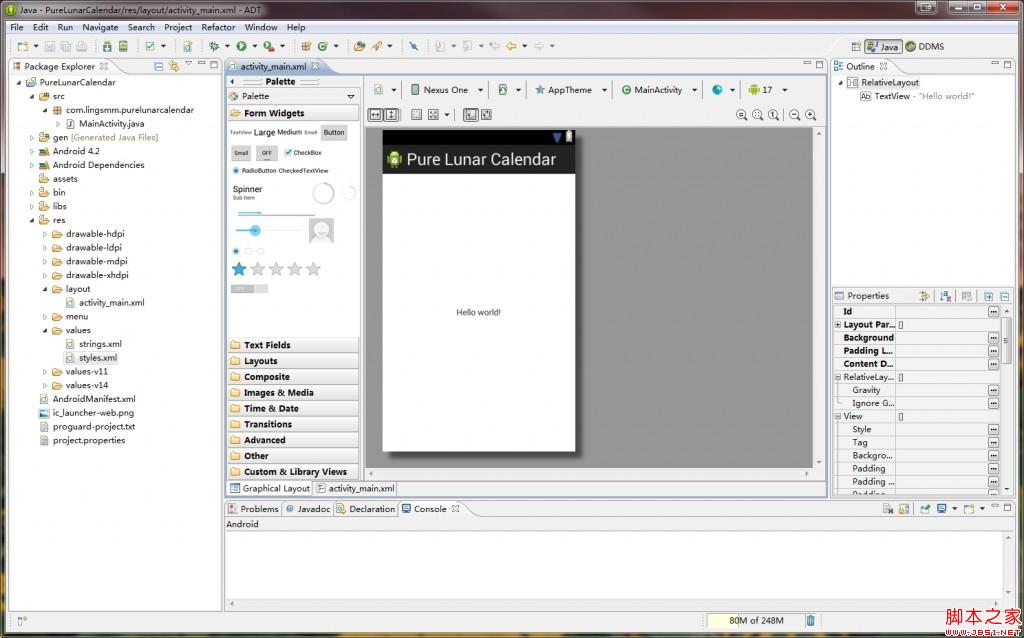
上一步選擇了建立 MainActivity,ADT 便自動做了三件事:在 src 目錄下產生 MainActivity.java、在 res/layout/ 下產生 activity_main.xml,並在編輯器中打開後者。
activity_main.xml 是標準的 XML 版面定義檔,畫面上看到的預覽圖就是編輯器解析這份 XML 描繪出來的結果。點擊下方的「Graphical Layout」與「activity_main.xml」分頁,可以在圖形編輯器與 XML 文字編輯器之間切換。兩者各有用途:圖形模式適合快速拖曳調整,文字模式則在需要精細控制屬性時更有效率。

為了讓結構清楚,建議另外開一個專門放 Activity 的套件,而不是全部塞在根層級。
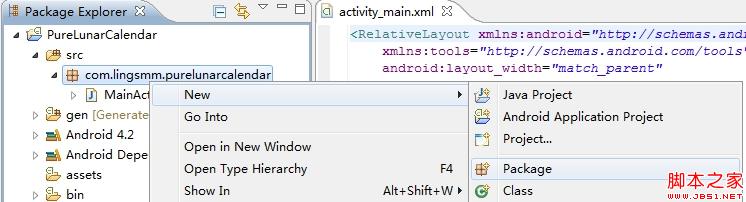
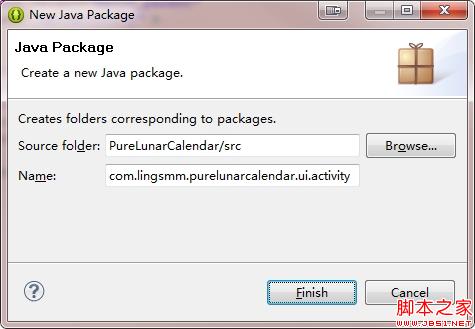
套件名定為 ui.activity:
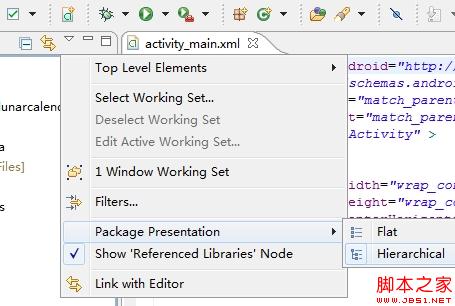
這裡把 Package Explorer 的顯示方式改成 Hierarchical,階層會比較清楚。
接著把 MainActivity.java 拖進 ui.activity 套件,跳出確認對話框時按 OK。
搬動 Activity 的位置之後,manifest 中的類別路徑就過時了,必須手動更正,否則啟動時會直接崩潰。
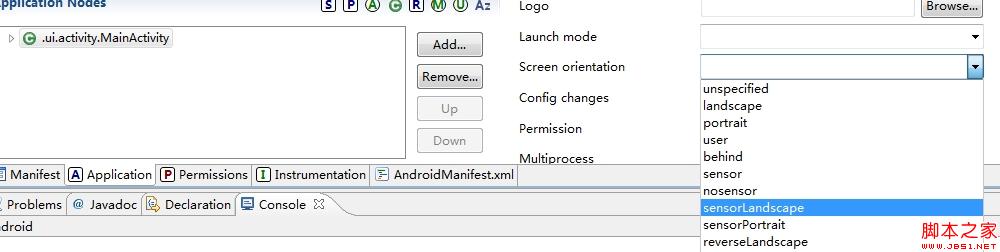
雙擊打開 AndroidManifest.xml,切到 Application 分頁,在 Application Nodes 中選取 MainActivity,右側 Name 欄位此時顯示的是舊路徑,點 Browse 重新指定為 com.lingsmm.purelunarcalendar.ui.activity.MainActivity。

再往下把 Screen orientation 設為 sensorLandscape,表示以橫屏啟動並隨重力方向自動旋轉。
版面編輯器上方那一排圖示,各自對應一個預覽設定:
1、多螢幕預覽——App 若要相容多種尺寸,可用它同時檢查不同解析度下的樣子。
2、主螢幕尺寸設定——本專案不做相容,只針對 Google Nexus 7,因此選 10 吋畫面來編輯版面。
3、螢幕方向——選擇橫屏。
4、主題。
5、關聯的 Java 類別,也就是這個版面的 Context 實例由誰建立。
6、多語言支援。
7、系統版本選擇——需要相容多版本時,可用不同版本預覽效果。

這一步看似瑣碎,但專案結構與 manifest 設定的正確性會一路影響後續開發。特別是「搬動檔案後記得更新 manifest」這件事,是初學者最常忽略、也最容易花時間排查的錯誤來源。
下節接著設計日曆的顯示樣式。
 Android 應用本地化實作教學
Android 應用往往會在多個國家、各種裝置上運行,使用者來自不同語言背景。要讓應用更具親和力,就必須針對當前語言環境妥善處理文字、數字、檔案等內容,這便是本地化的目標
 Android MediaPlayer 實戰:播放、暫停、快轉,一個都不能少
要在 App 裡放音樂或影片,Android 提供了 MediaPlayer 這個類別作為進入點。它被封裝在系統的媒體播放服務之上,讓你不必自己處理解碼細節,就能播放本機
 Android 監聽電池狀態並動態顯示電量與充電動態
本文講述如何在 Android 中監聽電池狀態,並動態顯示電量與充電情況,這是應用程式開發中非常常用的重要功能。分享給大家參考。具體方法如下: 使用 Android 系統
 Android 在地化實作:從 res/values 到系統語言切換
Android 的地區化與本地化主要依賴資源目錄。當裝置語言改變時,系統會自動選擇符合條件的 values 資料夾,例如 values-it、values-fr 或 va