

編輯:Android 開發實例
說到 ListView 拖拽移位,大家應該都不陌生,不少優秀的應用都用到了這個功能,比如搜狐、網易、百度等。不過說實話,三者之中還是百度的用戶體驗最佳。先看幾個示例:
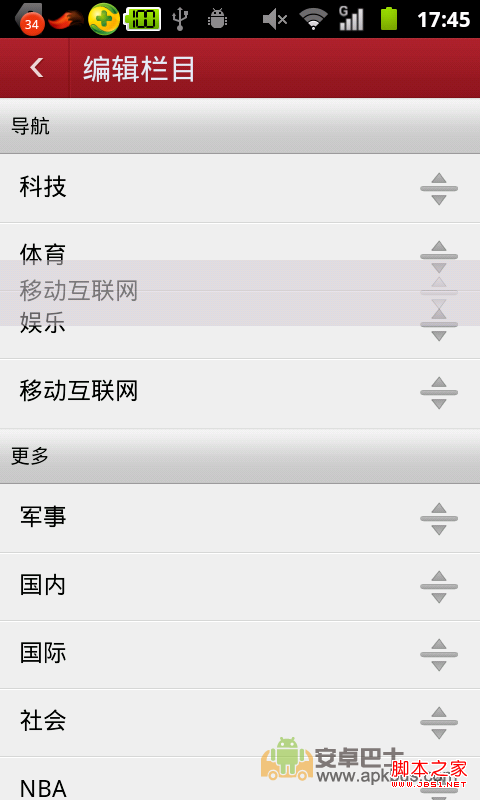
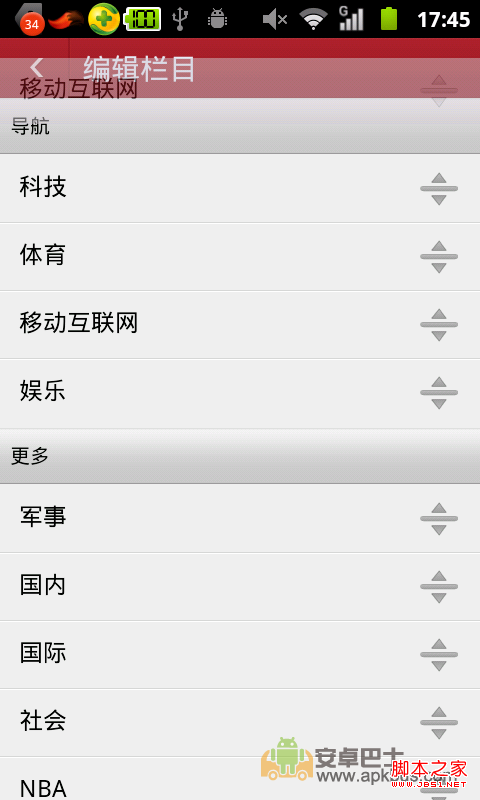
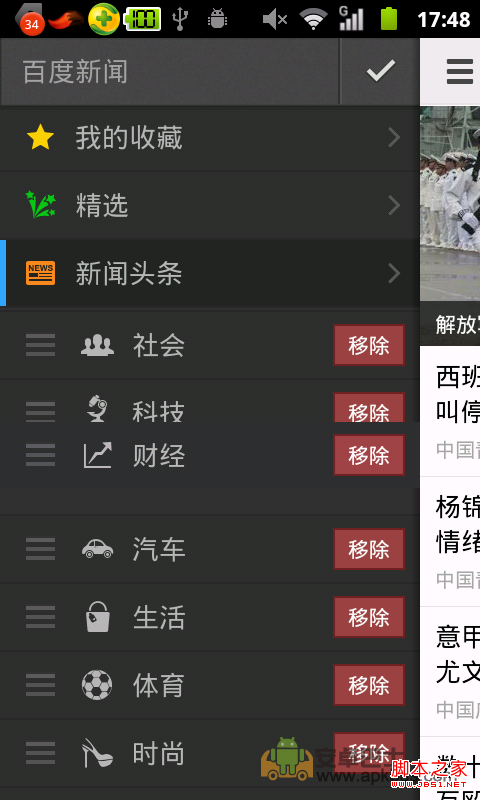
先談談我的看法:拖拽 ListView 的 item 本不該被拖到列表範圍之外。網易那版我居然能一路拖到狀態欄,雖然做了處理,但個人覺得體驗不好;再看百度,不僅把移動範圍限制得當,拖動時還會實時換位,畫面相當生動形象,我認為這樣的設計很棒。
先坦白說,我並沒有原創這套邏輯,而是參考他人代碼後自己整理而來,在這裡簡單記錄一下。
首先看 touch 事件的處理。從效果不難推斷:當我們按住拖拽圖標後,會創建一個 item 的影像視圖並讓它跟手移動,而此時的 ListView 本身不應再響應 touch 事件。這就需要在 onInterceptTouchEvent 方法裡做攔截。
/** touch 事件攔截 */
@Override
public boolean onInterceptTouchEvent(MotionEvent ev) {
    // 按下
    if (ev.getAction() == MotionEvent.ACTION_DOWN) {
        int x = (int) ev.getX();   // 相對於 ListView 的 x 坐標
        int y = (int) ev.getY();   // 相對於 ListView 的 y 坐標
        dragSrcPosition = dragPosition = pointToPosition(x, y);
        // 無效不進行處理
        if (dragPosition == AdapterView.INVALID_POSITION) {
            return super.onInterceptTouchEvent(ev);
        }
        // 獲取當前位置的視圖(可見狀態)
        ViewGroup itemView = (ViewGroup) getChildAt(dragPosition - getFirstVisiblePosition());
        // 點擊處在 item 內的縱向偏移
        dragPoint = y - itemView.getTop();
        // 該值固定:即 ListView 控件與屏幕最頂部的距離(一般為標題欄+狀態欄)
        dragOffset = (int) (ev.getRawY() - y);
        // 獲取可拖拽的圖標
        View dragger = itemView.findViewById(R.id.iv_drag_list_item_2);
        // x > dragger.getLeft() - 20 為了更好觸摸(-20 可省略)
        if (dragger != null && x > dragger.getLeft() - 20) {
            upScrollBounce = getHeight() / 3;       // 向上滾動邊界,約為控件 1/3
            downScrollBounce = getHeight() * 2 / 3; // 向下滾動邊界,約為控件 2/3
            itemView.setDrawingCacheEnabled(true);  // 開啟 cache
            Bitmap bm = Bitmap.createBitmap(itemView.getDrawingCache()); // 依 cache 創建 bitmap
            startDrag(bm, y);                       // 初始化影像
        }
    }
    return super.onInterceptTouchEvent(ev);
}
這段方法的作用很清晰:當按下的是可拖拽圖標時,就初始化該 item 的影像視圖。這裡會用到 WindowManager 和 WindowManager.LayoutParams,若不熟悉建議先了解它們的基本用法。接著看 onTouchEvent 事件:
/** 觸摸事件處理 */
@Override
public boolean onTouchEvent(MotionEvent ev) {
    // item 的 view 不為空,且 dragPosition 有效
    if (dragImageView != null && dragPosition != INVALID_POSITION) {
        int action = ev.getAction();
        switch (action) {
            case MotionEvent.ACTION_UP:
                int upY = (int) ev.getY();
                stopDrag();
                onDrop(upY);
                break;
            case MotionEvent.ACTION_MOVE:
                int moveY = (int) ev.getY();
                onDrag(moveY);
                break;
            case MotionEvent.ACTION_DOWN:
                break;
            default:
                break;
        }
        return true; // 返回 true,取消 ListView 自身的滑動
    }
    return super.onTouchEvent(ev);
}
邏輯同樣簡單:先判斷是否點擊的是拖動圖標,如果是,就攔截 ACTION_MOVE 與 ACTION_UP 事件並返回 true,取消 ListView 自身的滑動;如果不是,則交給 ListView 執行本身的 touch 事件。
在深入之前,請務必記牢這幾組坐標方法的區別,拖拽效果全靠它們:
getRawX() 和 getRawY():獲得的是相對於屏幕的位置;
getX() 和 getY():獲得的是相對於 view 的觸摸位置(不會超過 view 的長和寬);
getLeft()、getTop()、getBottom()、getRight():該控件相對於父控件的距離。
下面是完整的 DragListView 源碼:
package com.jj.drag;

import android.content.Context;
import android.graphics.Bitmap;
import android.util.AttributeSet;
import android.view.Gravity;
import android.view.MotionEvent;
import android.view.View;
import android.view.ViewGroup;
import android.view.WindowManager;
import android.widget.AdapterView;
import android.widget.ImageView;
import android.widget.ListView;

/** 自定義拖拽 ListView */
public class DragListView extends ListView {

    private WindowManager windowManager;               // 窗口控制類
    private WindowManager.LayoutParams windowParams;   // 控制拖拽項顯示的參數
    private ImageView dragImageView;                   // 被拖拽的項(影像)
    private int dragSrcPosition;                        // 拖動項原始位置
    private int dragPosition;                           // 當前拖動項位置
    private int dragPoint;                              // 在當前數據項中的位置
    private int dragOffset;                             // 當前視圖和屏幕的距離(y 方向)
    private int upScrollBounce;                         // 開始向上滾動的邊界
    private int downScrollBounce;                       // 開始向下滾動的邊界
    private final static int step = 1;                  // ListView 滑動步伐
    private int current_Step;                           // 當前步伐

    public DragListView(Context context, AttributeSet attrs) {
        super(context, attrs);
    }

    /** touch 事件攔截 */
    @Override
    public boolean onInterceptTouchEvent(MotionEvent ev) {
        if (ev.getAction() == MotionEvent.ACTION_DOWN) {
            int x = (int) ev.getX();
            int y = (int) ev.getY();
            dragSrcPosition = dragPosition = pointToPosition(x, y);
            if (dragPosition == AdapterView.INVALID_POSITION) {
                return super.onInterceptTouchEvent(ev);
            }
            ViewGroup itemView = (ViewGroup) getChildAt(dragPosition - getFirstVisiblePosition());
            dragPoint = y - itemView.getTop();
            dragOffset = (int) (ev.getRawY() - y);
            View dragger = itemView.findViewById(R.id.iv_drag_list_item_2);
            if (dragger != null && x > dragger.getLeft() - 20) {
                upScrollBounce = getHeight() / 3;
                downScrollBounce = getHeight() * 2 / 3;
                itemView.setDrawingCacheEnabled(true);
                Bitmap bm = Bitmap.createBitmap(itemView.getDrawingCache());
                startDrag(bm, y);
            }
        }
        return super.onInterceptTouchEvent(ev);
    }

    /** 觸摸事件處理 */
    @Override
    public boolean onTouchEvent(MotionEvent ev) {
        if (dragImageView != null && dragPosition != INVALID_POSITION) {
            switch (ev.getAction()) {
                case MotionEvent.ACTION_UP:
                    stopDrag();
                    onDrop((int) ev.getY());
                    break;
                case MotionEvent.ACTION_MOVE:
                    onDrag((int) ev.getY());
                    break;
                default:
                    break;
            }
            return true;
        }
        return super.onTouchEvent(ev);
    }

    /** 准備拖動,初始化拖動項圖像 */
    private void startDrag(Bitmap bm, int y) {
        windowParams = new WindowManager.LayoutParams();
        windowParams.gravity = Gravity.TOP;
        windowParams.x = 0;
        windowParams.y = y - dragPoint + dragOffset;
        windowParams.width = WindowManager.LayoutParams.WRAP_CONTENT;
        windowParams.height = WindowManager.LayoutParams.WRAP_CONTENT;
        windowParams.flags = WindowManager.LayoutParams.FLAG_NOT_FOCUSABLE
                | WindowManager.LayoutParams.FLAG_NOT_TOUCHABLE
                | WindowManager.LayoutParams.FLAG_KEEP_SCREEN_ON
                | WindowManager.LayoutParams.FLAG_LAYOUT_IN_SCREEN;
        windowParams.windowAnimations = 0;
        ImageView imageView = new ImageView(getContext());
        imageView.setImageBitmap(bm);
        windowManager = (WindowManager) getContext().getSystemService("window");
        windowManager.addView(imageView, windowParams);
        dragImageView = imageView;
    }

    /** 拖動執行,在 Move 方法中調用 */
    public void onDrag(int y) {
        int drag_top = y - dragPoint;   // 拖拽 view 的 top 值不能 < 0,否則出界
        if (dragImageView != null && drag_top >= 0) {
            windowParams.alpha = 0.5f;   // 透明度
            windowParams.y = y - dragPoint + dragOffset; // 記得加上 dragOffset
            windowManager.updateViewLayout(dragImageView, windowParams);
        }
        // 避免滑到分割線時返回 -1
        int tempPosition = pointToPosition(0, y);
        if (tempPosition != INVALID_POSITION) {
            dragPosition = tempPosition;
        }
        doScroller(y);
    }

    /** ListView 的移動:映像移到下端時列表上滑,移到上端時列表下滑,正好相反 */
    public void doScroller(int y) {
        if (y < upScrollBounce) {
            current_Step = step + (upScrollBounce - y) / 10;   // 需下滑
        } else if (y > downScrollBounce) {
            current_Step = -(step + (y - downScrollBounce)) / 10; // 需上滑
        } else {
            current_Step = 0;
        }
        View view = getChildAt(dragPosition - getFirstVisiblePosition());
        setSelectionFromTop(dragPosition, view.getTop() + current_Step); // 真正滾動
    }

    /** 停止拖動,刪除影像 */
    public void stopDrag() {
        if (dragImageView != null) {
            windowManager.removeView(dragImageView);
            dragImageView = null;
        }
    }

    /** 拖動放下 */
    public void onDrop(int y) {
        int tempPosition = pointToPosition(0, y);
        if (tempPosition != INVALID_POSITION) {
            dragPosition = tempPosition;
        }
        if (y < getChildAt(0).getTop()) {
            dragPosition = 0;                                  // 超出上邊界
        } else if (y > getChildAt(getChildCount() - 1).getBottom()) {
            dragPosition = getAdapter().getCount() - 1;        // 超出下邊界
        }
        if (dragPosition < getAdapter().getCount()) {
            DragListAdapter adapter = (DragListAdapter) getAdapter();
            adapter.update(dragSrcPosition, dragPosition);     // 數據交換
        }
    }
}
適配器方面,核心是 update 方法——把起點位置的數據移除,再插入到終點位置,然後 notifyDataSetChanged 刷新:
class DragListAdapter extends BaseAdapter {
    private ArrayList<String> arrayTitles;
    private ArrayList<Integer> arrayDrawables;
    private Context context;

    public DragListAdapter(Context context, ArrayList<String> arrayTitles, ArrayList<Integer> arrayDrawables) {
        this.context = context;
        this.arrayTitles = arrayTitles;
        this.arrayDrawables = arrayDrawables;
    }

    @Override
    public View getView(int position, View convertView, ViewGroup parent) {
        // 拖拽時每次都實例化新 view,避免錯亂(效率不高但足夠用)
        View view = LayoutInflater.from(context).inflate(R.layout.drag_list_item, null);
        TextView textView = (TextView) view.findViewById(R.id.tv_drag_list_item_text);
        ImageView imageView = (ImageView) view.findViewById(R.id.iv_drag_list_item_1);
        imageView.setImageResource(arrayDrawables.get(position));
        textView.setText(arrayTitles.get(position));
        return view;
    }

    /** 動態修改 ListView 的位置 */
    public void update(int start, int down) {
        String title = arrayTitles.get(start);
        int drawable_id = arrayDrawables.get(start);
        arrayTitles.remove(start);
        arrayDrawables.remove(start);
        arrayTitles.add(down, title);
        arrayDrawables.add(down, drawable_id);
        notifyDataSetChanged();
    }

    @Override
    public int getCount() { return arrayTitles.size(); }
    @Override
    public Object getItem(int position) { return arrayTitles.get(position); }
    @Override
    public long getItemId(int position) { return position; }
}
先看運行效果:
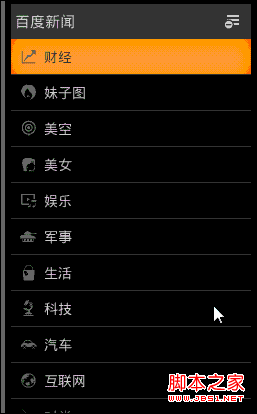
效果還過得去吧?如果覺得不錯,記得點個讚。
接下來我們繼續改進,模擬百度的那種「實時換位」體驗。思路是:按住拖拽圖標後,每次移動只要 dragPosition 發生變化(即移動到了下一個位置),就立即執行 update 交換;並且除第一次外,每次交換後隱藏原位置的影像,讓用戶感覺「這個空位就是為我準備的」,更貼心。實現並不複雜,關鍵在 onDrag 裡加入 onChange 判斷:
/** 拖動實時 change */
private void onChange(int y) {
    if (dragPosition < getAdapter().getCount()) {
        DragListAdapter adapter = (DragListAdapter) getAdapter();
        adapter.isHidden = false;
        if (dragPosition != temChangId) {
            adapter.update(temChangId, dragPosition); // 進行換位
            temChangId = dragPosition;                // 記錄當前位置,用於判斷是否換位
        }
    }
    int tempPosition = pointToPosition(0, y);
    if (tempPosition != INVALID_POSITION) {
        dragPosition = tempPosition;
    }
    if (y < getChildAt(0).getTop()) {
        dragPosition = 0;
    } else if (y > getChildAt(getChildCount() - 1).getBottom()) {
        dragPosition = getAdapter().getCount() - 1;
    }
}
因為要實時交換位置,原先拖動放下時的 onDrop 邏輯被前移到了 onChange 中。至於適配器裡對特殊 item 進行隱藏等操作,代碼就不再贅述,感興趣的可以自行下載源碼研究。再看下實時換位的效果:
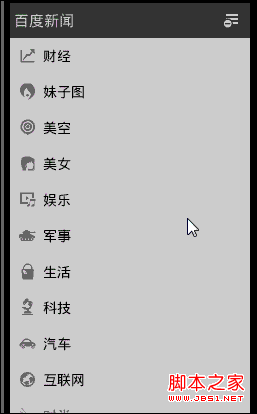
是不是比上一版更人性化一些?我的操作可能偏快,不信的話自己在手機上體驗一下就知道了。
說完 ListView,再簡單談談 GridView 的拖拽。原理完全一致:都是拖動影像、記錄位置,然後調用 notifyDataSetChanged 更新 UI。不同的是,GridView 需要根據 x、y 兩個坐標共同判斷點擊和移動到的 position,而 ListView 只涉及 y 方向。核心差異在 startDrag 需要同時處理 x、y:
public class DragGridView extends GridView {

    private WindowManager windowManager;
    private WindowManager.LayoutParams windowParams;
    private ImageView dragImageView;
    private int dragSrcPosition;
    private int dragPosition;
    private int dragPointX;    // 在當前數據項中的位置(x)
    private int dragPointY;    // 在當前數據項中的位置(y)
    private int dragOffsetX;   // 當前視圖和屏幕的距離(x)
    private int dragOffsetY;   // 當前視圖和屏幕的距離(y)
    private int upScrollBounce;
    private int downScrollBounce;
    private int temChangId;
    private boolean isDoTouch = false;

    public void setDoTouch(boolean isDoTouch) {
        this.isDoTouch = isDoTouch;
    }

    public DragGridView(Context context, AttributeSet attrs) {
        super(context, attrs);
    }

    @Override
    public boolean onInterceptTouchEvent(MotionEvent ev) {
        if (ev.getAction() == MotionEvent.ACTION_DOWN) {
            int x = (int) ev.getX();
            int y = (int) ev.getY();
            temChangId = dragSrcPosition = dragPosition = pointToPosition(x, y);
            if (dragPosition == AdapterView.INVALID_POSITION) {
                return super.onInterceptTouchEvent(ev);
            }
            ViewGroup itemView = (ViewGroup) getChildAt(dragPosition - getFirstVisiblePosition());
            dragPointX = x - itemView.getLeft();
            dragPointY = y - itemView.getTop();
            dragOffsetX = (int) (ev.getRawX() - x);
            dragOffsetY = (int) (ev.getRawY() - y);
            View dragger = itemView.findViewById(R.id.drag_grid_item);
            // 判斷是否選中拖動圖標
            if (dragger != null && dragPointX > dragger.getLeft()
                    && dragPointX < dragger.getRight()
                    && dragPointY > dragger.getTop()
                    && dragPointY < dragger.getBottom() + 20) {
                upScrollBounce = getHeight() / 4;
                downScrollBounce = getHeight() * 3 / 4;
                itemView.setDrawingCacheEnabled(true);
                Bitmap bm = Bitmap.createBitmap(itemView.getDrawingCache());
                startDrag(bm, x, y);
                dragger.setVisibility(View.INVISIBLE); // 隱藏該項
            }
        }
        return super.onInterceptTouchEvent(ev);
    }

    @Override
    public boolean onTouchEvent(MotionEvent ev) {
        if (dragImageView != null && dragPosition != INVALID_POSITION && isDoTouch) {
            switch (ev.getAction()) {
                case MotionEvent.ACTION_UP:
                    stopDrag();
                    onDrop((int) ev.getX(), (int) ev.getY());
                    break;
                case MotionEvent.ACTION_MOVE:
                    onDrag((int) ev.getX(), (int) ev.getY());
                    break;
                case MotionEvent.ACTION_DOWN:
                    onHide((int) ev.getX(), (int) ev.getY());
                    break;
                default:
                    break;
            }
            return true;
        }
        return super.onTouchEvent(ev);
    }

    /** 准備拖動,初始化拖動項圖像 */
    public void startDrag(Bitmap bm, int x, int y) {
        windowParams = new WindowManager.LayoutParams();
        windowParams.gravity = Gravity.TOP | Gravity.LEFT;
        windowParams.x = x - dragPointX + dragOffsetX;
        windowParams.y = y - dragPointY + dragOffsetY;
        windowParams.width = WindowManager.LayoutParams.WRAP_CONTENT;
        windowParams.height = WindowManager.LayoutParams.WRAP_CONTENT;
        windowParams.flags = WindowManager.LayoutParams.FLAG_NOT_FOCUSABLE
                | WindowManager.LayoutParams.FLAG_NOT_TOUCHABLE
                | WindowManager.LayoutParams.FLAG_KEEP_SCREEN_ON
                | WindowManager.LayoutParams.FLAG_LAYOUT_IN_SCREEN;
        windowParams.windowAnimations = 0;
        ImageView imageView = new ImageView(getContext());
        imageView.setImageBitmap(bm);
        windowManager = (WindowManager) getContext().getSystemService("window");
        windowManager.addView(imageView, windowParams);
        dragImageView = imageView;
    }

    /** 拖動實時 change */
    private void onChange(int x, int y) {
        DragGridAdapter adapter = (DragGridAdapter) getAdapter();
        if (dragPosition < getAdapter().getCount()) {
            if (dragPosition != temChangId) {
                adapter.update(temChangId, dragPosition);
                temChangId = dragPosition;
            }
        }
        int tempPosition = pointToPosition(x, y);
        if (tempPosition != INVALID_POSITION) {
            dragPosition = tempPosition;
        }
    }

    /** 拖動執行 */
    public void onDrag(int x, int y) {
        if (dragImageView != null) {
            windowParams.alpha = 0.8f;
            windowParams.x = x - dragPointX + dragOffsetX;
            windowParams.y = y - dragPointY + dragOffsetY;
            windowManager.updateViewLayout(dragImageView, windowParams);
        }
        onChange(x, y);   // 實時交換
        if (y < upScrollBounce || y > downScrollBounce) {
            setSelection(dragPosition);   // 滾動
        }
    }

    /** 隱藏該選項 */
    private void onHide(int x, int y) {
        DragGridAdapter adapter = (DragGridAdapter) getAdapter();
        int tempPosition = pointToPosition(x, y);
        if (tempPosition != INVALID_POSITION) {
            dragPosition = tempPosition;
        }
        adapter.setIsHidePosition(dragPosition);
    }

    /** 停止拖動,刪除影像 */
    public void stopDrag() {
        if (dragImageView != null) {
            windowManager.removeView(dragImageView);
            dragImageView = null;
        }
    }

    /** 拖動放下 */
    public void onDrop(int x, int y) {
        DragGridAdapter adapter = (DragGridAdapter) getAdapter();
        adapter.setIsHidePosition(-1);   // 不再隱藏
    }
}
關於 ListView 和 GridView 的拖拽就講到這裡。核心套路都是「攔截 touch → 生成跟手影像 → 實時換位 → 放下時更新數據」,理解之後大家完全可以在此基礎上繼續創新。如有不足之處,歡迎自行改進。
 Android Spinner 載入動畫實作:按鈕觸發與顯示控制
Spinner 是常見的載入提示元件,適合用在等待時間無法預估的情境。它通常只顯示轉圈動畫,不顯示百分比。 版面安排 可在版面中加入 ProgressBar,並使用 La
 Android MediaPlayer 完整指南:從 create() 到快轉快退與資源釋放
要在 App 裡播放音樂,Android 給的第一個答案就是 MediaPlayer。它位於系統媒體播放服務之上,把容器格式解析、音訊解碼、輸出路由這些麻煩事都封裝起來,
 用 ObjectAnimator 讓 ImageView 沿著拋物線飛行的完整做法
想要讓一張圖片沿著弧形軌跡飛出去(例如購物車拋物線加入動畫),關鍵其實回到高中數學:先求出拋物線方程,再把 x 與 y 的關係拆成兩組 keyframe 交給 Objec
 Android 本地化入門:用 values-語系 資料夾做好多國語言支援
一支 App 上線後,使用者可能來自任何國家。若畫面上永遠只有一種語言,對不熟悉該語言的人來說形同不可用。本地化要解決的就是這個問題:讓 App 依裝置的語言環境,自動呈